Word文档中即点即输功能使用

 时间:2026-02-14 00:19:33

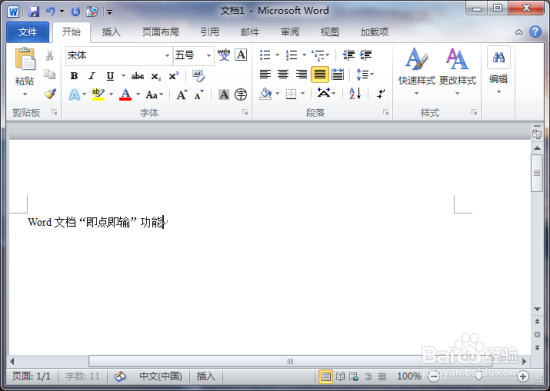
1、启动Word2010文档编辑软件,打开需要编辑的Word文档。如图所示;
Word文档中即点即输功能使用

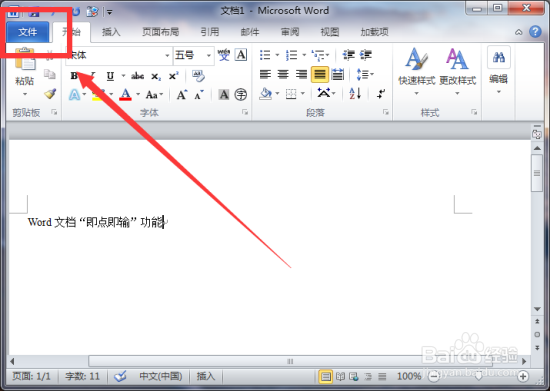
2、在打开的Word文档窗口,点击标题菜单栏的“文件”选项按钮。如图所示;
Word文档中即点即输功能使用

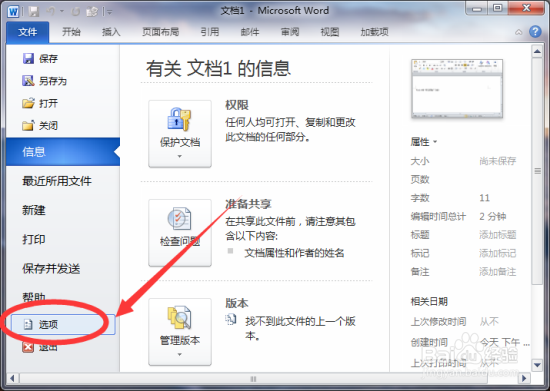
3、点击文件选项后,这个时候在打开的文件窗口中,点击“选项”命令选项。如图所示;
Word文档中即点即输功能使用

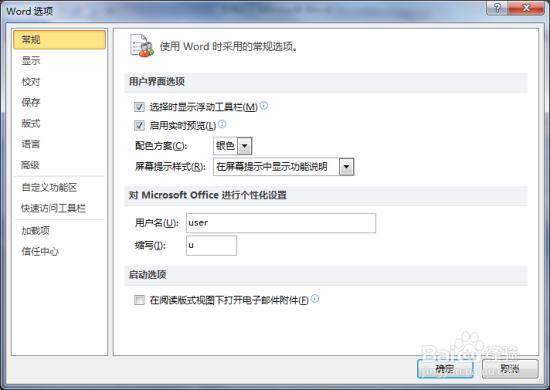
4、点击选项命令后,这个时候会打开“Word选项”对话窗口。如图所示;

Word文档中即点即输功能使用

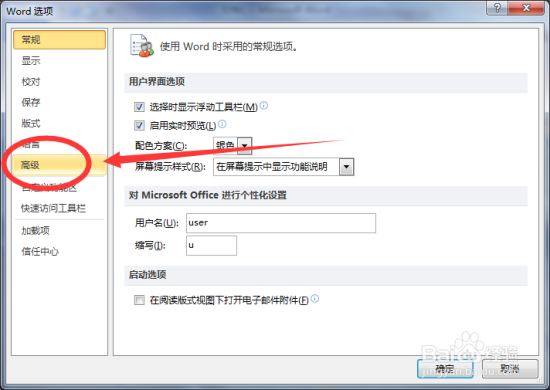
5、在打开的Excel选项窗口中,选择并点击左侧窗格的“高级”选项。如图所示;
Word文档中即点即输功能使用

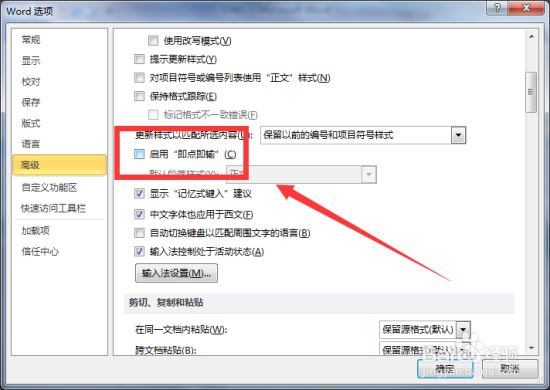
6、然后在高级的右侧窗格中,找到“编辑选项”选项下的“启用“即点即输””选项,默认的情况下是没有开启的。如图所示;
Word文档中即点即输功能使用

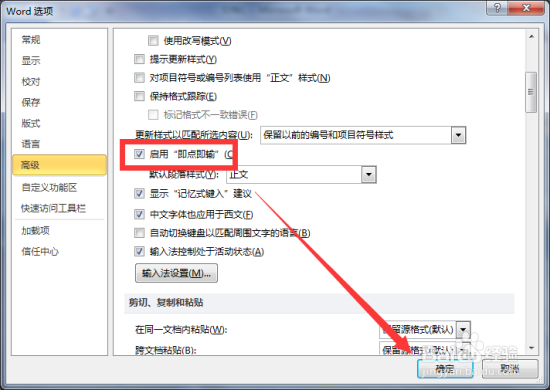
7、然后我们勾选“启动“即点即输””选项,再点击“确定”按钮。这个即点即输功能就会被开启。如图所示;
Word文档中即点即输功能使用

8、返回到文档编辑窗口,可以测试即点即输的效果。如图所示;

Word文档中即点即输功能使用

  • 程太太练打字之——如何自学五笔打字
  • 如何启发学生思考
  • 怎么将腾讯视频从任务栏取消固定
  • 中医五脏的生理功能
  • 如何使得word文档格式整齐划一?
  • 热门搜索
    预防疾病手抄报图片 健康知识手抄报内容 手抄报感恩 清明节英语手抄报内容 关于百分数的手抄报 一年级手抄报怎么写 法制手抄报版面设计图 小学四年级数学手抄报 绿色校园手抄报资料 关爱生命手抄报内容