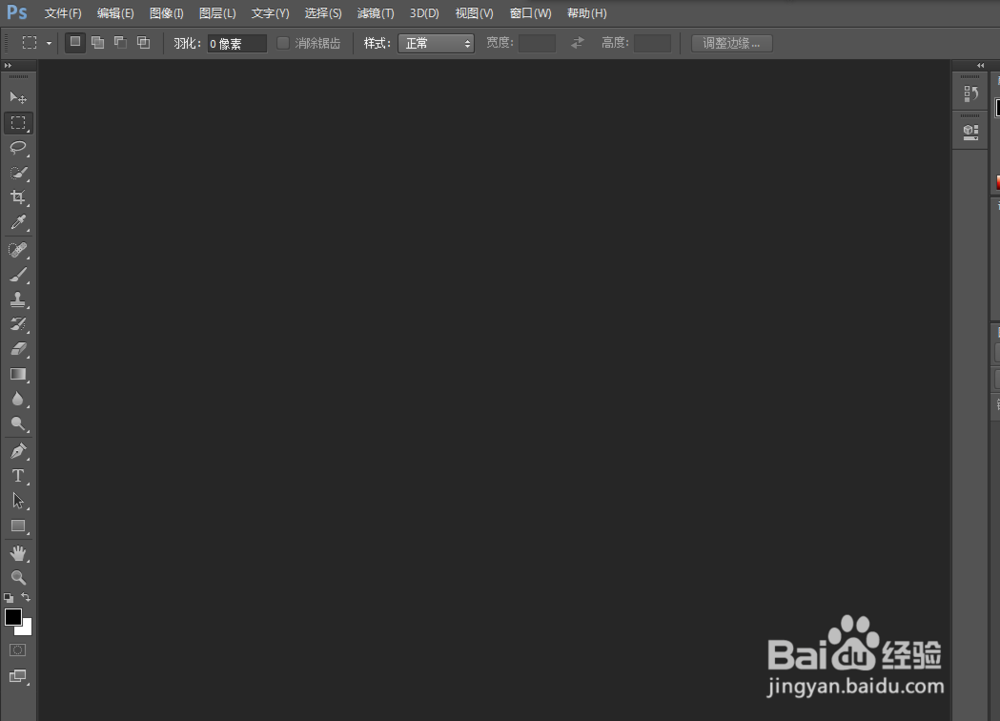
1、打开软件,如图
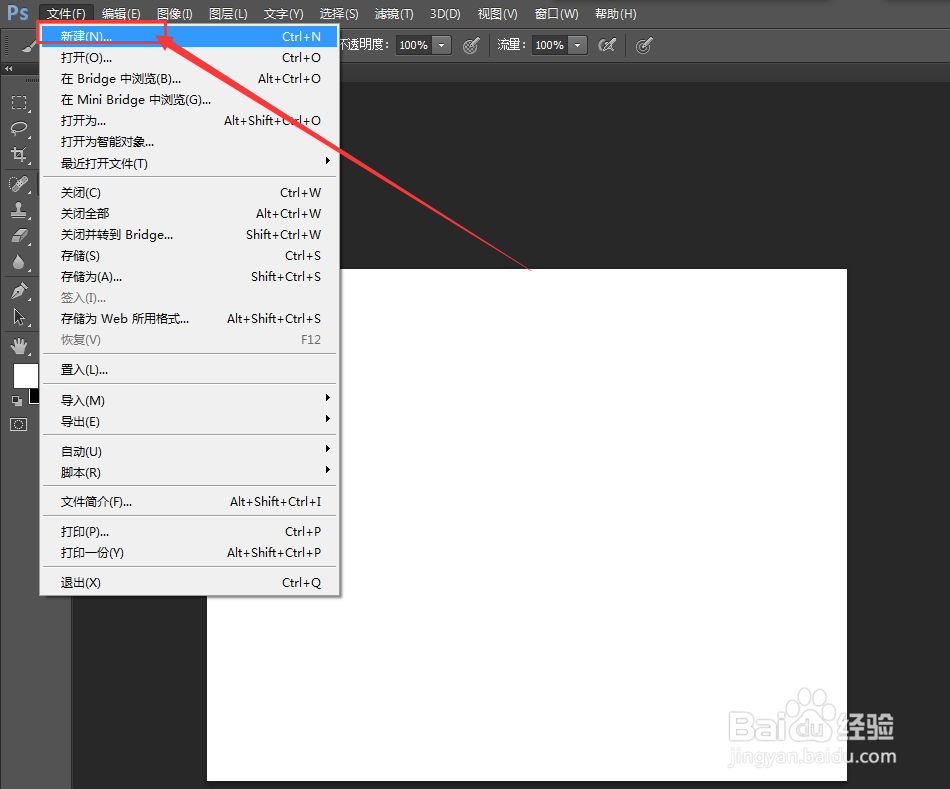
2、新建文件,如图
3、为了方便效果,填充黑色背景,如图
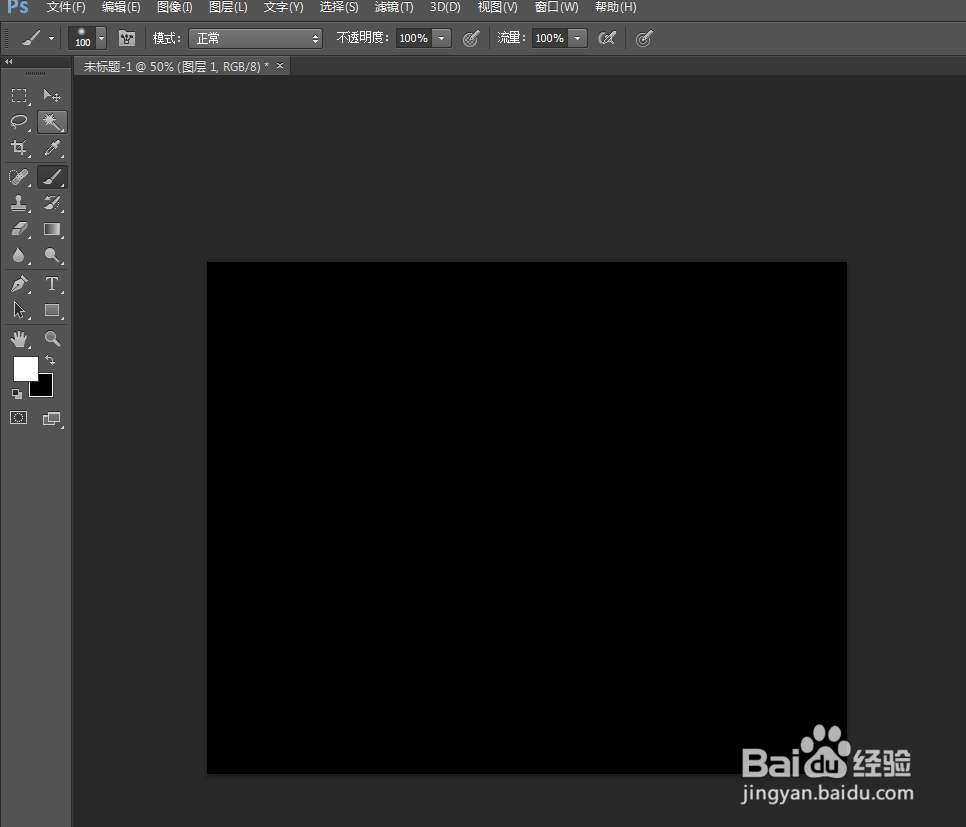
4、如图选中画笔工具,

5、选中画笔工具的状态下,调整画笔属性,如图

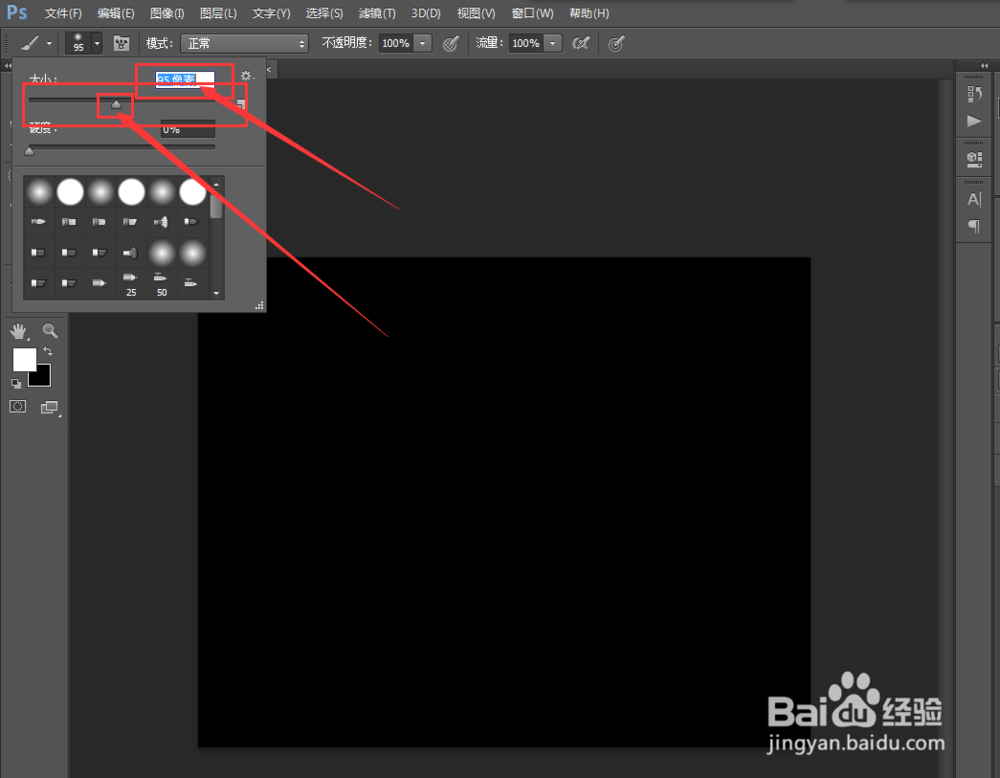
6、调出调整大小的界面,如图
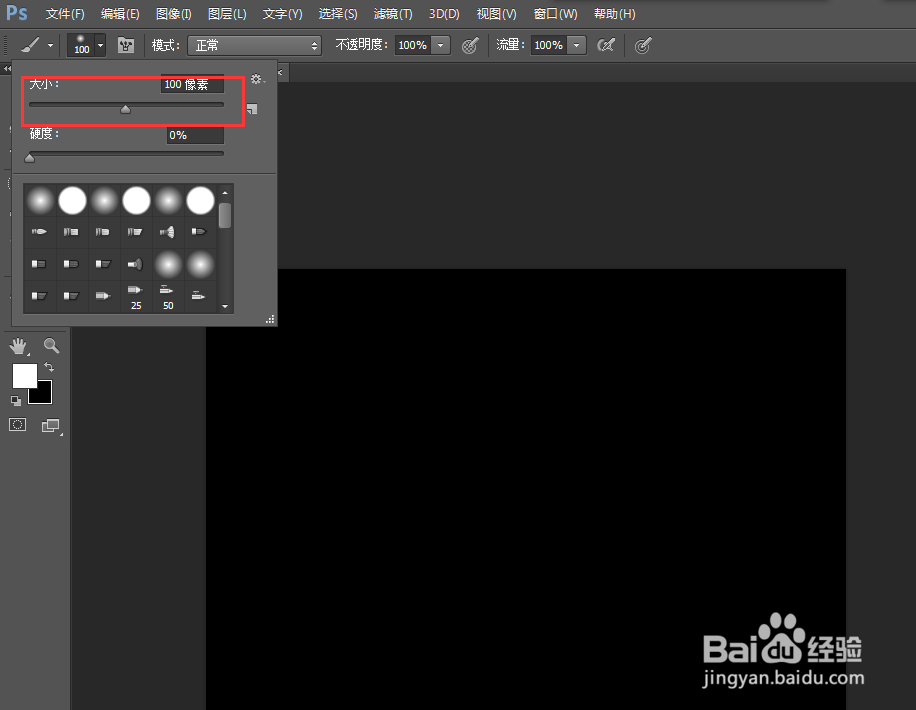
7、调整滑块调整大小,或者直接数值数值调整笔触大小,如图
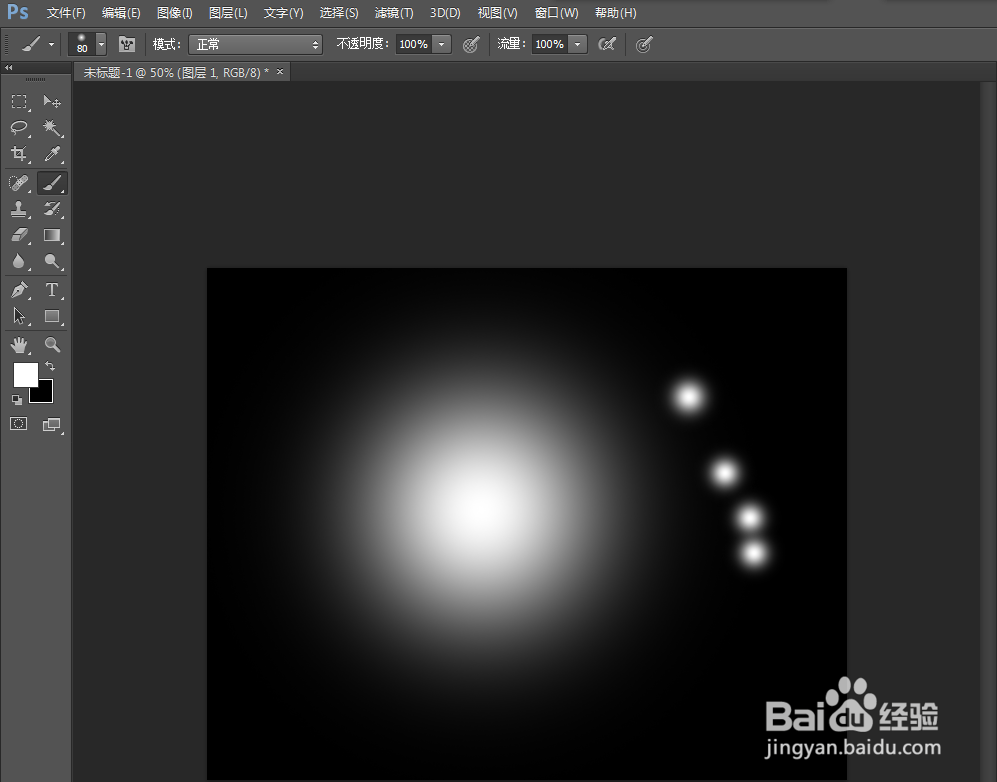
8、以上是通过鼠标操作来调整大小,用着不太方便,这里普及一个快捷键可以直接用于笔触大小更改,输入法英文状态下或者无输入法状态下,直接按键盘的左右中括号[ ]以及大括号{ } 所在的两个键即可,一个是放大的一个是缩小的可以自己试试。
时间:2026-04-27 05:23:08
1、打开软件,如图
2、新建文件,如图
3、为了方便效果,填充黑色背景,如图
4、如图选中画笔工具,
5、选中画笔工具的状态下,调整画笔属性,如图
6、调出调整大小的界面,如图
7、调整滑块调整大小,或者直接数值数值调整笔触大小,如图
8、以上是通过鼠标操作来调整大小,用着不太方便,这里普及一个快捷键可以直接用于笔触大小更改,输入法英文状态下或者无输入法状态下,直接按键盘的左右中括号[ ]以及大括号{ } 所在的两个键即可,一个是放大的一个是缩小的可以自己试试。
