1、打开PS,按ctrl+O打开一张图片,如图
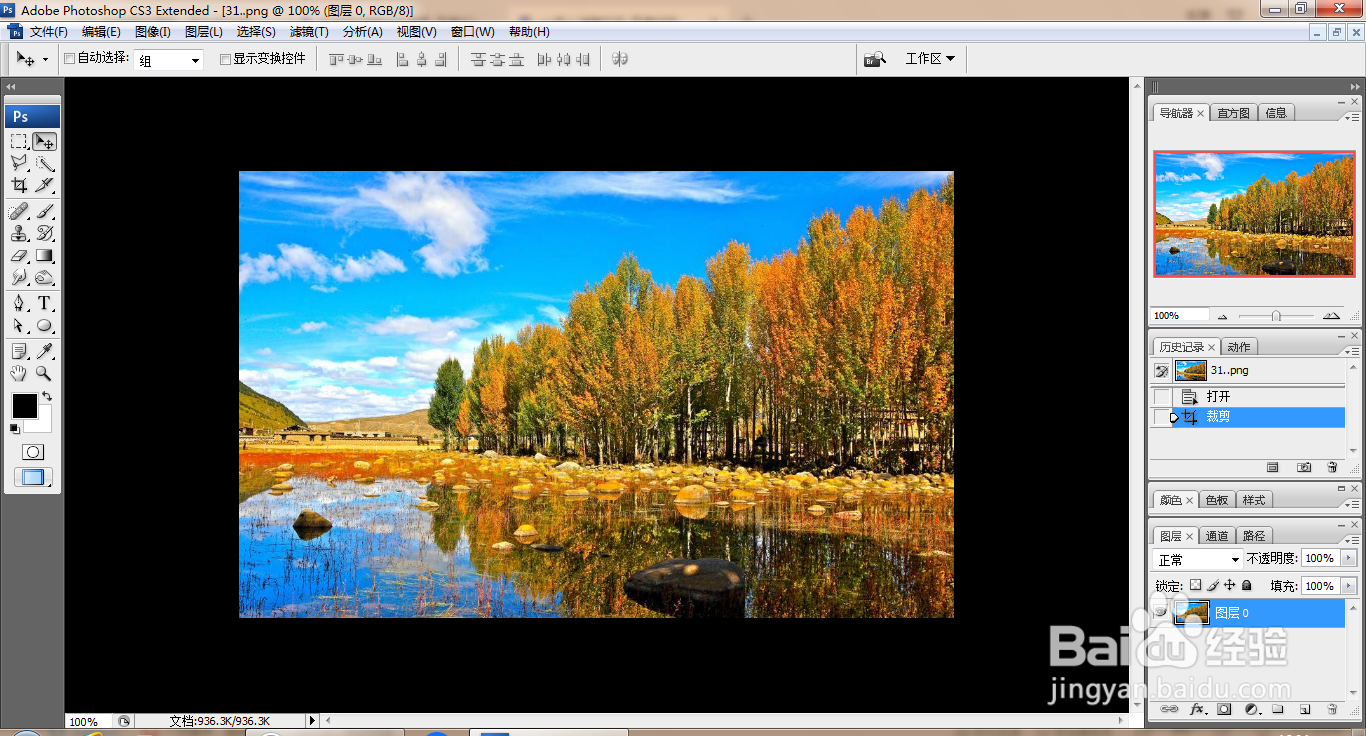
2、选择滤镜,扭曲,切变,如图

3、勾选折回选项,调整节点,如图
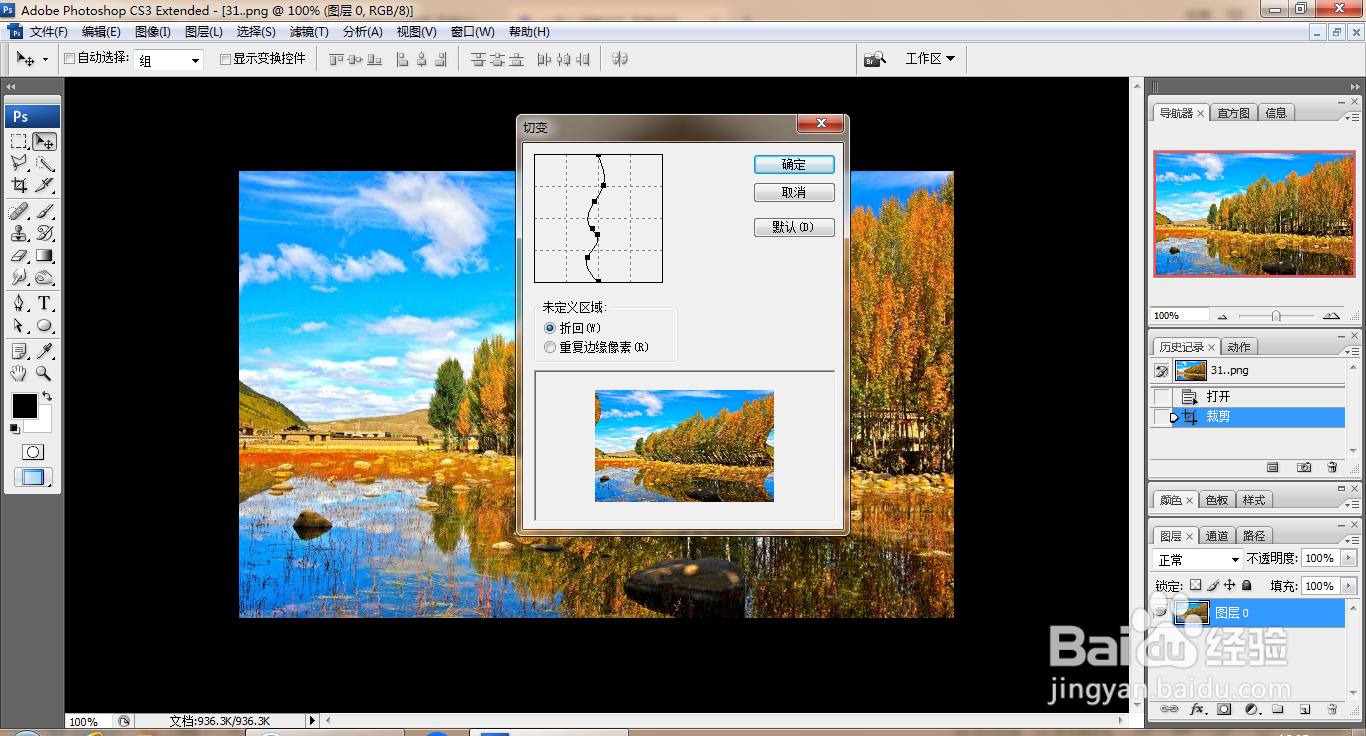
4、勾选重复边缘选项,再次调整切变节点,如图

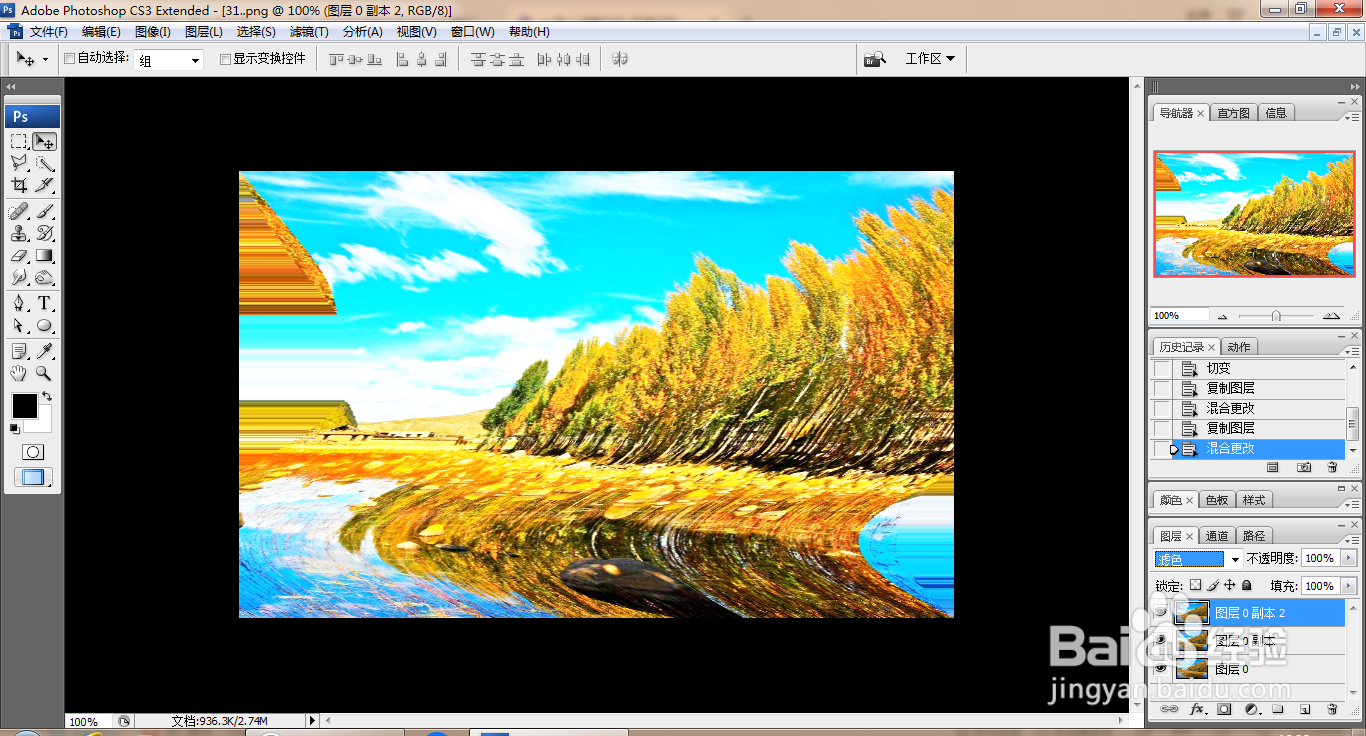
5、复制图层副本,设置图层混合模式为叠加,如图

6、再次复制图层副本,滤色,如图
7、新建图层蒙版工具,设置前景色为黑色,选择画笔工具,涂抹图片边缘,如图
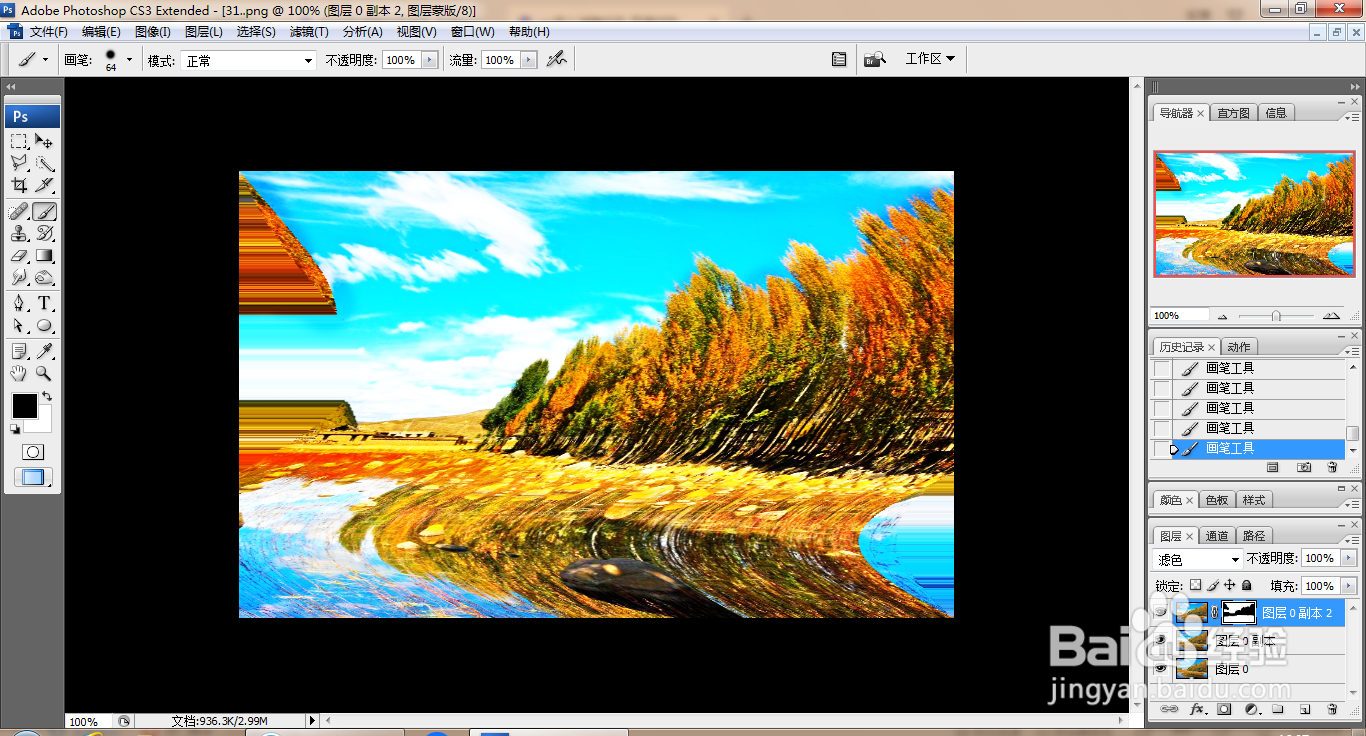
8、再次涂抹风景图片的边缘部分,如图

9、再次执行切变滤镜,调整切变节点,如图
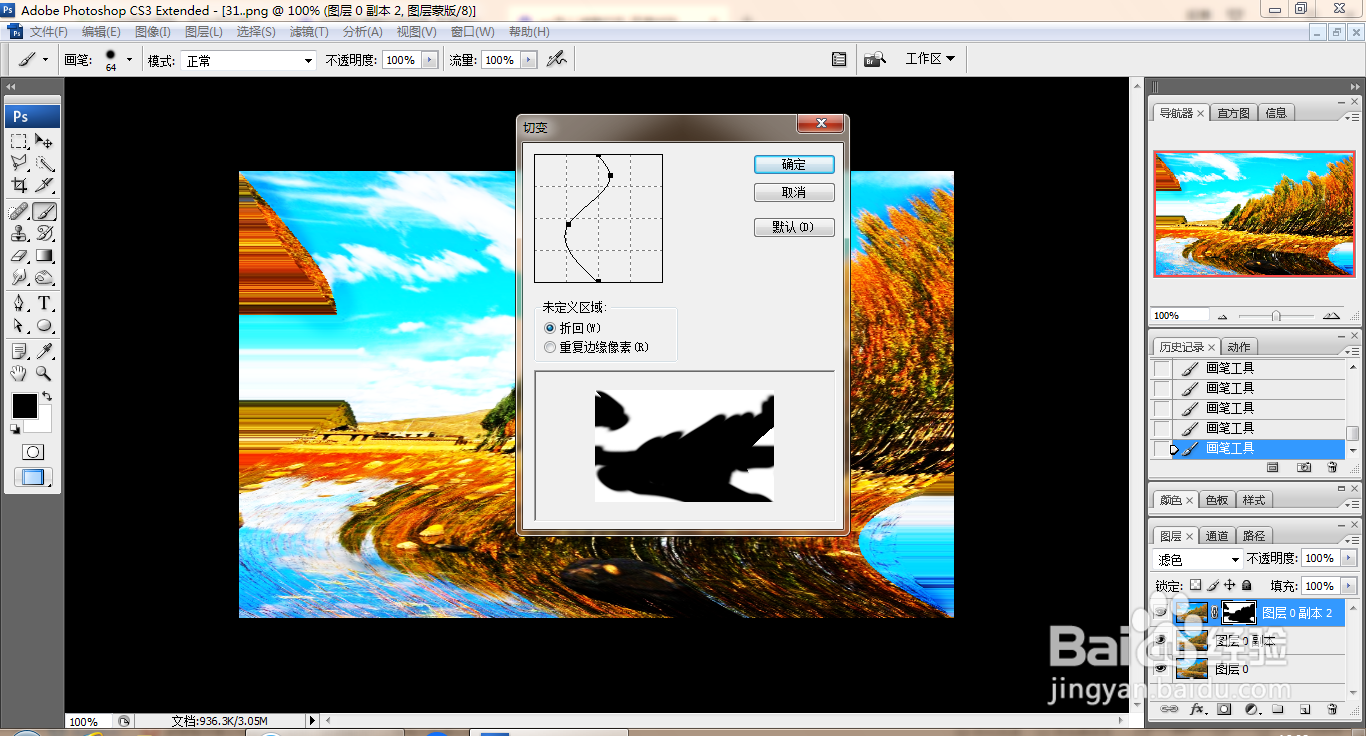
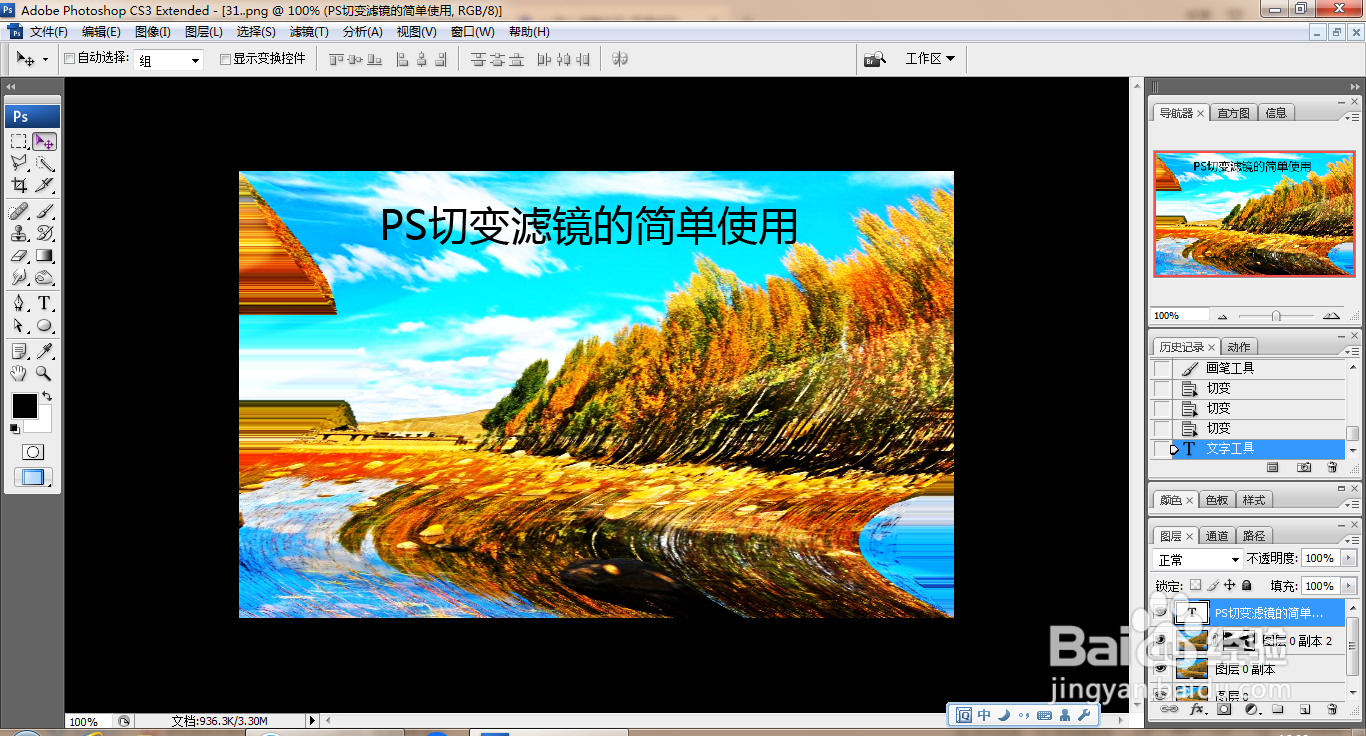
10、再次执行切变命令,选择横排文字工具,输入字体,调整字号大小,设置字体颜色为黑色,如图
时间:2026-04-28 05:13:39
1、打开PS,按ctrl+O打开一张图片,如图
2、选择滤镜,扭曲,切变,如图
3、勾选折回选项,调整节点,如图
4、勾选重复边缘选项,再次调整切变节点,如图
5、复制图层副本,设置图层混合模式为叠加,如图
6、再次复制图层副本,滤色,如图
7、新建图层蒙版工具,设置前景色为黑色,选择画笔工具,涂抹图片边缘,如图
8、再次涂抹风景图片的边缘部分,如图
9、再次执行切变滤镜,调整切变节点,如图
10、再次执行切变命令,选择横排文字工具,输入字体,调整字号大小,设置字体颜色为黑色,如图
