Excel 折线图横坐标设置怎么做

 时间:2024-10-15 13:54:14

1、首先在Excel中列出表格,选中想要转换成图表的区域,点击上放工具栏中的插入,选择图表;

Excel 折线图横坐标设置怎么做

2、在插入图表中,选择折线图,点击确定;

Excel 折线图横坐标设置怎么做

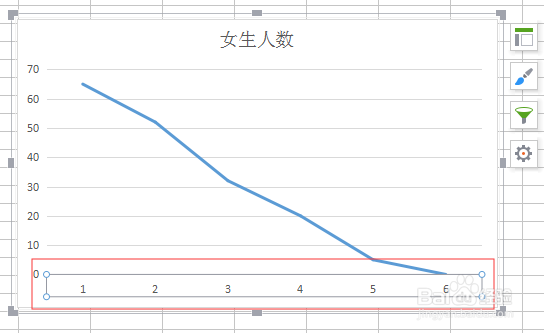
3、这时候我们可以看到屏幕上出现了想要的折线图,点击横坐标选中;

Excel 折线图横坐标设置怎么做

4、选中横坐标之后,鼠标右键单击,选择“选择数据”选项;

Excel 折线图横坐标设置怎么做

5、在弹出的对话框,选择最右侧轴标签分类后的编辑选项;

Excel 折线图横坐标设置怎么做

6、我们这里是想把横坐标轴改成年份,就在表格中框选该区域,点击确定;

Excel 折线图横坐标设置怎么做

7、点击确定后,我们可以看到横坐标就修改完成啦,是不是很简单呢。

Excel 折线图横坐标设置怎么做
  • 折线图横坐标轴数据怎么设置
  • Excel折线图横坐标怎么设置
  • Excel中做数据折线图如何修改横轴坐标的值?
  • 折线图怎么设置横坐标和纵坐标
  • excel折线图横坐标数字改成自己设定的
  • 热门搜索
    我爱文学手抄报 感恩老师手抄报内容 国庆手抄报图片 消防手抄报图片大全 国庆节主题手抄报图片 重阳节手抄报内容大全 端午节手抄报第一名 美丽的秋天手抄报 文明手抄报图片 祖国建设新成就手抄报