Excel中做数据折线图如何修改横轴坐标的值?

 时间:2026-02-12 02:44:29

1、如图所示,这是一个工资数据的走势折线图,但是折线图中的横坐标显示的并不是数据表中的时间,是一个默认的序号,现在需要将其修改为时间。  

Excel中做数据折线图如何修改横轴坐标的值?

2、鼠标单击选中折线图中的横坐标,然后点击鼠标右键,在弹出的下拉菜单中选择“选择数据”。  

Excel中做数据折线图如何修改横轴坐标的值?

3、点击“选择数据”按钮后会弹出一个选择数据源的窗口,在窗口中单击水平轴标签下的“编辑”按钮。  

Excel中做数据折线图如何修改横轴坐标的值?

4、会弹出一个轴坐标的窗口,拖动鼠标选中时间一栏的数据,会在窗口中显示所选的数据区域,选定后点击“确定”。  

Excel中做数据折线图如何修改横轴坐标的值?

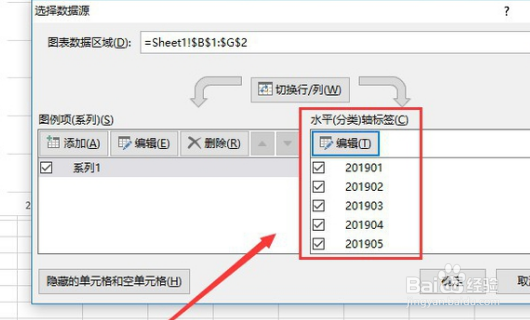
5、回到数据源窗口,此时可以看到水平轴标签下的数据已变成了表格中时间一栏的数据,如图所示,点击“确定”按钮。  
Excel中做数据折线图如何修改横轴坐标的值?

6、此时,在看折线图和数据表,横坐标已经显示时间栏的数据了。

Excel中做数据折线图如何修改横轴坐标的值?

  • excel折线图横坐标怎么设置?
  • excel折线图横坐标数字改成自己设定的
  • 折线图横坐标轴数据怎么设置
  • Excel折线图横坐标怎么设置
  • 折线图怎么设置横坐标和纵坐标
  • 热门搜索
    预防禽流感手抄报 祖国我爱你手抄报 草房子手抄报 国庆手抄报版面设计图 数学手抄报版面设计图 爱眼手抄报内容 无烟日手抄报 2020清明节手抄报 母亲手抄报大全 2020年鼠年手抄报