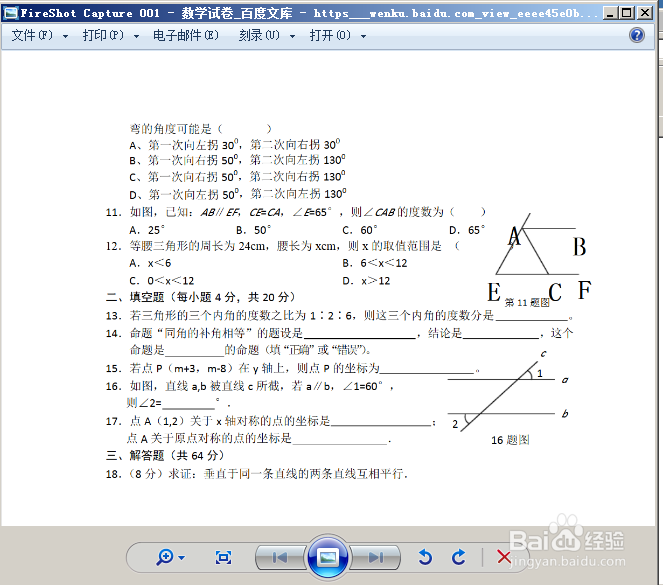
firefox浏览器如何对整个网页截取长图

 时间:2026-02-12 08:45:02

1、如图,需要对百度文库中的内容进行截图,也就是对整个网页页面进行截图

firefox浏览器如何对整个网页截取长图

2、点击 浏览器右上角的三条横线,然后点击  附加组件

firefox浏览器如何对整个网页截取长图

3、在组件中搜索框中输入fire shot

就是截屏的意思

firefox浏览器如何对整个网页截取长图

4、然后,在搜索结果中找到s标志的组件

全称叫做 full web page shotscreen

点击  进入

firefox浏览器如何对整个网页截取长图

5、依次点击 添加到firefox,添加, 确定

firefox浏览器如何对整个网页截取长图

6、现在可以看到  浏览器工具栏中已经有s 的标志了。

firefox浏览器如何对整个网页截取长图

1、返回到截取长图的页面

展开所有页面内容,能全屏的尽量全屏

firefox浏览器如何对整个网页截取长图

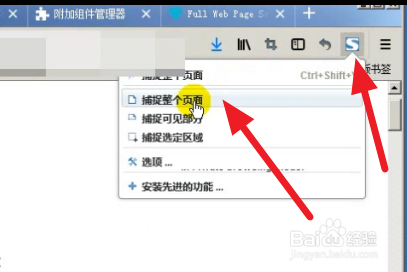
2、点击 s标志,然后点击捕获整个页面

firefox浏览器如何对整个网页截取长图

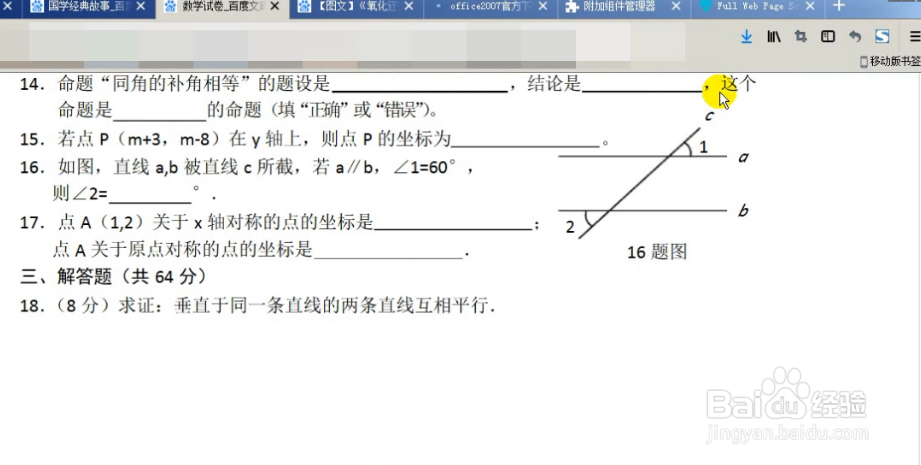
3、系统自动截图中

firefox浏览器如何对整个网页截取长图

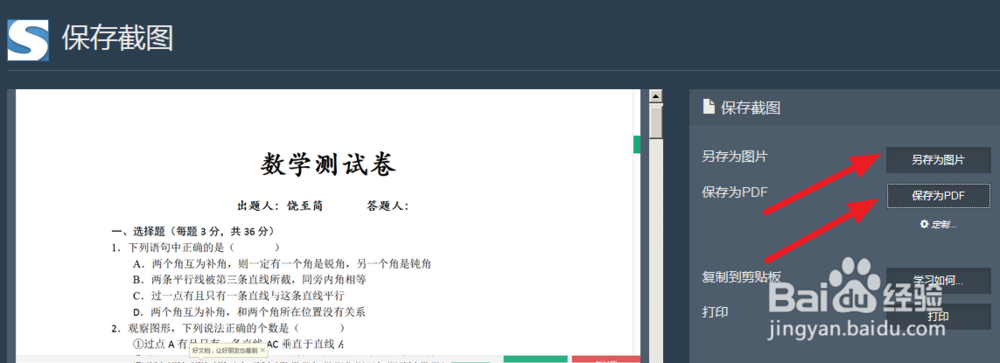
4、截图完毕,会提示你保存

你可以点击保存为图片或者pdf文件

这里为了显示方便,我们分别保存
firefox浏览器如何对整个网页截取长图

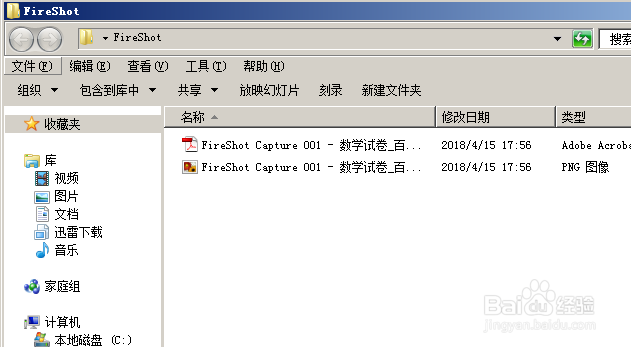
5、然后打开保存的路径

可以看到刚才保存的两个文件

firefox浏览器如何对整个网页截取长图

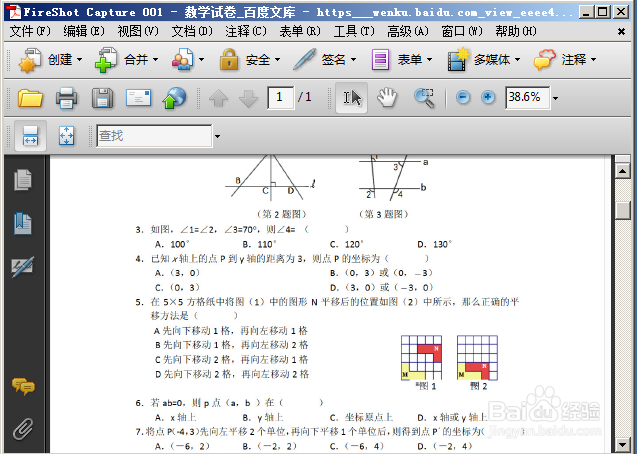
6、pdf效果

firefox浏览器如何对整个网页截取长图

7、png长图效果

firefox浏览器如何对整个网页截取长图

  • 如何利用FireFox浏览器,截图整个页面?截长图
  • Firefox火狐浏览器截图怎么截取整个网页
  • 电脑浏览器网页怎样进行长截图
  • 火狐浏览器截屏的两种方法
  • 如何在火狐浏览器工具栏中添加截屏按钮
  • 热门搜索
    读书小报手抄报内容 六年级英语手抄报 读书小报手抄报图片 小学生防火手抄报 我运动我健康手抄报 古诗配画手抄报 环保手抄报资料大全 廉洁文化手抄报内容 精美手抄报图片 传统文化手抄报模板