1、首先我们需要把firefox浏览器升级到较新的版本。

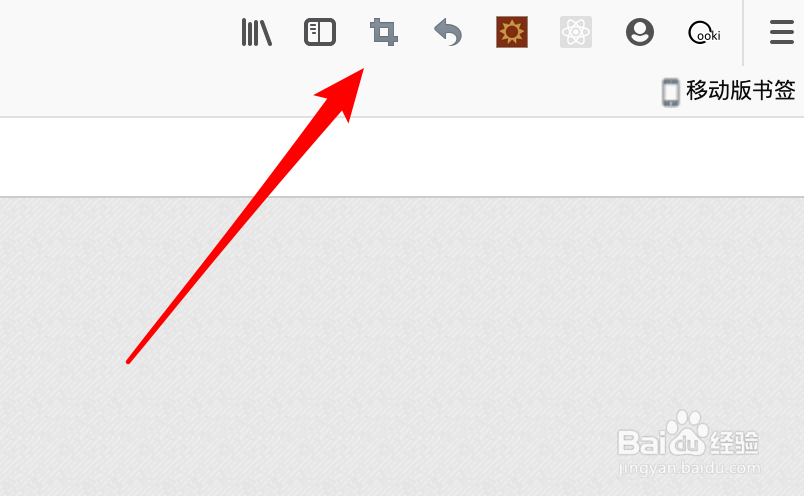
2、打开浏览器后,你会发现右上角就会有一个截图图标的。
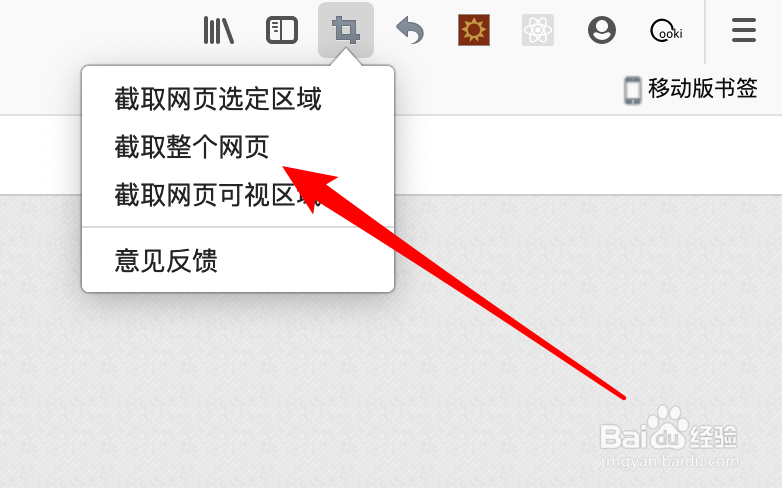
3、点击这个图标,弹出的选项里就有「截取整个网页」的选项的。
4、因此我们需要先打开要截图的网站,比如我们这里打开百度经验的网站。

5、点击刚才的按钮后,就会把整个页面截图下来了,还会有各种的编辑工具来编辑图片。

6、比如添加标记,添加文本内容等。

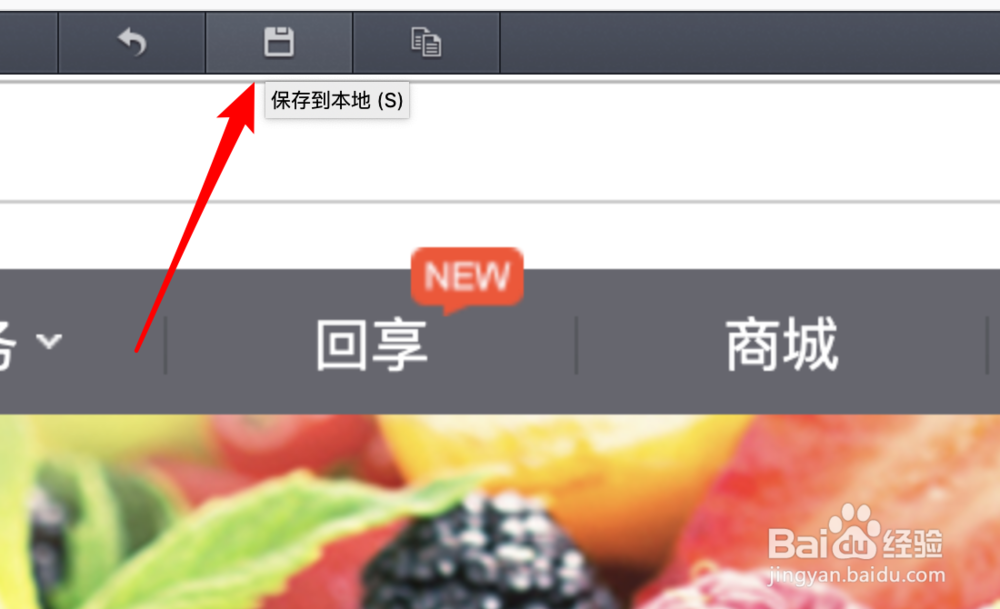
7、编辑完毕,点击这个保存按钮就可以了。
时间:2026-04-30 09:40:52
1、首先我们需要把firefox浏览器升级到较新的版本。
2、打开浏览器后,你会发现右上角就会有一个截图图标的。
3、点击这个图标,弹出的选项里就有「截取整个网页」的选项的。
4、因此我们需要先打开要截图的网站,比如我们这里打开百度经验的网站。
5、点击刚才的按钮后,就会把整个页面截图下来了,还会有各种的编辑工具来编辑图片。
6、比如添加标记,添加文本内容等。
7、编辑完毕,点击这个保存按钮就可以了。
