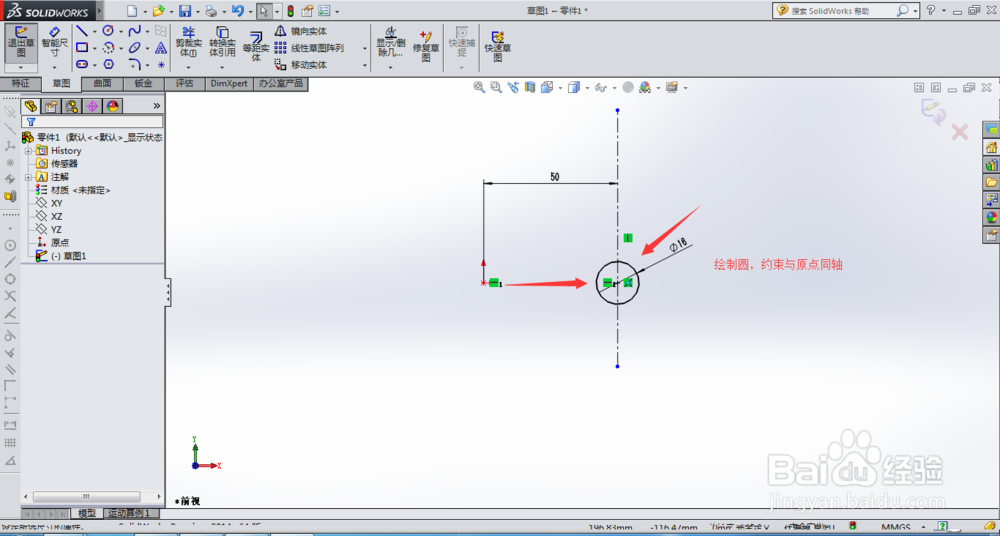
1、首先进入草图,创建一条中心线,该中心线到原点的距离应该等于轴承滚珠中心到轴承轴心的距离,特别要注意。再在中心线上绘制一个圆,具体操作如图

2、对草图中的圆进行约束修整,尺寸为轴承滚珠直径,绘制成一个封闭半圆,如图。完成后进行旋转,中心线为旋转轴,半圆轮廓为旋转轮廓,生成滚珠球体。


3、对滚珠进行指定材料为不锈钢,材料编辑如图。完成后进入草图模式,再绘制一条通过原点的中心线。


4、选择圆形阵列,以通过原点的中心线为旋转轴,以创建的球体为旋转实体,等间距阵列为8个,生成效果如图


时间:2026-04-25 17:29:39
1、首先进入草图,创建一条中心线,该中心线到原点的距离应该等于轴承滚珠中心到轴承轴心的距离,特别要注意。再在中心线上绘制一个圆,具体操作如图
2、对草图中的圆进行约束修整,尺寸为轴承滚珠直径,绘制成一个封闭半圆,如图。完成后进行旋转,中心线为旋转轴,半圆轮廓为旋转轮廓,生成滚珠球体。
3、对滚珠进行指定材料为不锈钢,材料编辑如图。完成后进入草图模式,再绘制一条通过原点的中心线。
4、选择圆形阵列,以通过原点的中心线为旋转轴,以创建的球体为旋转实体,等间距阵列为8个,生成效果如图
