1、打开solidworks图纸。

2、打开图纸之后,点击左上角的文件选项,新建文件。

3、点击新建文件之后,点击选择工程图。

4、选择工程图后,点击选择图纸尺寸。

5、选择图纸尺寸之后,可以工具栏右侧选择要出工程的零件。

6、选择要转换工程图的图形后,在工具栏左侧选择标注需要的尺寸,视图的方向。
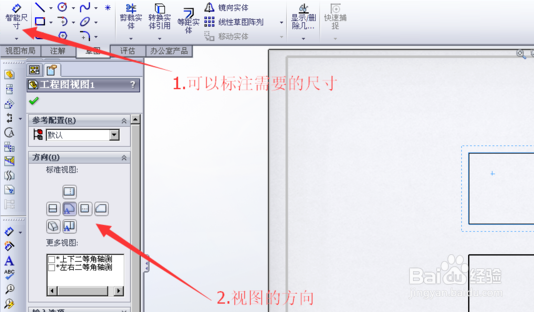
7、选择视图方向后,在显示样式中选择虚实线,在比例中选择图纸的比例。

8、把比例和线都设置好之后,点击确定工程图纸就出来了。

时间:2026-04-24 11:35:51
1、打开solidworks图纸。
2、打开图纸之后,点击左上角的文件选项,新建文件。
3、点击新建文件之后,点击选择工程图。
4、选择工程图后,点击选择图纸尺寸。
5、选择图纸尺寸之后,可以工具栏右侧选择要出工程的零件。
6、选择要转换工程图的图形后,在工具栏左侧选择标注需要的尺寸,视图的方向。
7、选择视图方向后,在显示样式中选择虚实线,在比例中选择图纸的比例。
8、把比例和线都设置好之后,点击确定工程图纸就出来了。
