1、首先我们打开电脑上面的wps2019软件
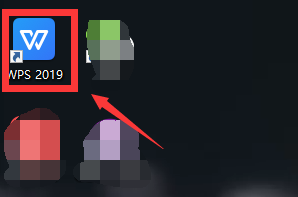
2、进入wps2019主页面后我们点击上方的”新建“按钮

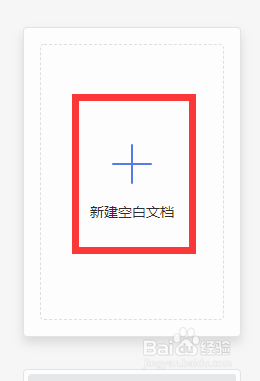
3、然后我们进入新建页面后我们选择新建word文件点击新建空白文档

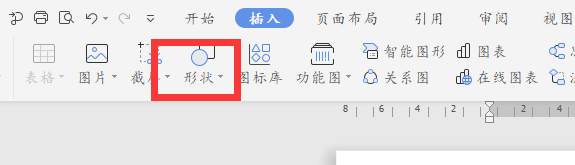
4、我们在文档中点击上面工具栏中的“插入“按钮下面的图形,
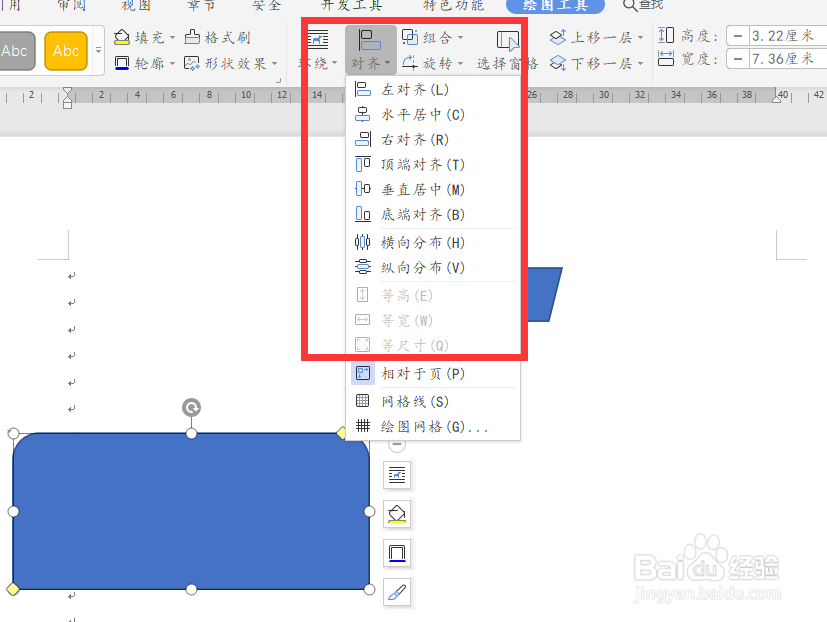
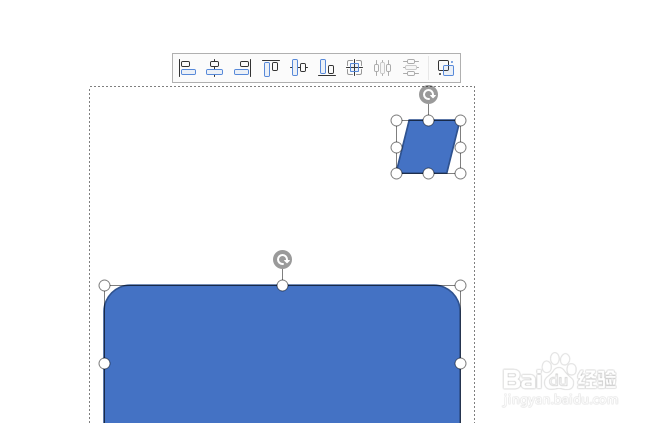
5、最后我们插入多个图形选中点击上方绘制图形里面的对齐按钮,里面有多种对齐方式我们在这里操作即可
1、1.我们打开wps2019软件,然后点击上方的新建按钮
2.接着我们选择word文件新建空白文档
3.我们在文档中点击上面工具栏中的“插入“按钮
4.最后我们插入多个图形选中点击上方绘制图形里面的对齐按钮,里面有多种对齐方式我们在这里操作即可
