PPT制作双向箭头的简单操作

 时间:2026-02-14 06:19:18

1、运行桌面上的ppt

PPT制作双向箭头的简单操作

2、我们打开PPT这款软件之后,进入到PPT的操作界面如图所示:


PPT制作双向箭头的简单操作

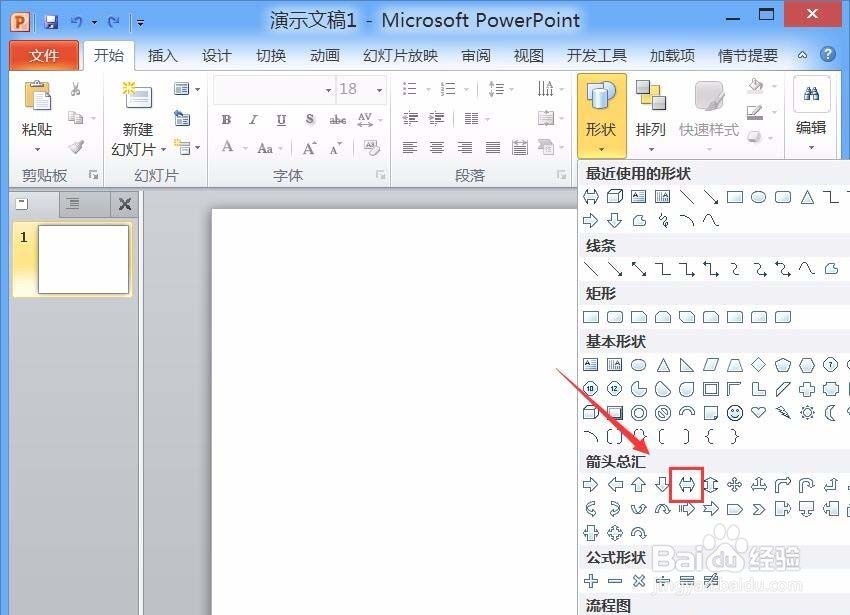
3、在打开的PPT界面内找到开始里的形状选项,点击该选项在内找到箭头总汇里的双向箭头选项,如图所示:
     

PPT制作双向箭头的简单操作

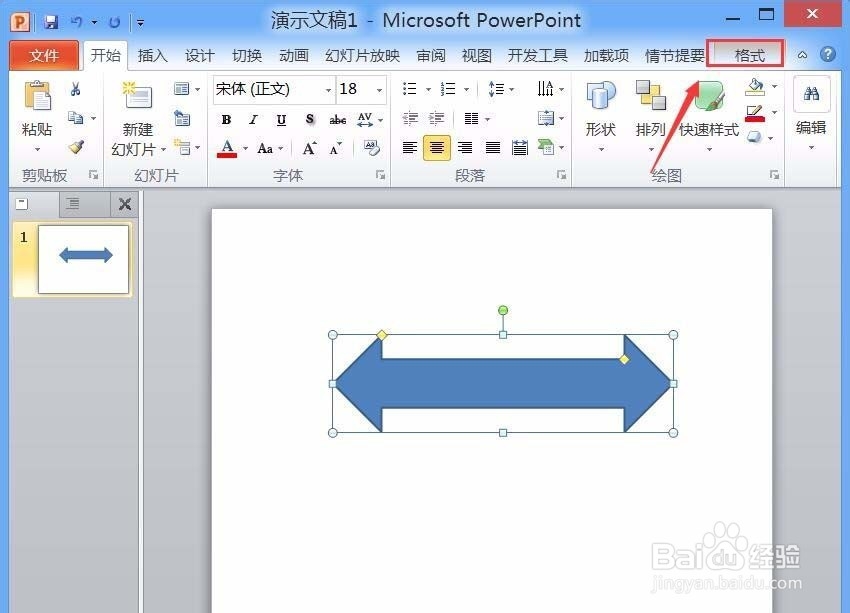
4、 3、选择双向箭头我们在编辑区里绘制一个双向的箭头,选择绘制的箭头在菜单那里找到格式选项,如图所示:
     

PPT制作双向箭头的简单操作

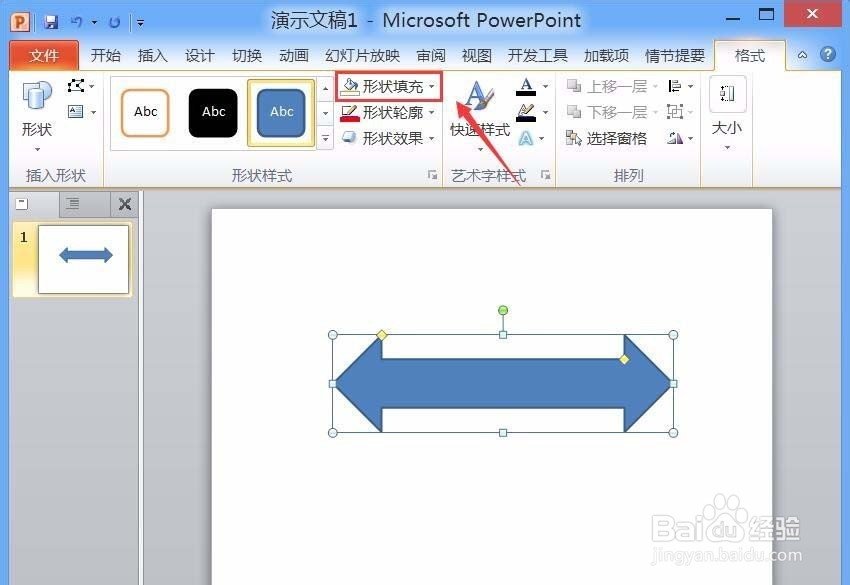
5、 4、点击格式选项在其内找到选择填充选项,如图所示:


PPT制作双向箭头的简单操作

6、 5、点击形状填充选项,在其下拉菜单里找到无填充颜色选项,如图所示:


PPT制作双向箭头的简单操作

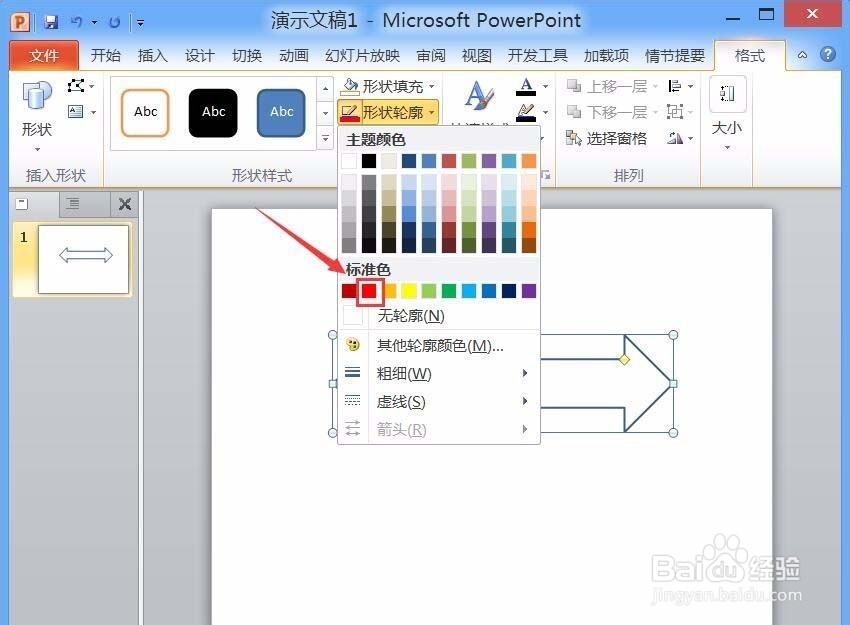
7、 6、点击无填充颜色选项之后,再找到选择轮廓选项,点击该选项在其内选择颜色为红色,如图所示:
      

PPT制作双向箭头的简单操作

8、再在形状轮廓选项内找到虚线选项,点击虚线选项在其下拉菜单那里找到虚线选项,如图所示:


PPT制作双向箭头的简单操作

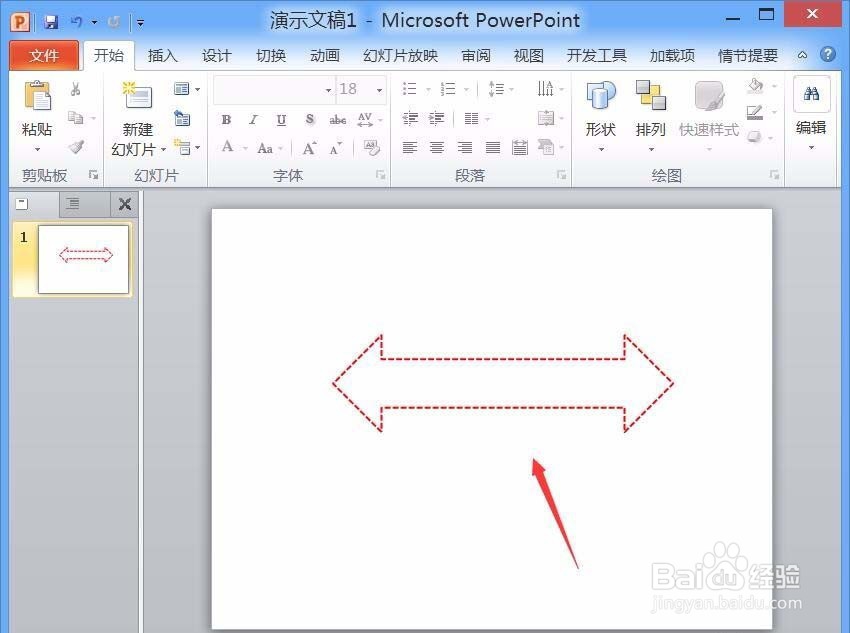
9、点击选择的虚线之后,可以看到我们就得到了红色虚线双向箭头了,如图所示:
PPT制作双向箭头的简单操作

  • materials studio 快速画非周期结构小技巧
  • 如何在PPT页面里插入原子结构?
  • ppt如何设置图片纹理填充的刻度Y
  • Inkscape如何快速创建圆角矩形
  • 办公如何在 PPT幻灯片里制作各种箭头
  • 热门搜索
    说好普通话写好规范字手抄报 关于父亲节的手抄报 民族风俗手抄报 关爱残疾人手抄报 感恩手抄报内容大全 关于童年的手抄报 祝福祖国手抄报 小学英语手抄报图片 5.1劳动节手抄报 推广普通话手抄报简单