pscs6教程---制作素描效果

 时间:2026-02-15 20:02:41

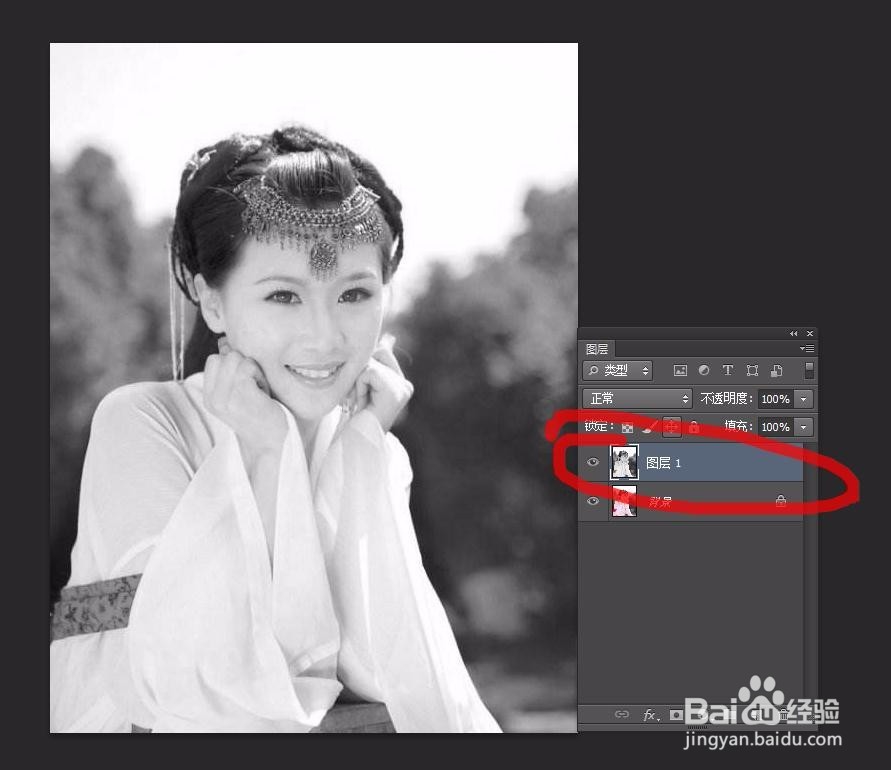
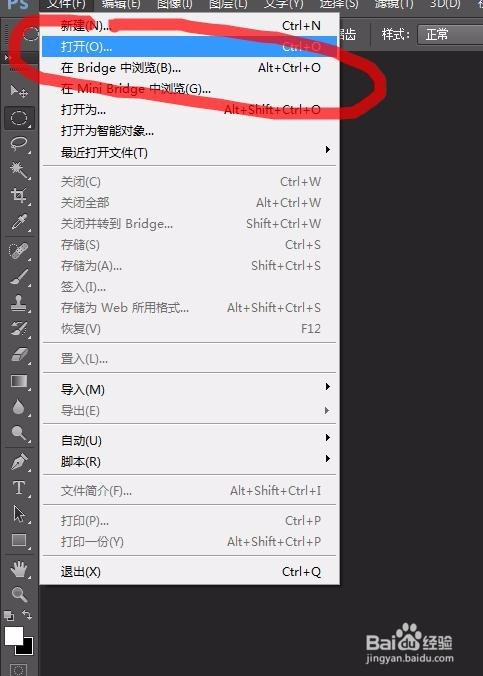
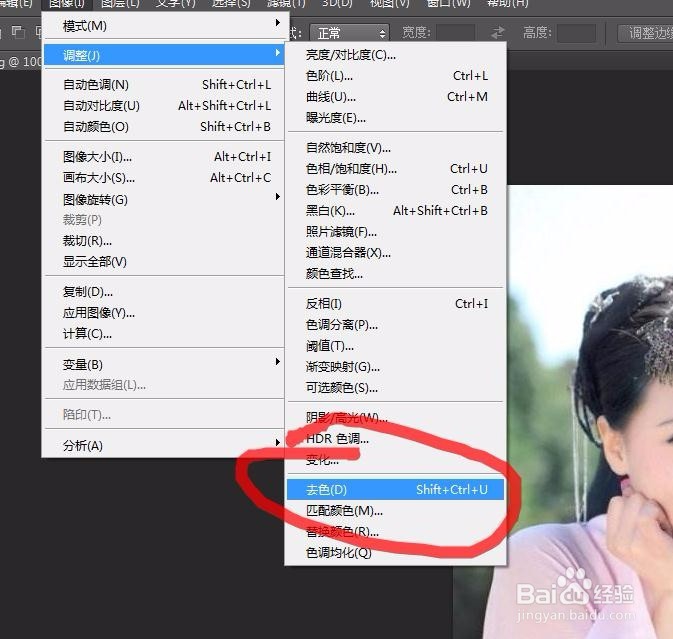
1、启动pscs6软件,打开人物素材图,将素材图进行复制CTRL+J,然后再执行CTRL+SHIFT+U去色命令
pscs6教程---制作素描效果

pscs6教程---制作素描效果

pscs6教程---制作素描效果

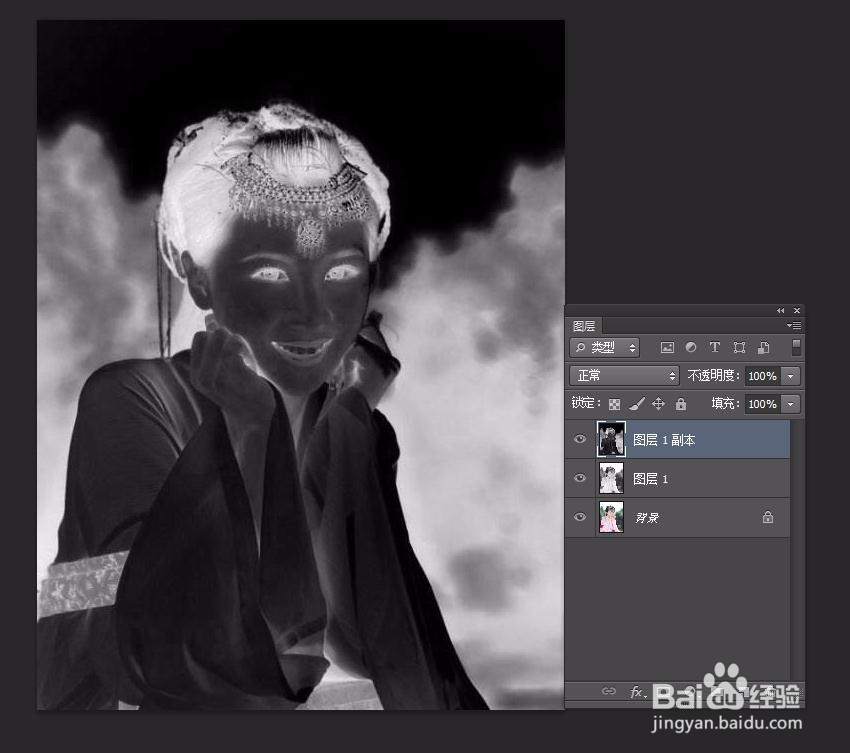
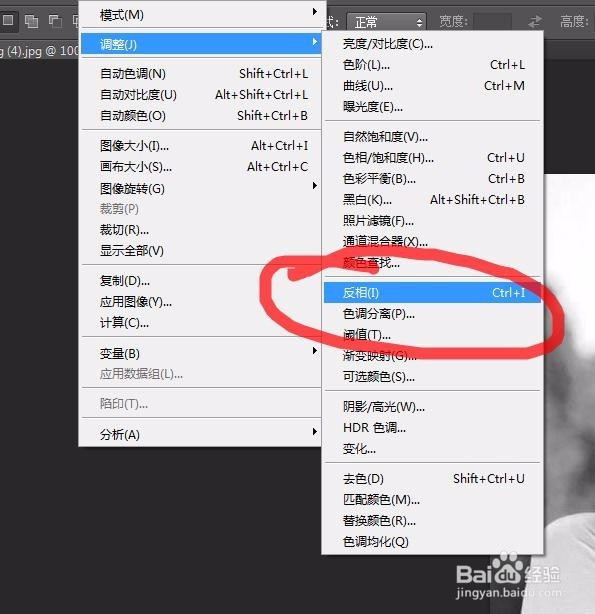
2、拷贝去色的图层1得到图层1副本,然后再执行图像--调整--反相CTRL+I
pscs6教程---制作素描效果

pscs6教程---制作素描效果

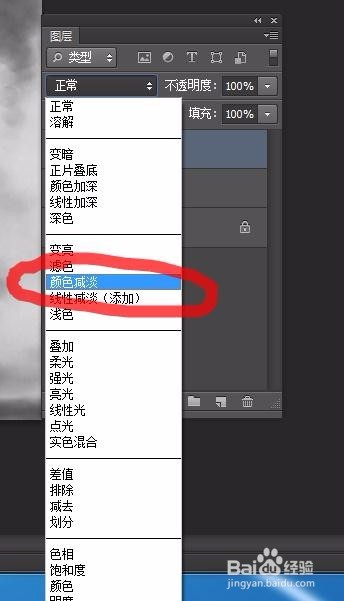
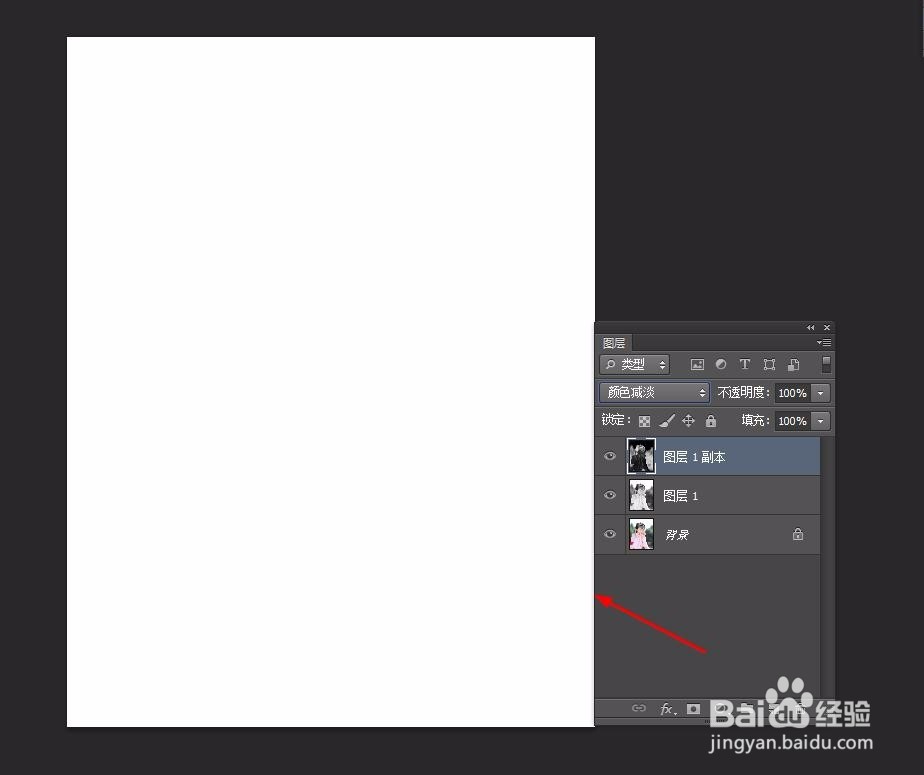
3、更改图层1副本的混合模式修改为颜色减淡,效果如下图。

pscs6教程---制作素描效果

pscs6教程---制作素描效果

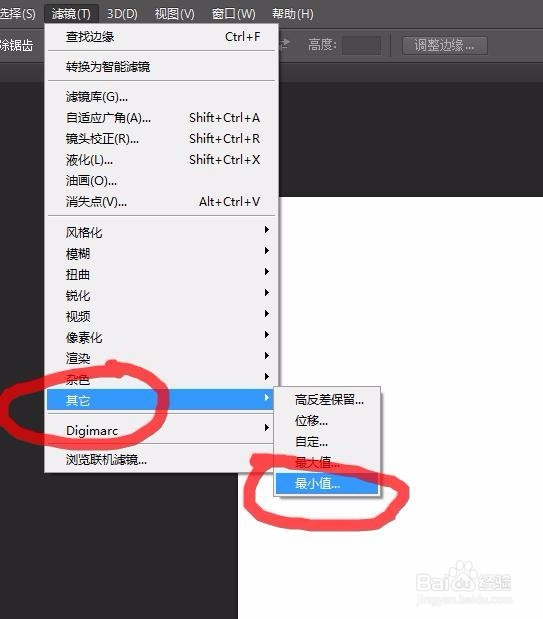
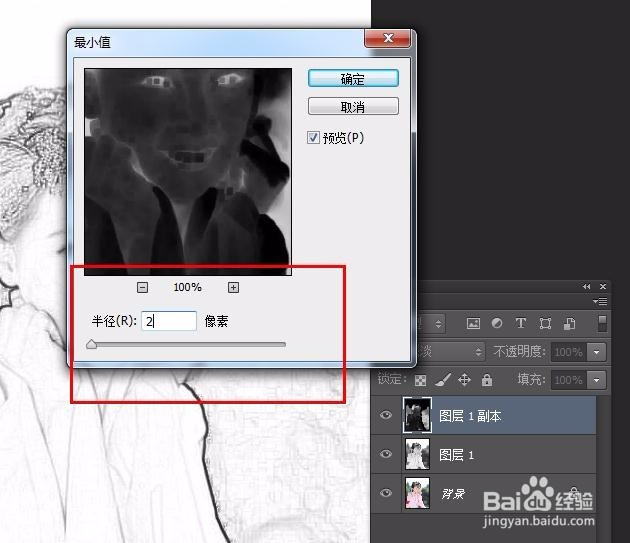
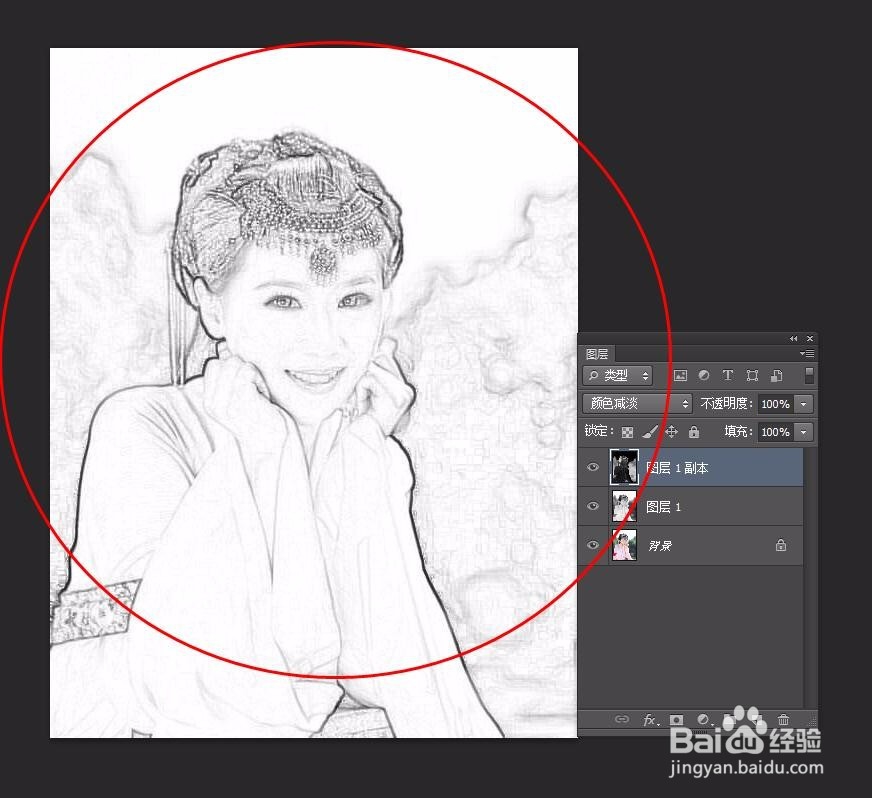
4、然后再执行滤镜~其他~最小值命令,具体数值根据实际情况设定

pscs6教程---制作素描效果

pscs6教程---制作素描效果

pscs6教程---制作素描效果

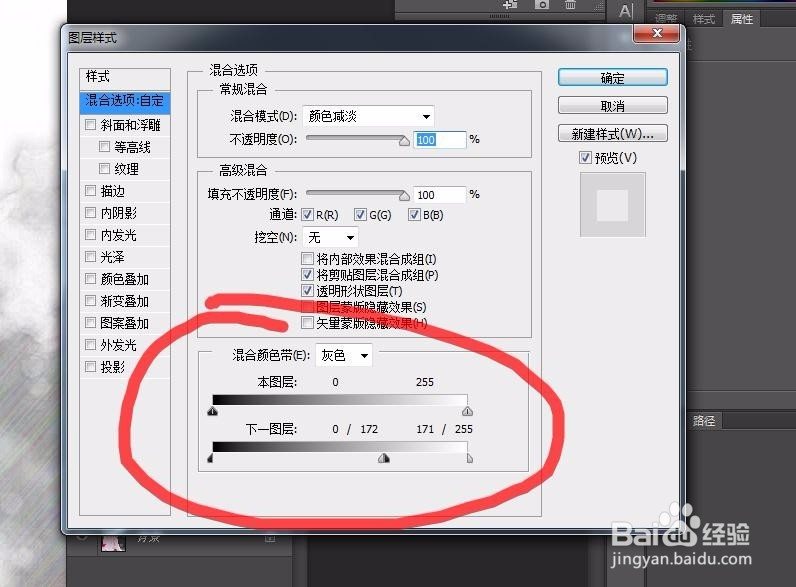
5、然后再双击图层1副本,进入图层样式,混合选项里面的下一图层按住ALT键,把左边的半边滑块往右拖,效果如下图所示
pscs6教程---制作素描效果

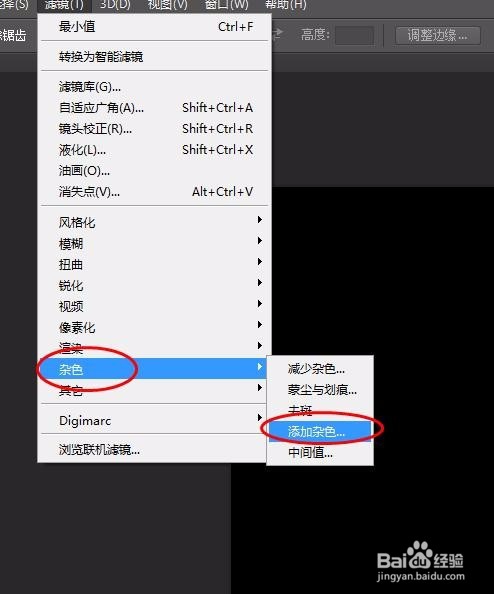
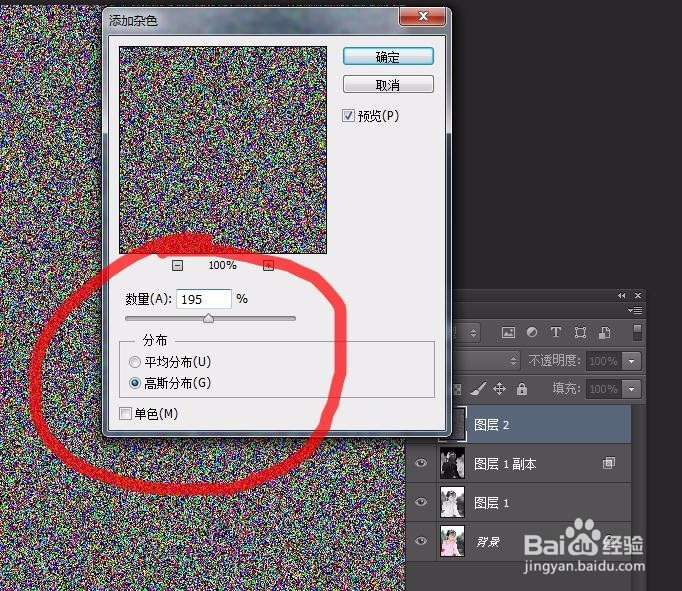
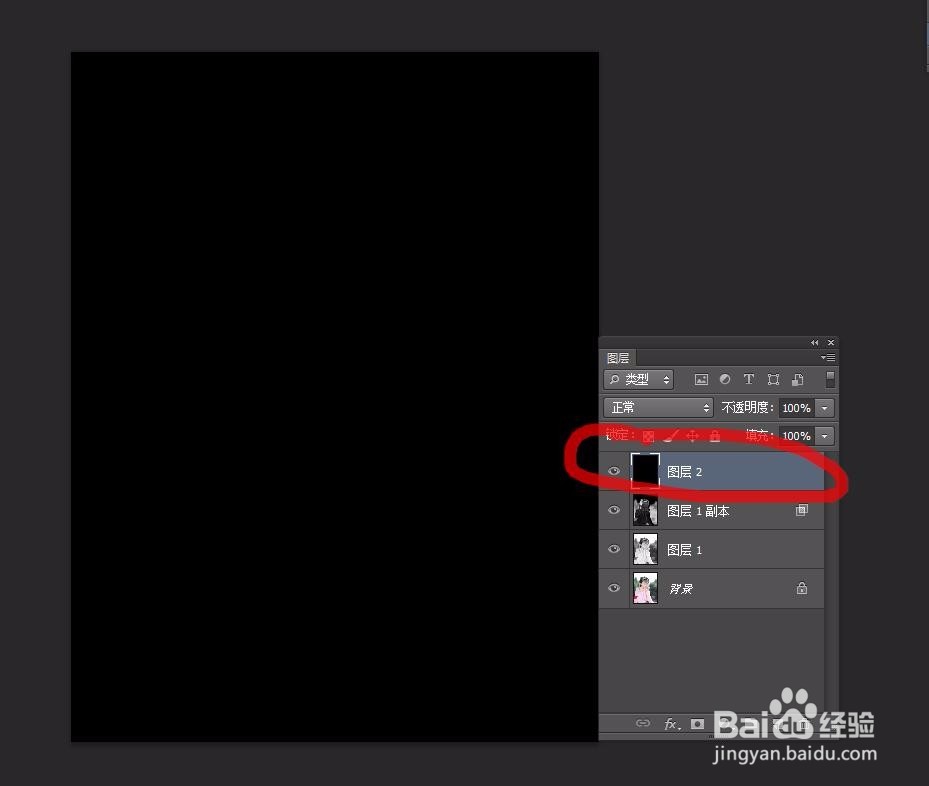
6、新建一个图层2,并填充黑色。然后执行滤镜~杂色~添加杂色命令,相关设置数据如下
pscs6教程---制作素描效果

pscs6教程---制作素描效果

pscs6教程---制作素描效果

pscs6教程---制作素描效果

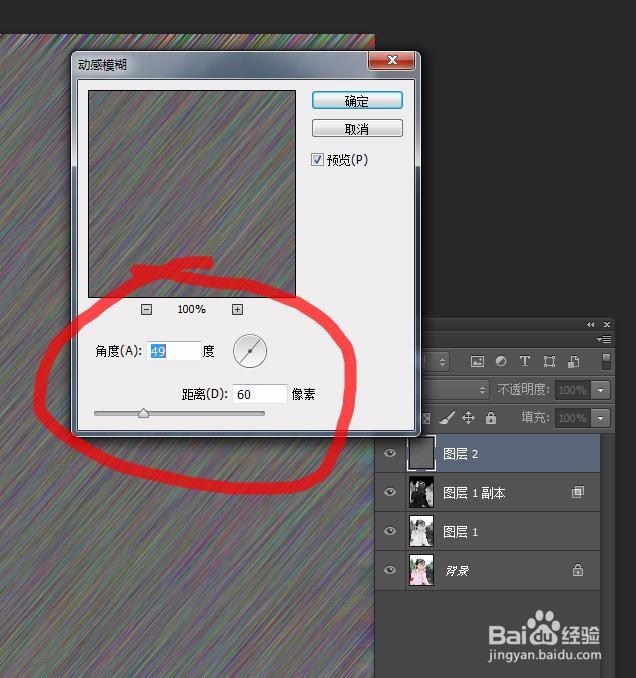
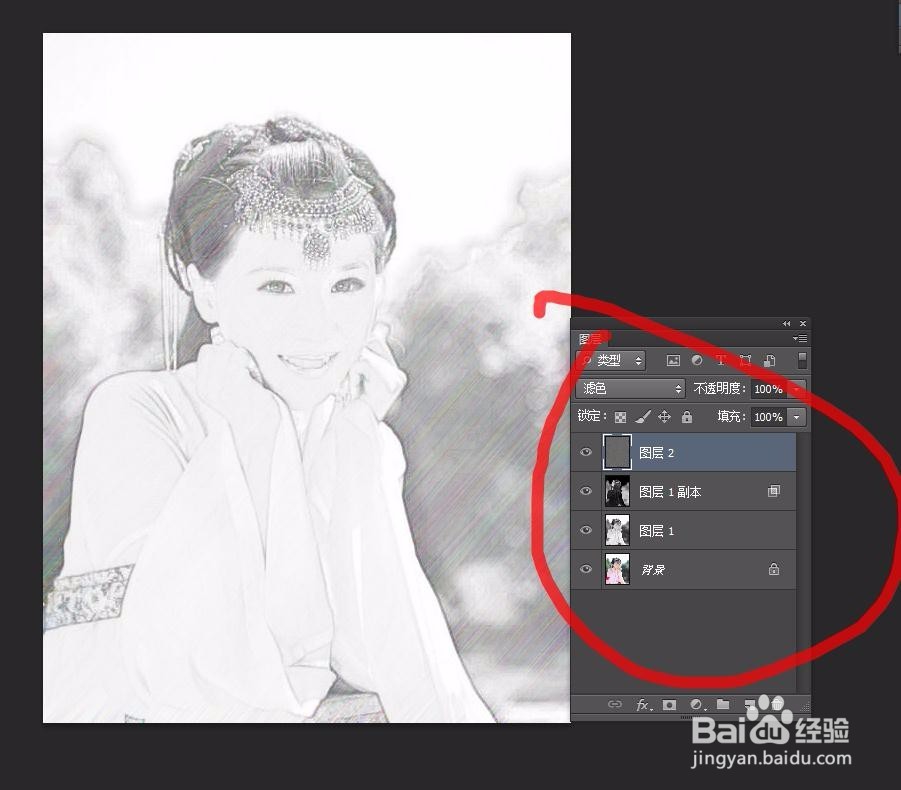
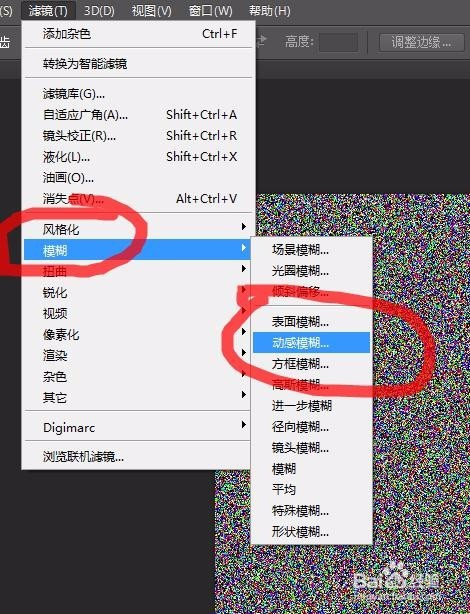
7、再执行滤镜~模糊~动感模糊命令,设置如下图。更改图层2的图层混合模式,最终效果如下
pscs6教程---制作素描效果

pscs6教程---制作素描效果

pscs6教程---制作素描效果

  • 如何使用CDR设置页面波浪底纹?
  • Photoshop 渐变工具实例讲解
  • PS如何添加“扎染丝绸(纹理)”的样式
  • PS怎样制作一个超逼真的青花瓷瓶图片
  • ps怎样制作模板嵌入雕刻花纹效果
  • 热门搜索
    春节手抄报 三八妇女节手抄报 保护环境手抄报 节约用水手抄报图片 运动会手抄报 缅怀先烈手抄报内容 爱眼日手抄报 清明节手抄报内容 节日手抄报 祭英烈手抄报