1、打开PS6,打开花纹图片

2、点击“滤镜”-“风格化”-“查找边缘”


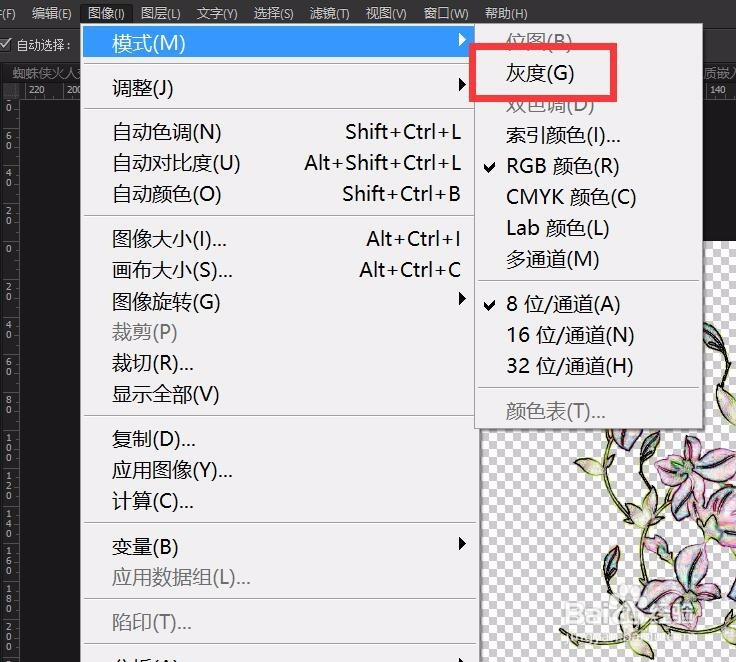
3、点击“图像”-“模式”-“灰度”

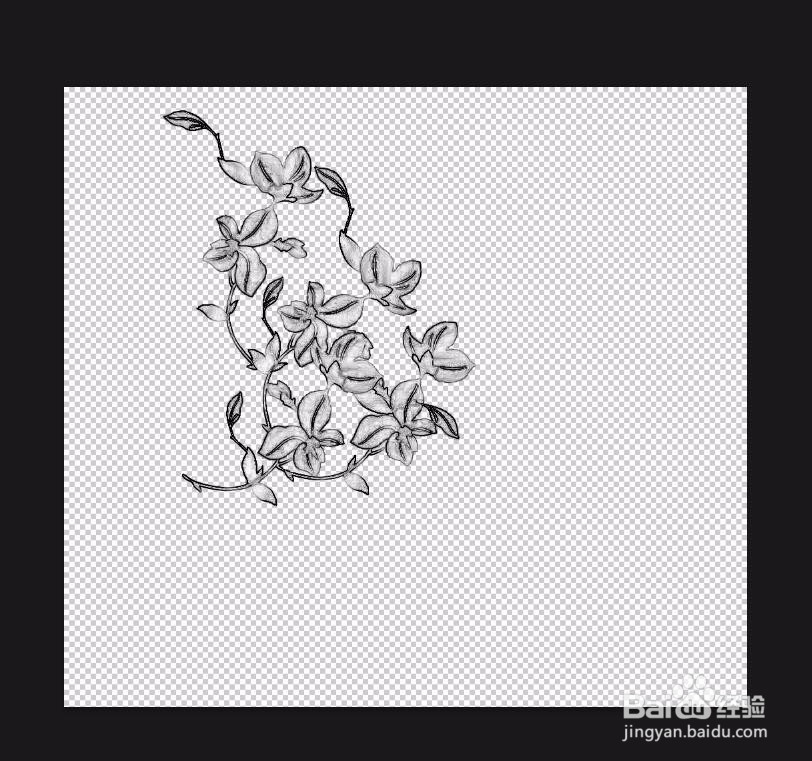
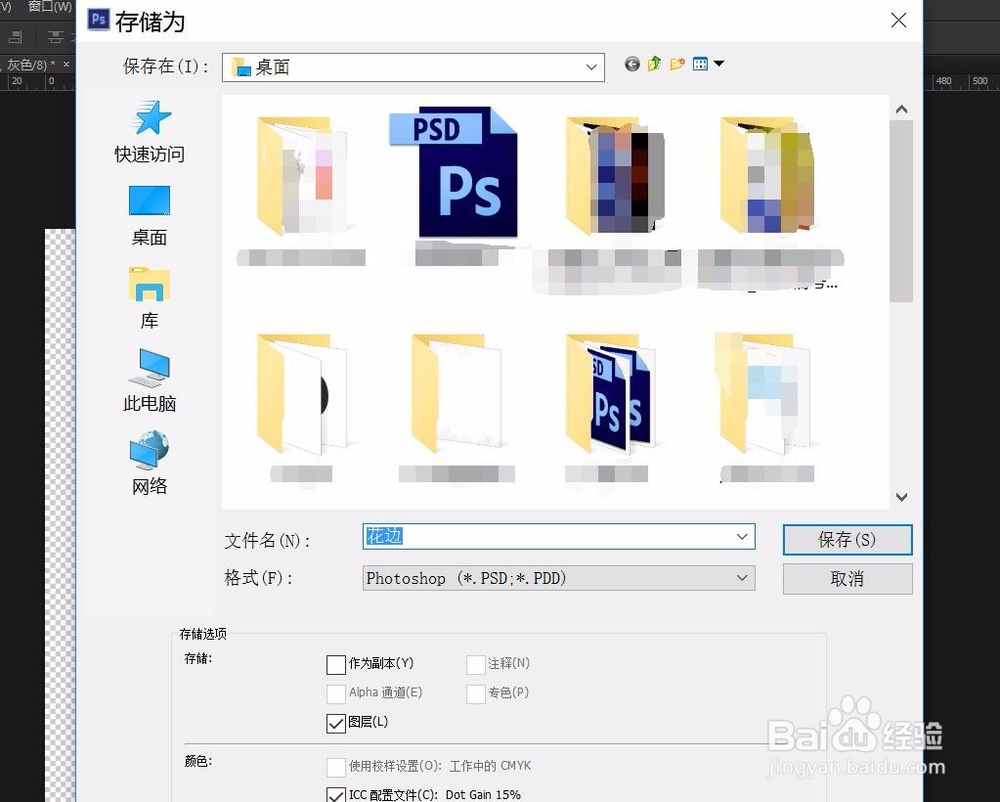
4、点击“文件”-“存储”,保存为psd文件
5、打开木纹图片

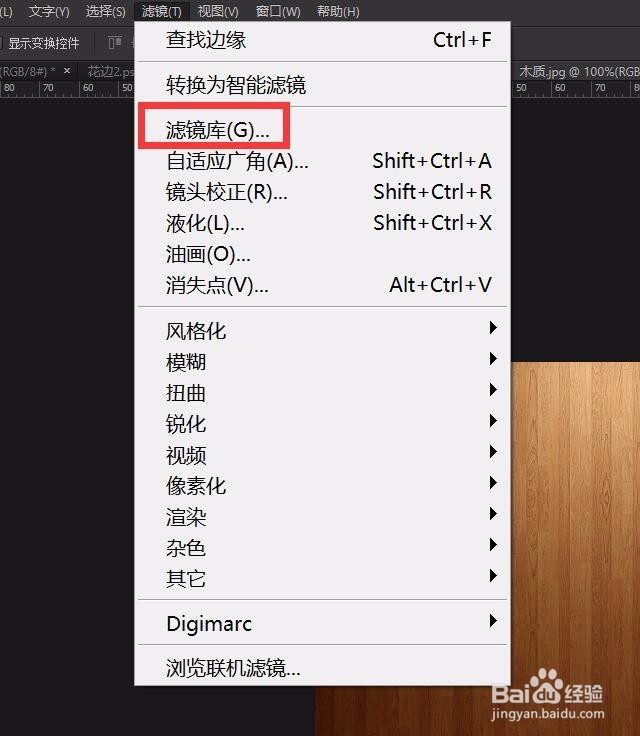
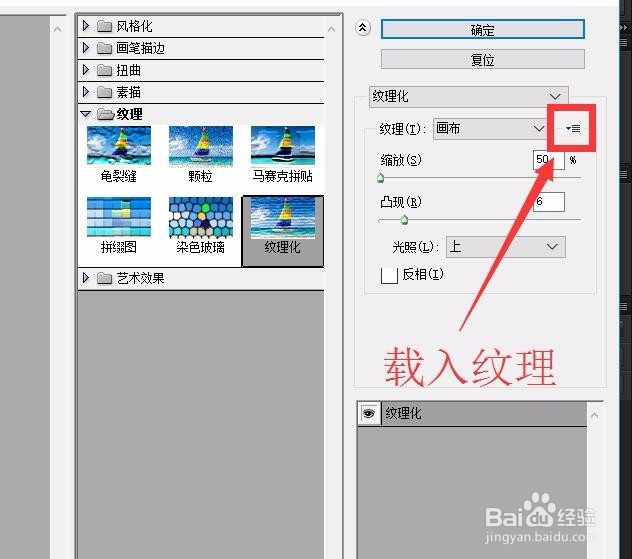
6、点击“滤镜”-“滤镜库”-“纹理化”,点击右边的小按钮“载入纹理”
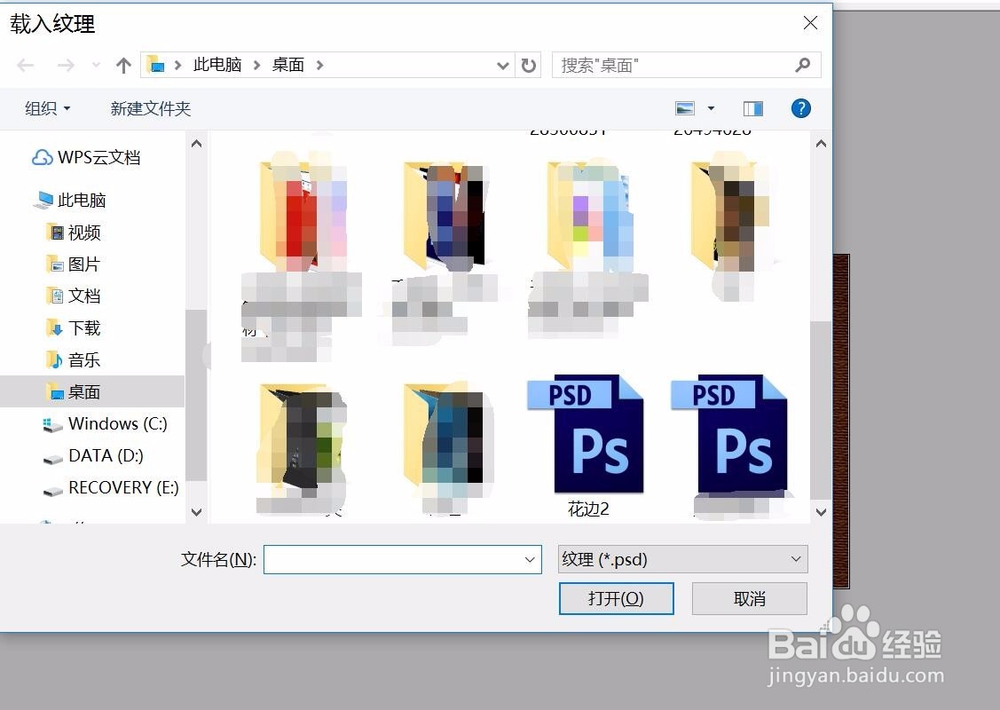
7、点击刚才保存的花边素材
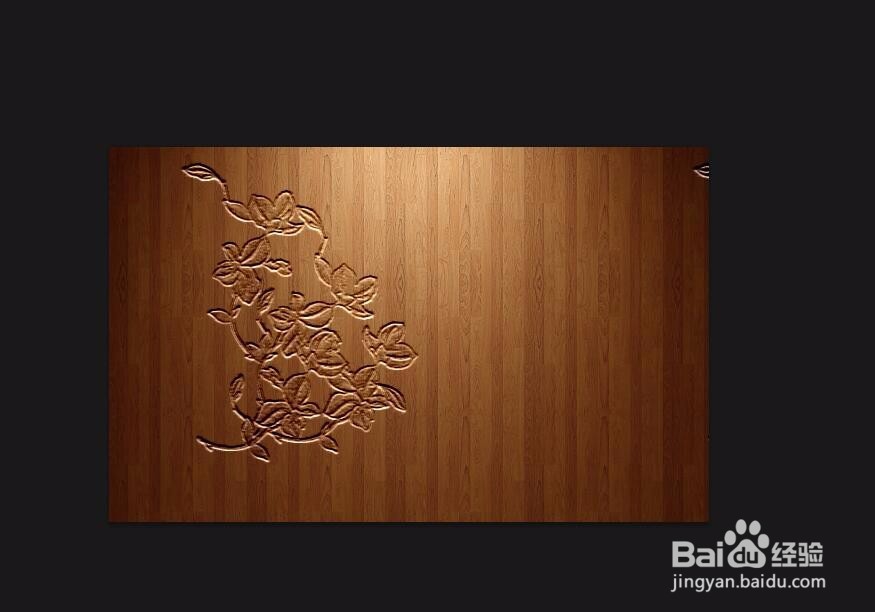
8、可以马上看到花边已经嵌入木纹里了

9、点击确定,可以看到最终的效果

10、如果再次点击滤镜库的纹理效果,花纹效果更明显
11、改变缩放与凸现数值,会有不一样的效果

时间:2026-04-24 03:39:02
1、打开PS6,打开花纹图片
2、点击“滤镜”-“风格化”-“查找边缘”
3、点击“图像”-“模式”-“灰度”
4、点击“文件”-“存储”,保存为psd文件
5、打开木纹图片
6、点击“滤镜”-“滤镜库”-“纹理化”,点击右边的小按钮“载入纹理”
7、点击刚才保存的花边素材
8、可以马上看到花边已经嵌入木纹里了
9、点击确定,可以看到最终的效果
10、如果再次点击滤镜库的纹理效果,花纹效果更明显
11、改变缩放与凸现数值,会有不一样的效果
