1、首先将图片放入ps,在窗口中打开历史记录画笔工具。

2、然后,我们需要点击滤镜里面的高斯模糊。
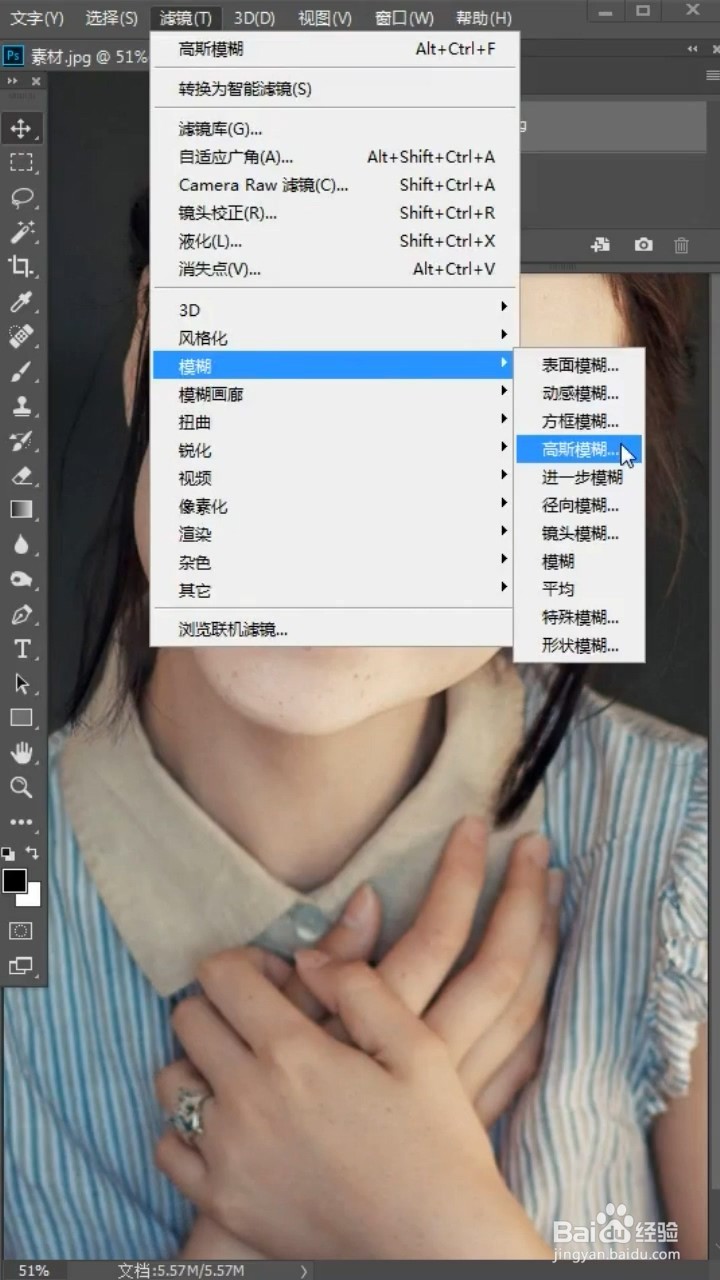
3、最后,我们需要移动小画笔再回到原图操作。

4、选择历史画笔工具,用擦拭的方式对斑点处进行擦拭,可以根据斑点的情况,调节画笔的不透明度和画笔的大小

5、擦拭完之后,复制原图,放在最上方

6、然后在滤镜中选择高反差只保留,一个像素左右
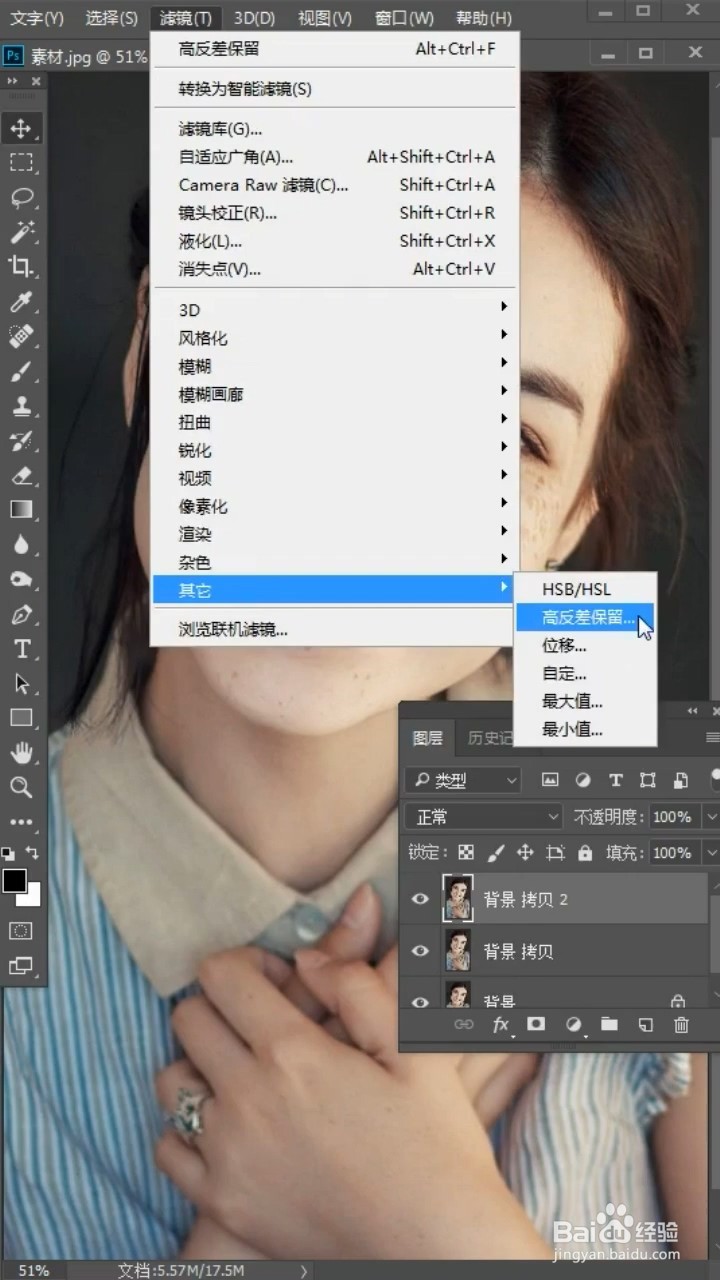
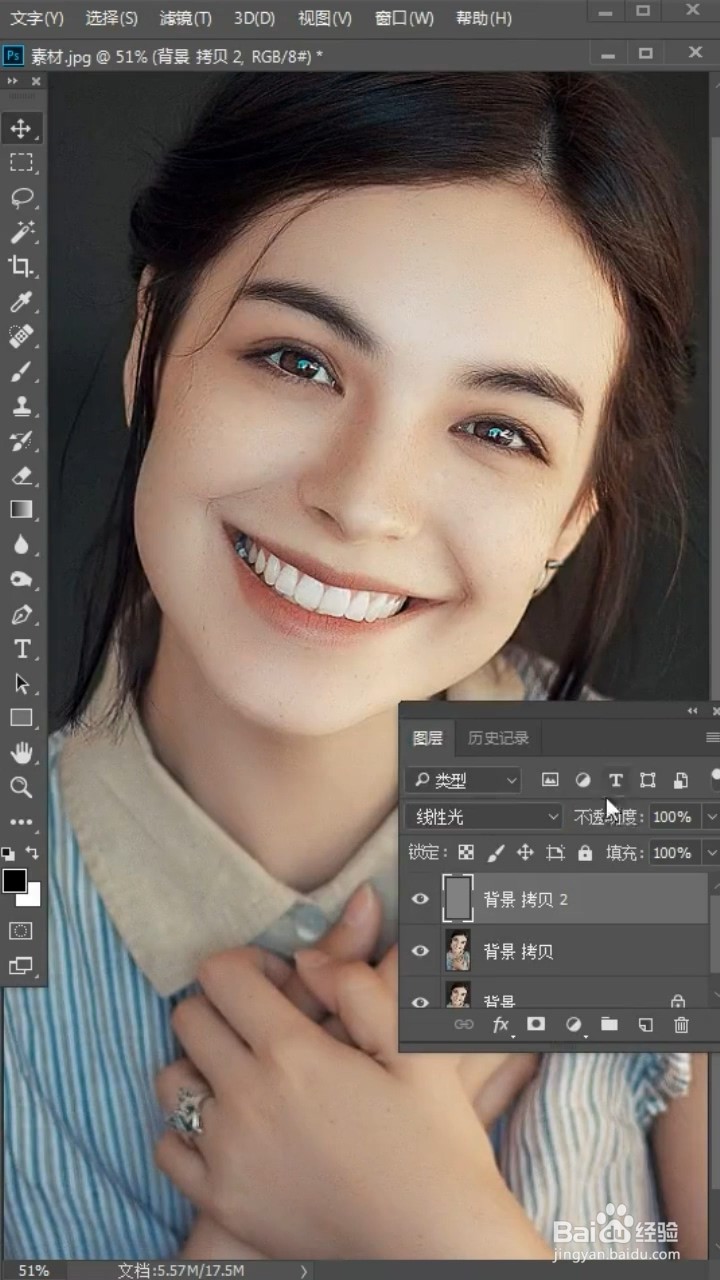
7、再把混合模式改为线性光,稍微降低不透明度,斑点就处理好了
时间:2026-04-24 03:39:14
1、首先将图片放入ps,在窗口中打开历史记录画笔工具。
2、然后,我们需要点击滤镜里面的高斯模糊。
3、最后,我们需要移动小画笔再回到原图操作。
4、选择历史画笔工具,用擦拭的方式对斑点处进行擦拭,可以根据斑点的情况,调节画笔的不透明度和画笔的大小
5、擦拭完之后,复制原图,放在最上方
6、然后在滤镜中选择高反差只保留,一个像素左右
7、再把混合模式改为线性光,稍微降低不透明度,斑点就处理好了
