PPT课件如何插入瀑布图表怎么设置EXCEL图形报表

 时间:2026-02-15 23:35:33

1、新建一个PPT演示文稿

PPT课件如何插入瀑布图表怎么设置EXCEL图形报表

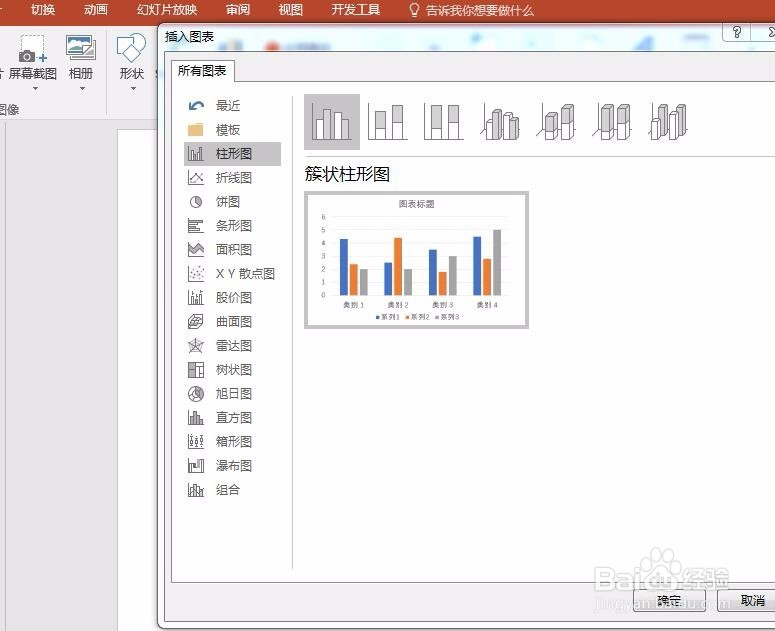
2、在PPT界面的功能区,找到插入菜单,而后找到图表选项卡

PPT课件如何插入瀑布图表怎么设置EXCEL图形报表

3、点击图表选项卡,出现图表设置对话框

PPT课件如何插入瀑布图表怎么设置EXCEL图形报表

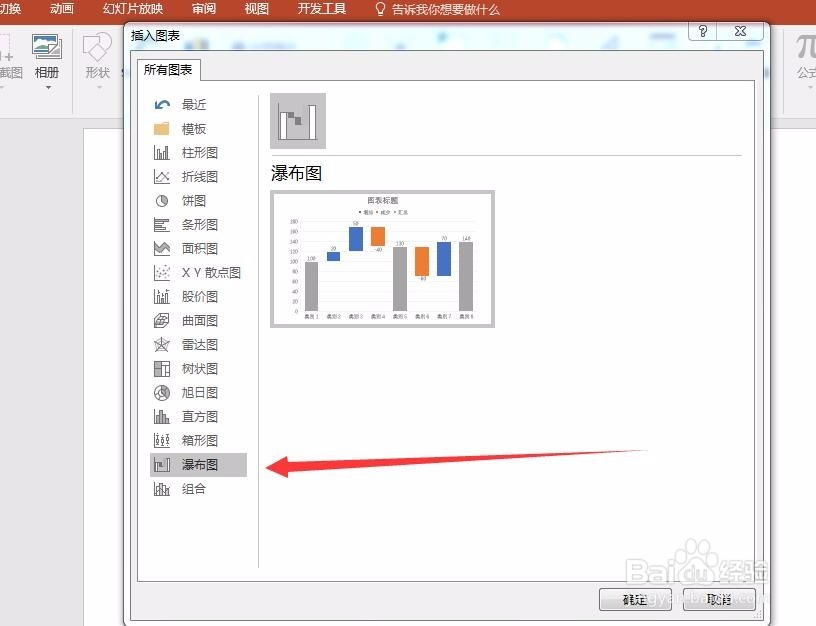
4、在图表对话框内,找到瀑布图,而后确定

PPT课件如何插入瀑布图表怎么设置EXCEL图形报表

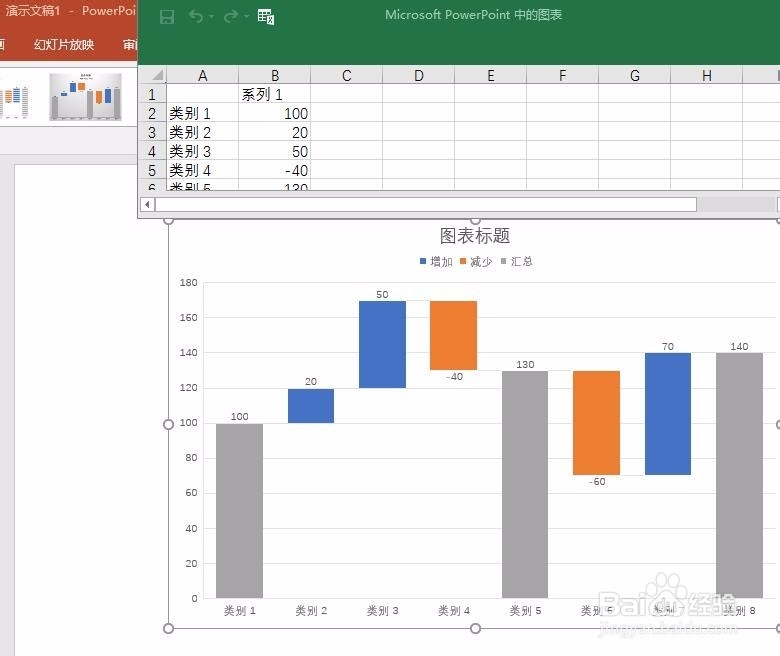
5、确定后,PPT界面出现一个瀑布图以及一个EXCEL的数据工作表

PPT课件如何插入瀑布图表怎么设置EXCEL图形报表

6、修改其中一个数据的数值,而后确定,发现图表可以及时更新,而后修改所有数据为我们自己想要的数据
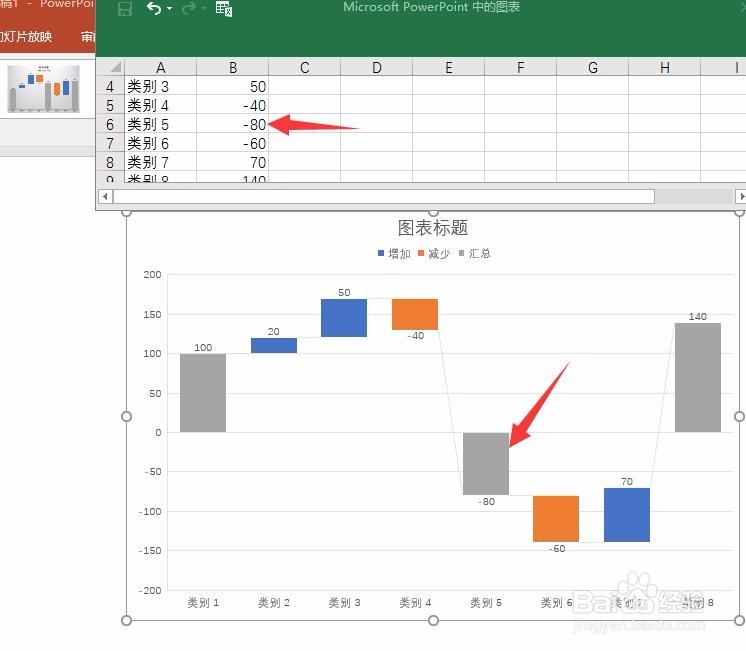
PPT课件如何插入瀑布图表怎么设置EXCEL图形报表

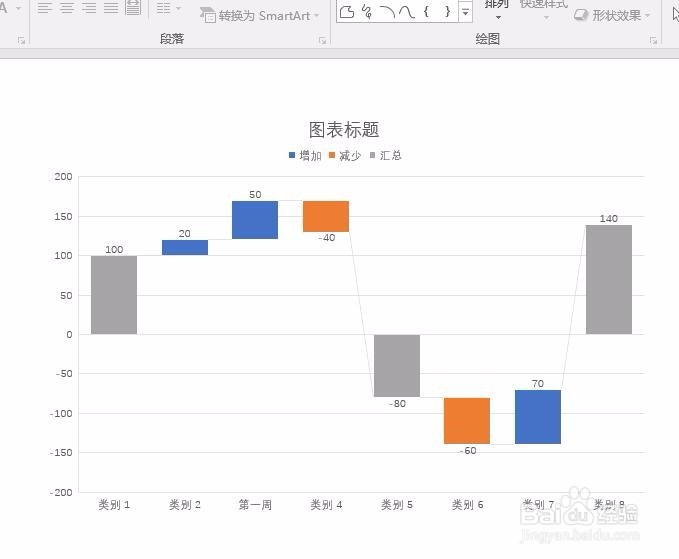
7、在EXCEL工作表中,修改系列名称为我们准备好的名称,而后修改图表标题等其他选项

PPT课件如何插入瀑布图表怎么设置EXCEL图形报表

8、点击EXCEL工作表的关闭选项卡,关闭EXCEL工作表

PPT课件如何插入瀑布图表怎么设置EXCEL图形报表

9、最终效果如图所示

PPT课件如何插入瀑布图表怎么设置EXCEL图形报表

  • Word文字技巧—如何为Word 设置不同的页脚
  • 在Word中如何添加Excel电子表格?
  • WORD中的表格,在每一页设置标题自动添加操作
  • Word2019如何绘制肘形箭头?
  • WPS文字的窗格和工具选项卡
  • 热门搜索
    新年的手抄报 感恩教育手抄报 长征手抄报 绿色家园手抄报 防溺水手抄报资料 禁烟手抄报 劳动节手抄报简单好画 手抄报图片简单又漂亮 扶贫手抄报 六一手抄报内容