在Word中如何添加Excel电子表格?

 时间:2026-02-13 23:17:56

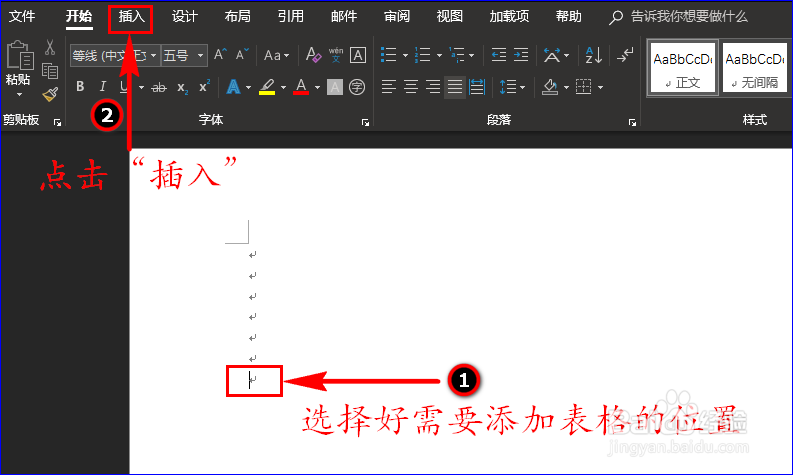
1、打开Word文档,将鼠标定格在需要添加表格的位置,然后点击“插入”菜单,在其子菜单中选择“表格”选项并单击。如图所示:
在Word中如何添加Excel电子表格?

在Word中如何添加Excel电子表格?

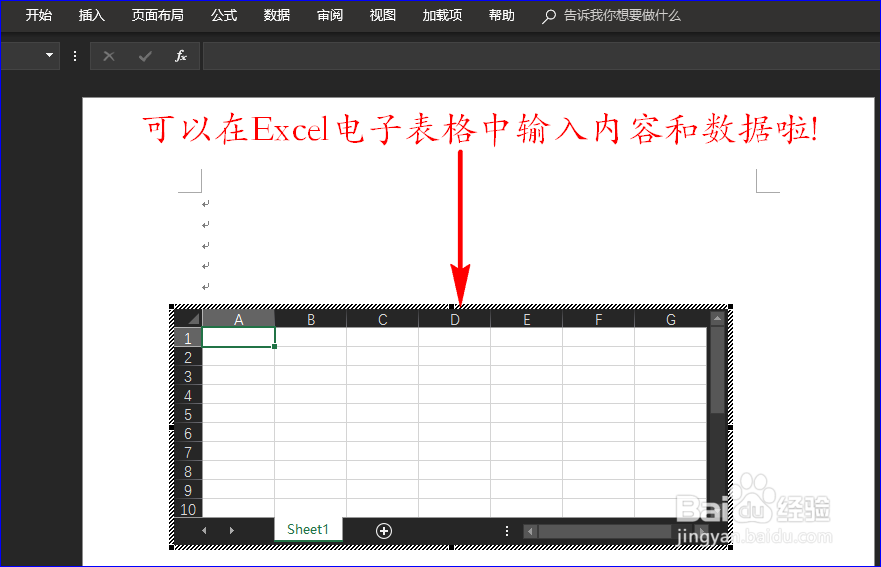
2、单击“表格”选项后,接着在扩展框中选择“Excel电子表格”,这时文档之前所选位置出现了一个Excel表格。如图所示:

在Word中如何添加Excel电子表格?

在Word中如何添加Excel电子表格?

3、然后我们单击鼠标右键,再将鼠标移至扩展框中“Worksheet对象”处,然后在其扩展框中选择“编辑”,这样就可以在添加的Excel电子表格中输入内容和数据啦!如图所示:

在Word中如何添加Excel电子表格?

在Word中如何添加Excel电子表格?

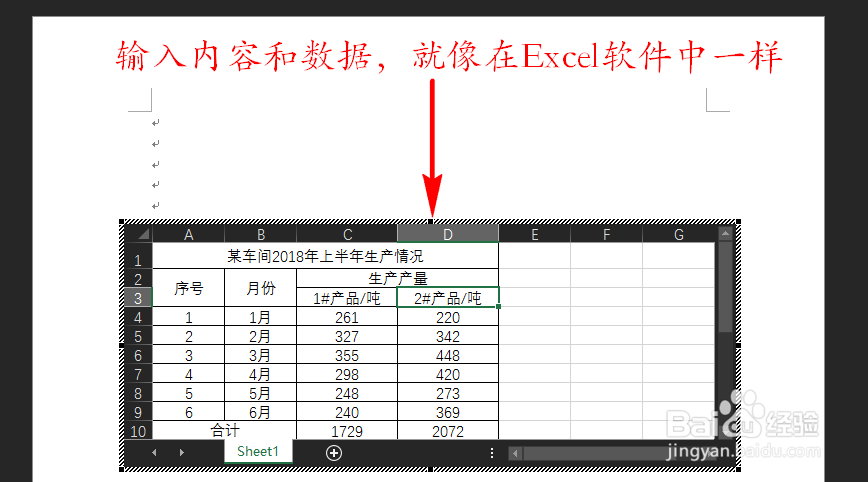
4、“Excel电子表格”的编辑功能启用后,我们就可以按照平常使用Excel软件制作表格一样来做就行。如图所示:
在Word中如何添加Excel电子表格?

在Word中如何添加Excel电子表格?

5、如果需要修改表格中的内容,只需单击鼠标右键,选择“编辑”选项就可以修改内容啦!如图所示:

在Word中如何添加Excel电子表格?

在Word中如何添加Excel电子表格?

  • 怎么在word里插excel表附件
  • word中如何插入excel表格?
  • 怎么在word中插入excel文档?
  • 怎么把做好的表格插到word里
  • word文档中嵌入excel文件
  • 热门搜索
    手抄报排版 建队节手抄报 小学生体育手抄报 欢庆五一劳动节手抄报 红五月手抄报 中秋节手抄报花边 有关书的手抄报 关于鸟的手抄报 关于环保的手抄报内容 绿色校园手抄报内容