升级win10后风扇噪音大怎么办

 时间:2026-02-12 18:05:06

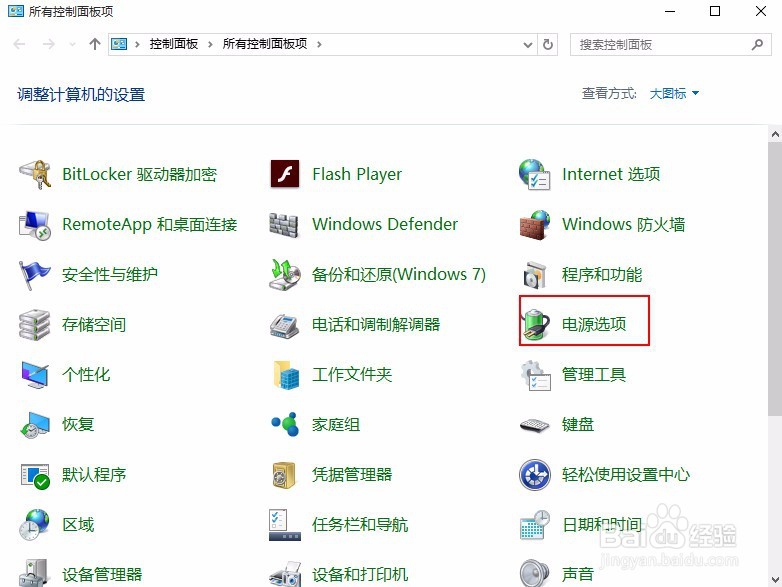
1、 1、在桌面使用win+x快捷键打开菜单,选择“控制面板”,如下图所示:

升级win10后风扇噪音大怎么办

2、 2、在打开的控制面板窗口中,点击“电源选项”,如下图所示:

升级win10后风扇噪音大怎么办

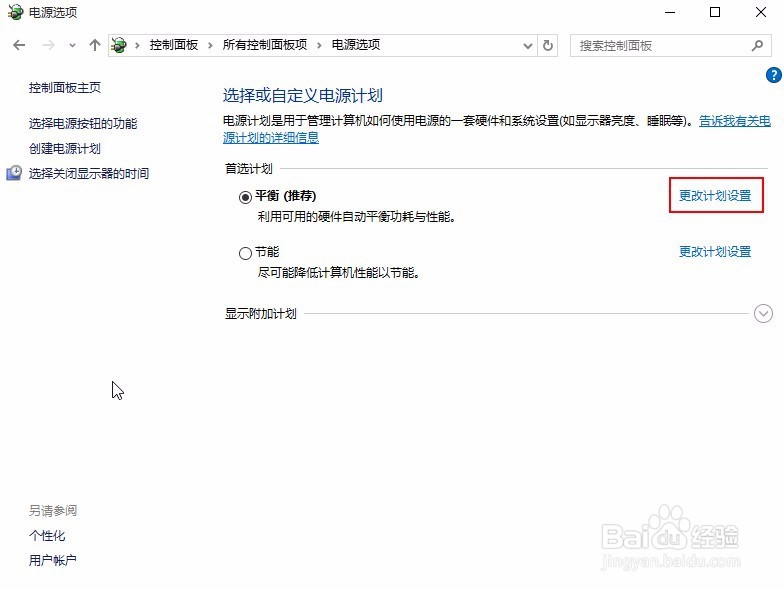
3、  3、在弹出电源选项窗口中,在首选计划栏点击“更改计划设置”,如下图所示:
升级win10后风扇噪音大怎么办

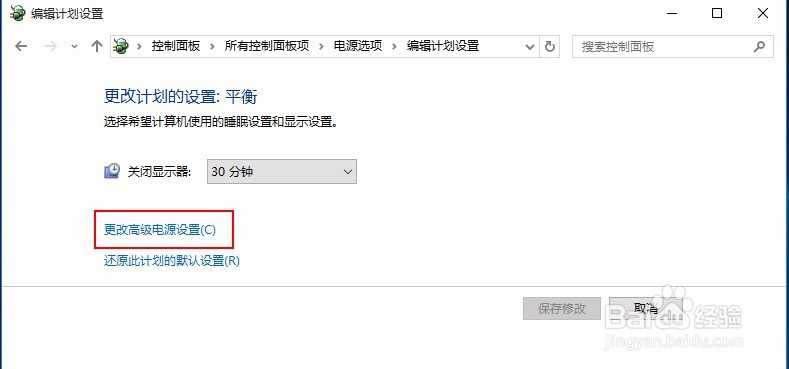
4、接着在弹出的窗口中,点击“更改高级电源设置”,如下图所示:

升级win10后风扇噪音大怎么办

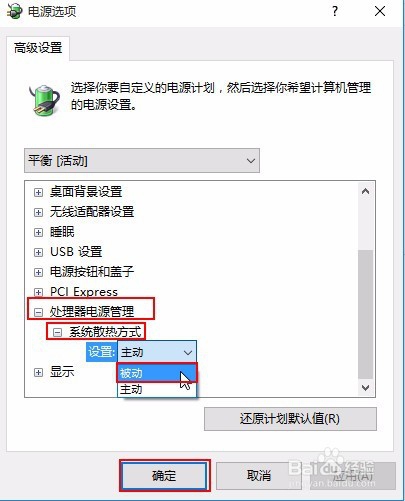
5、 5、在弹出的电源选项高级设置界面中,依次展开“处理器电源管理-系统散热方式-设置被动”,点击确定按钮即可,如下图所示:
升级win10后风扇噪音大怎么办

6、 以上就是升级win10系统风扇噪音大的解决方法,把散热方式改为被动后,散热效率也会变低,可能会影响系统的性能,有碰到类似情况的用户可以参照上面步骤进行解决。

  • win11怎么激活
  • Windows11如何降级Windows11回退Windows10方法
  • win10桌面创建我的电脑
  • 怎么查看Windows系统是否已永久激活
  • win11正式版下载官网在哪
  • 热门搜索
    关于食品安全的手抄报 国庆手抄报内容 安全教育手抄报一等奖 民族大团结手抄报 节能减排手抄报 科学手抄报图片大全 我的理想手抄报 手抄报版面设计模板 万圣节手抄报 关于秋天的手抄报