Windows11如何降级Windows11回退Windows10方法

 时间:2026-02-14 02:20:09

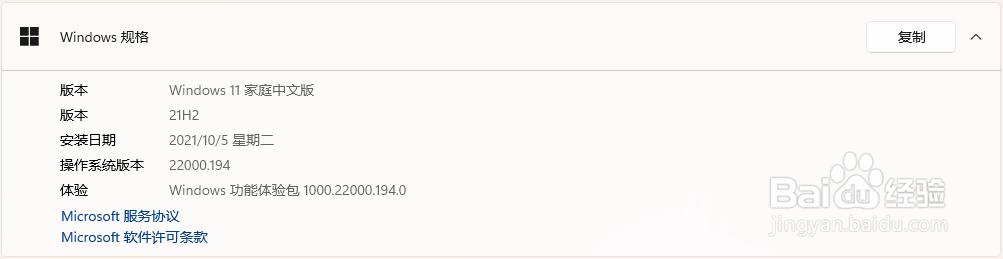
1、确认自己的操作系统是Windows11,这样才能通过此方法回退,查看方法如下:

右键“此电脑”=》选择“属性”即可。

可以看到我的操作系统是:Windows 11 家庭中文版
Windows11如何降级Windows11回退Windows10方法

2、确认是Windows11之后,点击“Windows按钮”=》“设置”。

Windows11如何降级Windows11回退Windows10方法

3、点击左侧“Windows更新选项”

Windows11如何降级Windows11回退Windows10方法

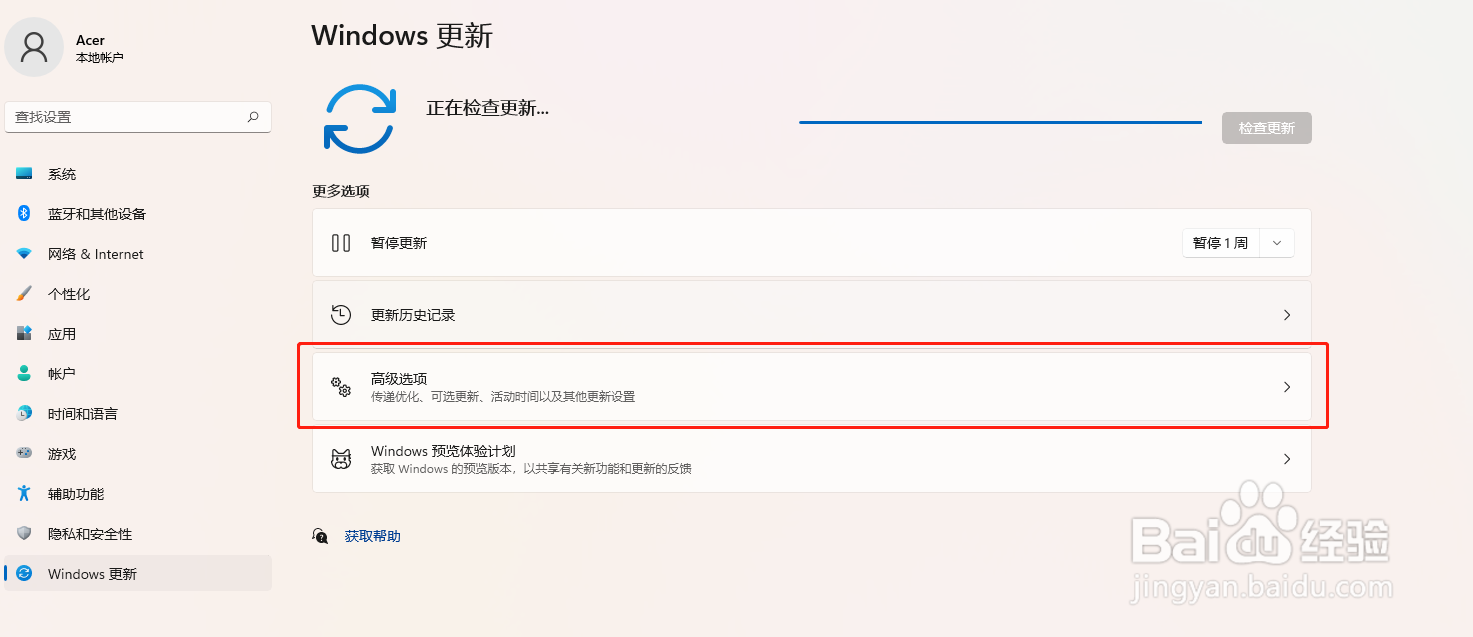
4、点击“高级选项”,打开高级选项设置

Windows11如何降级Windows11回退Windows10方法

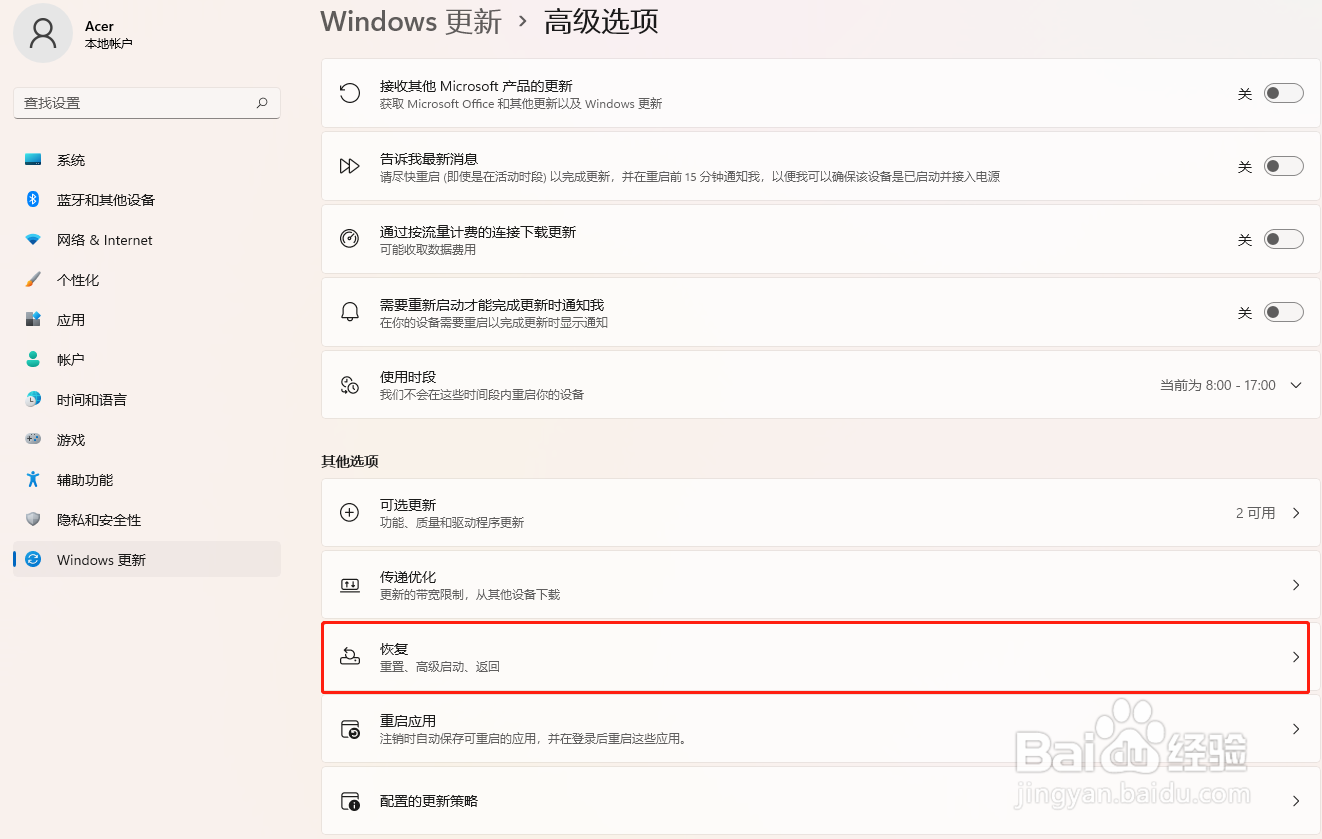
5、点击其它选项中的“恢复”

Windows11如何降级Windows11回退Windows10方法

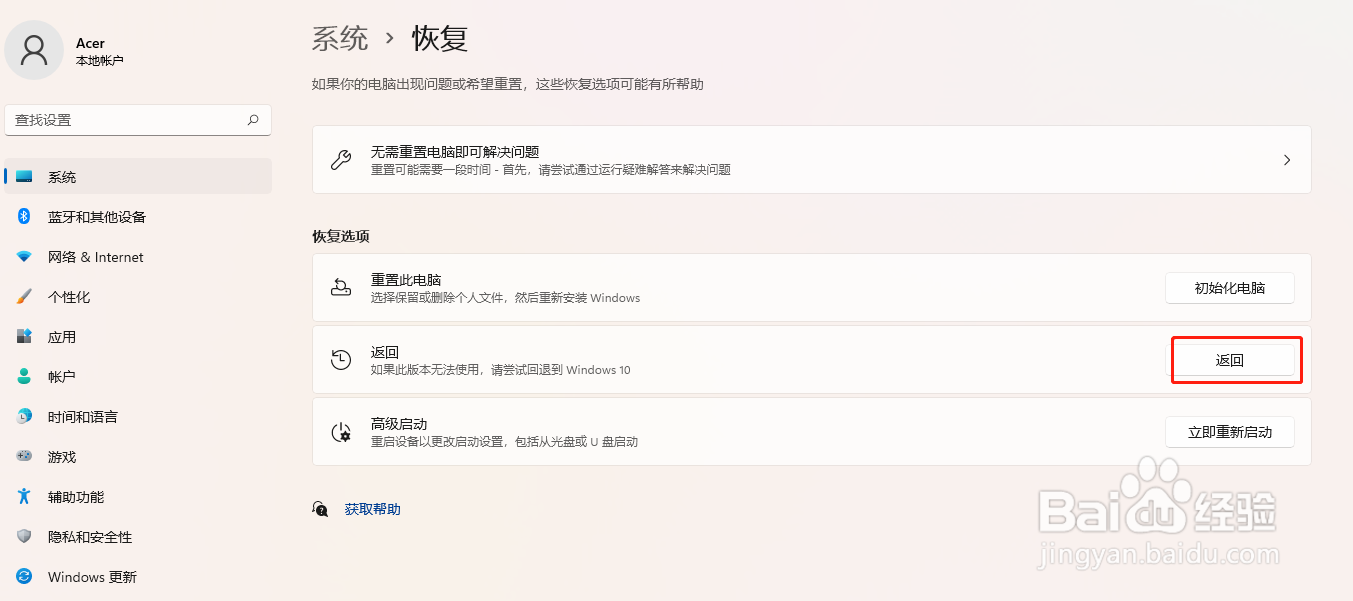
6、Windows11重置、Windows11回退和Windows11高级启动 都可以在此处操作;点击“返回”按钮,就可以回退到之前的操作系统了。
Windows11如何降级Windows11回退Windows10方法

  • win10系统更新怎么关闭
  • 关闭win10自动更新
  • win10桌面图标打不开怎么办
  • win10关闭自动更新方法
  • win11关闭自动更新
  • 热门搜索
    友善手抄报 抗战胜利手抄报 小学生重阳节手抄报 小学生手抄报模板 母亲节手抄报大全 红领巾相约中国梦手抄报内容 青年节手抄报 法律手抄报内容 五一劳动节手抄报简单又漂亮 走进鲁迅手抄报