1、选中要重复使用的图片;

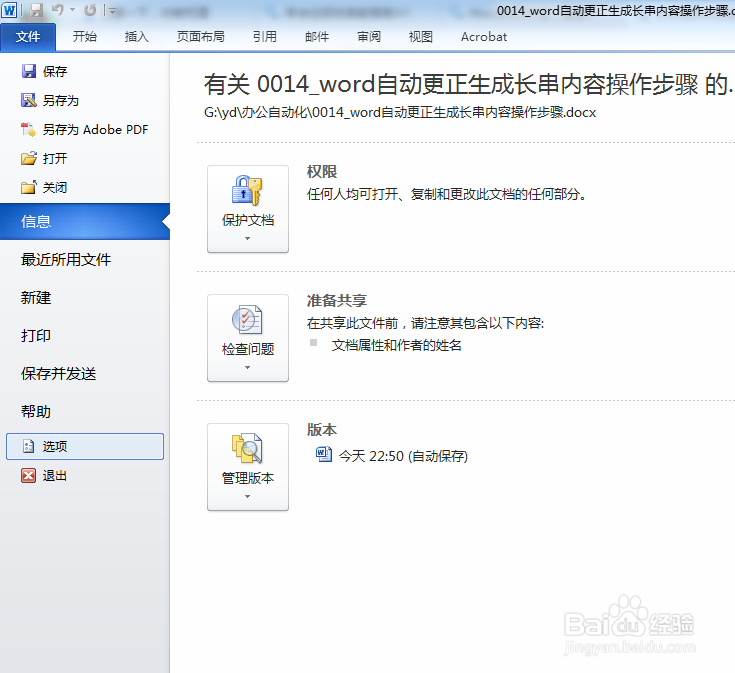
2、单击“文件”按钮,在弹出的下拉菜单中单击“选项”;

3、在弹出的“选项”属性面板中单击“校对”按钮;


4、在“校对”面板上单击“自动更正选项”;

5、在弹出的面板上的“替换”下输入要被替换的文字,单击确定即可;

6、在文档页面,输入刚才编辑的文字,这段文字就会被设定的被替换位子替换掉。

时间:2026-04-26 05:47:14
1、选中要重复使用的图片;
2、单击“文件”按钮,在弹出的下拉菜单中单击“选项”;
3、在弹出的“选项”属性面板中单击“校对”按钮;
4、在“校对”面板上单击“自动更正选项”;
5、在弹出的面板上的“替换”下输入要被替换的文字,单击确定即可;
6、在文档页面,输入刚才编辑的文字,这段文字就会被设定的被替换位子替换掉。
