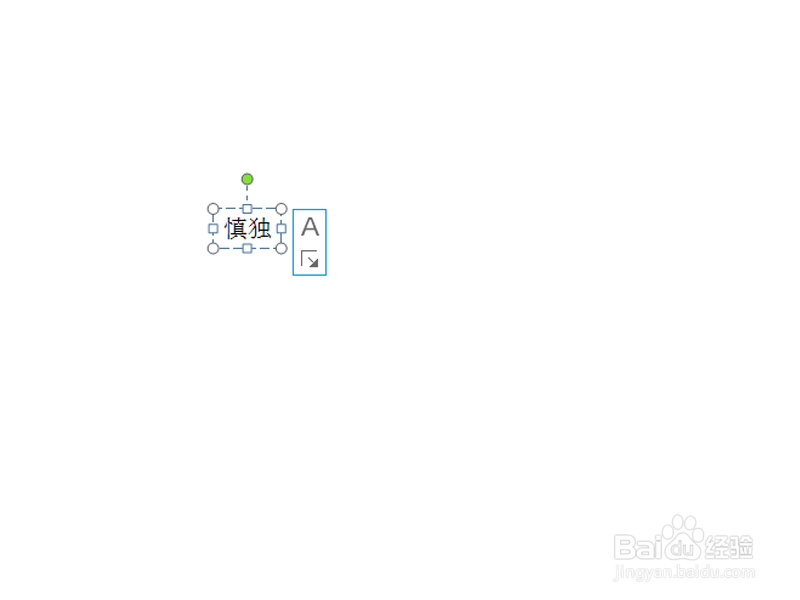
1、首先启动ppt2010,执行插入-文本框命令,插入一个横排文本框,并输入文字内容。
2、设置字体为王羲之书法字体,字号为150,设置加粗,调整文字的位置,查看效果。

3、选择文字内容右键单击从下拉菜单中选择设置文字效果选项,在弹出对话框中设置图案填充为对角斜砖。

4、接着设置前景色为黑色,背景色为灰色,点击关闭按钮,查看效果。

5、右键单击页面从下拉菜单中选择设置背景格式选项,设置填充为图案填充,设置为横向砖形。

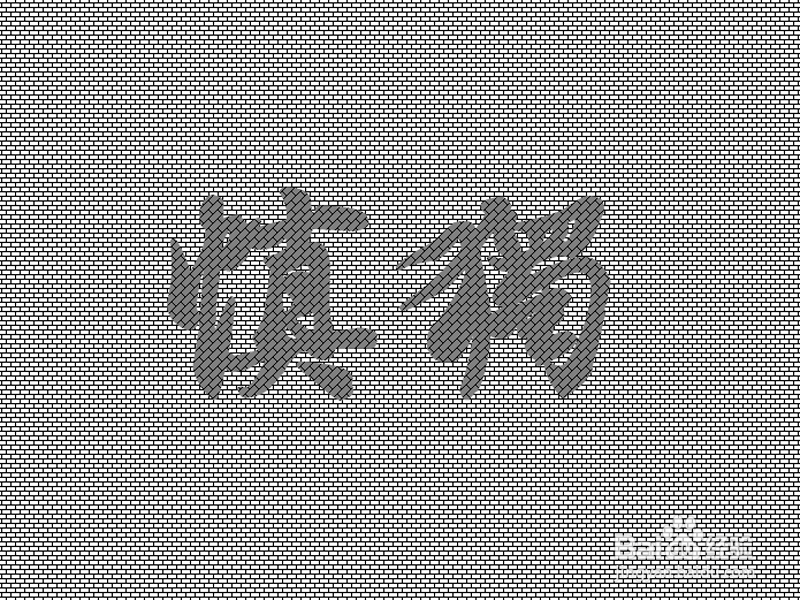
6、播放查看文字效果,当然也可以设置其他背景图案,这样砖形文字就制作完成了。
时间:2026-04-22 16:47:07
1、首先启动ppt2010,执行插入-文本框命令,插入一个横排文本框,并输入文字内容。
2、设置字体为王羲之书法字体,字号为150,设置加粗,调整文字的位置,查看效果。
3、选择文字内容右键单击从下拉菜单中选择设置文字效果选项,在弹出对话框中设置图案填充为对角斜砖。
4、接着设置前景色为黑色,背景色为灰色,点击关闭按钮,查看效果。
5、右键单击页面从下拉菜单中选择设置背景格式选项,设置填充为图案填充,设置为横向砖形。
6、播放查看文字效果,当然也可以设置其他背景图案,这样砖形文字就制作完成了。
