iPhone苹果手机怎么禁用APP卸载功能

 时间:2026-04-24 05:28:59

1、打开iPhone苹果手机,找到“设置”,如下图所示
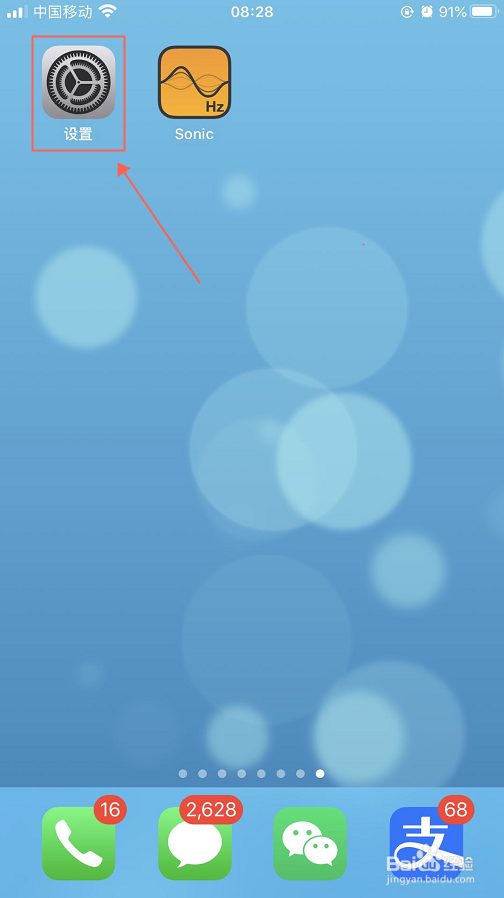
iPhone苹果手机怎么禁用APP卸载功能

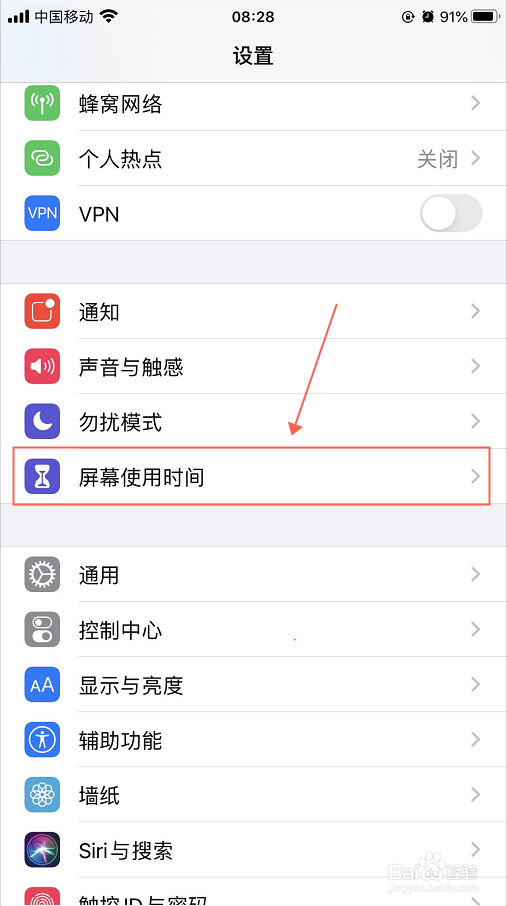
2、在设置界面,选择“屏幕使用时间”,如下图所示

iPhone苹果手机怎么禁用APP卸载功能

3、在屏幕使用时间界面,选择“内容和隐私访问限制”,如下图所示

iPhone苹果手机怎么禁用APP卸载功能

4、在内容和隐私访问限制界面,选择“iTunes Store与App Store购买项目”,如下图所示
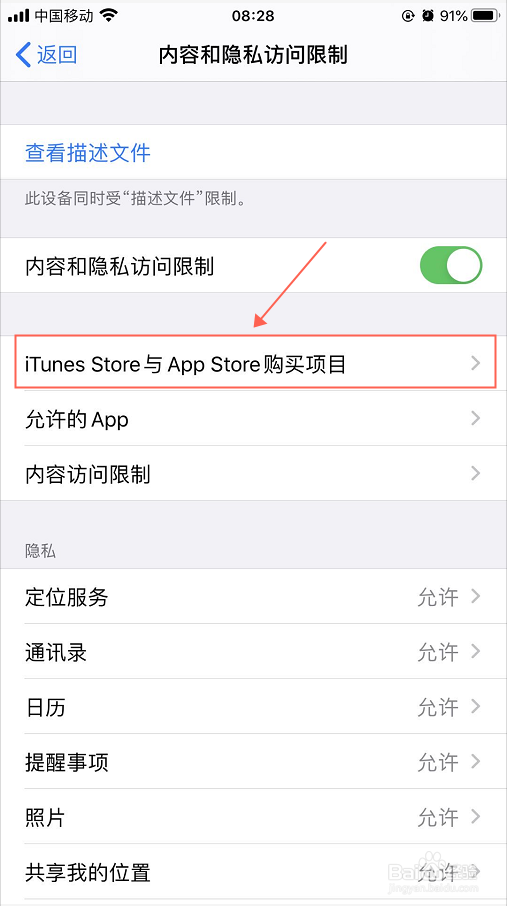
iPhone苹果手机怎么禁用APP卸载功能

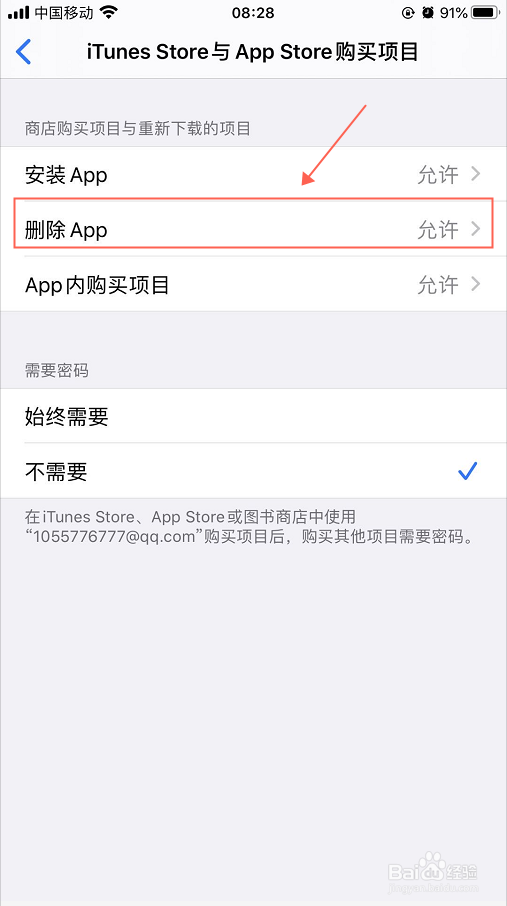
5、在iTunes Store与App Store购买项目界面,选择“删除App”,如下图所示
iPhone苹果手机怎么禁用APP卸载功能

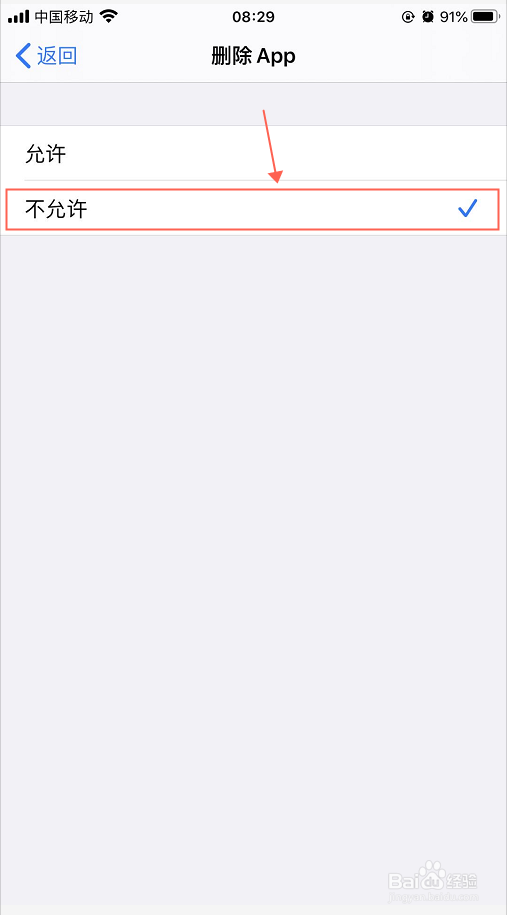
6、在删除App界面,选择“不允许”即可完成设置,如下图所示

iPhone苹果手机怎么禁用APP卸载功能

7、在主屏幕长按应用APP图标,设置删除的允许与不允许,效果图如下所示

iPhone苹果手机怎么禁用APP卸载功能

iPhone苹果手机怎么禁用APP卸载功能

1、1.打开iPhone苹果手机,找到“设置”。

2.在设置界面,选择“屏幕使用时间”。

3.在屏幕使用时间界面,选择“内容和隐私访问限制”。

4.在内容和隐私访问限制界面,选择“iTunes Store与App Store购买项目”。

5.在iTunes Store与App Store购买项目界面,选择“删除App”。

6.在删除App界面,选择“不允许”即可完成设置。

  • 苹果手机访问限制在哪里
  • 如何防止iphone 手机APP被儿童卸载?
  • iphone已推出重要安全更新
  • 苹果无法备份你的iphone怎么关掉
  • apple store不显示更新怎么办
  • 热门搜索
    成语故事手抄报 关爱残疾人手抄报 关于热爱祖国的手抄报 拒绝邪教手抄报 手抄报装饰小图案 关于动物的手抄报 我爱中华手抄报 小学数学手抄报内容 科普小知识手抄报 端午节手抄报一等奖