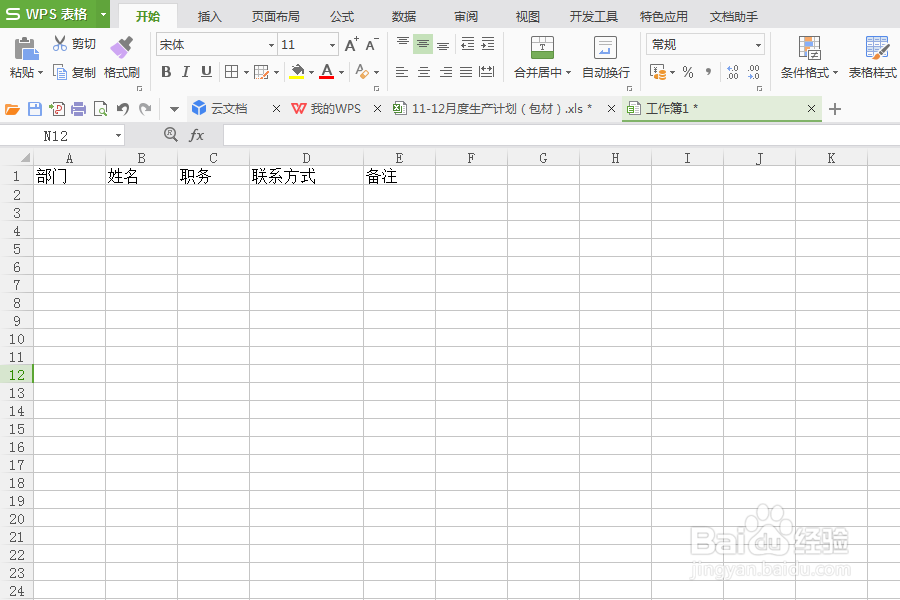
1、首先打开需要编辑的Excel文档。
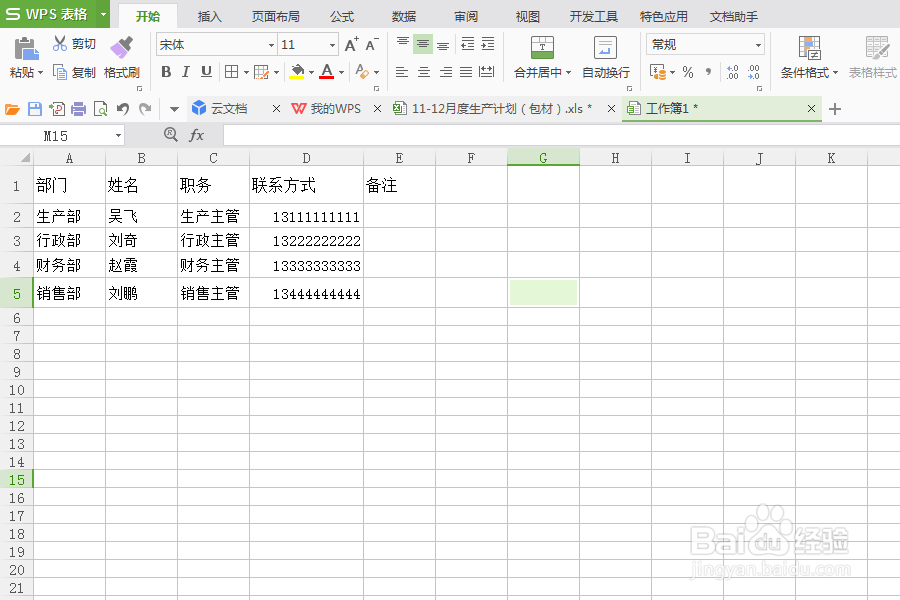
2、正常编辑输入数据信息包括手机号,录入完成。
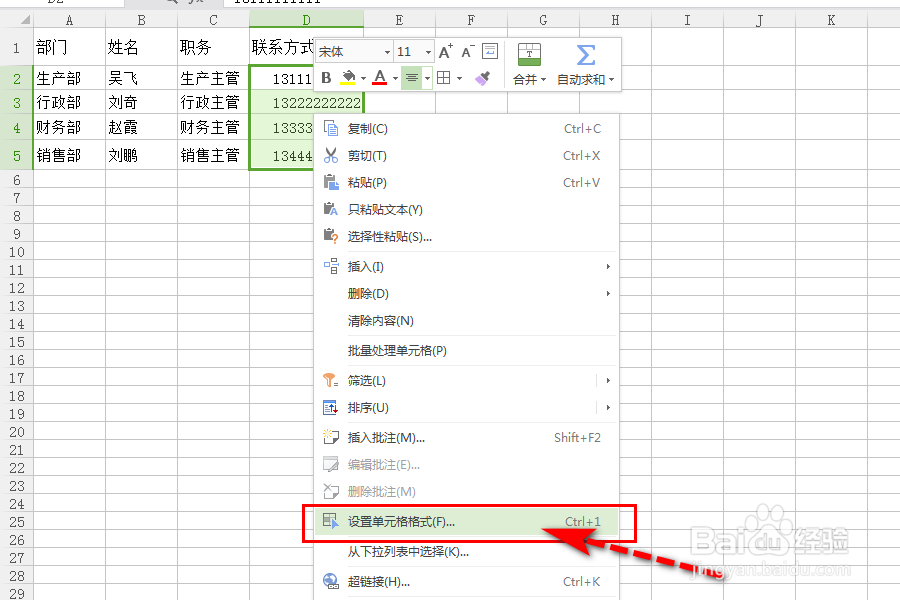
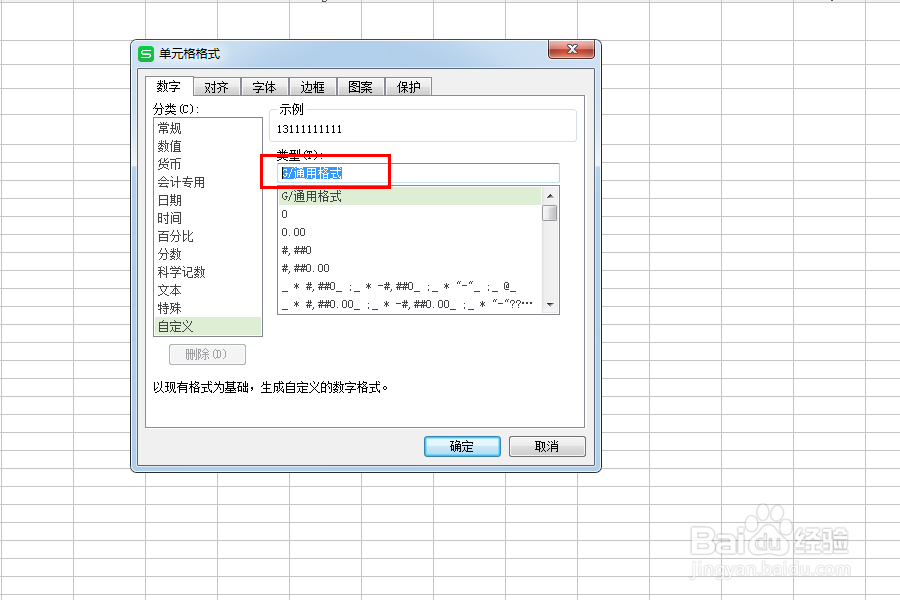
3、然后选中手机号数据单元格,右击选择设置单元格格式。
4、在格式那选择“自定义”。
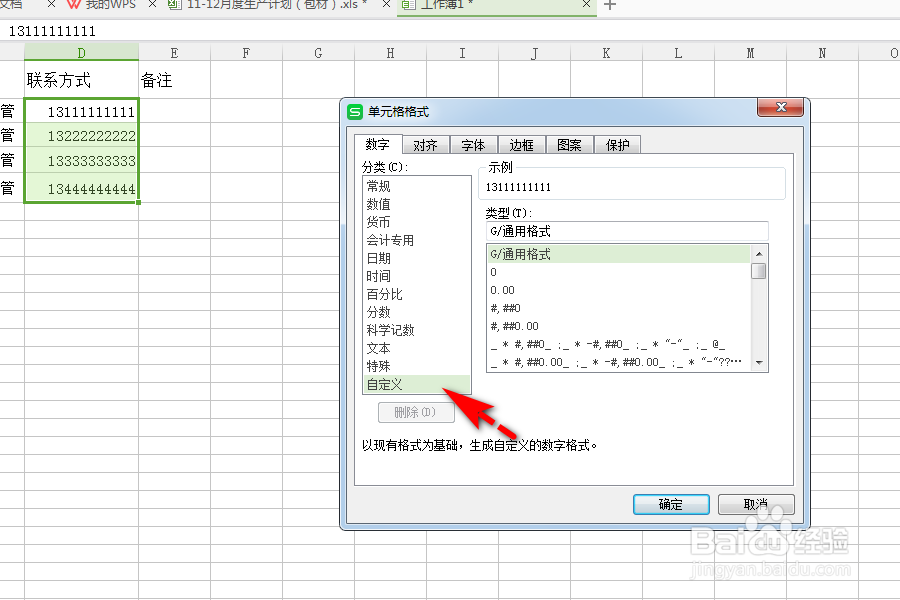
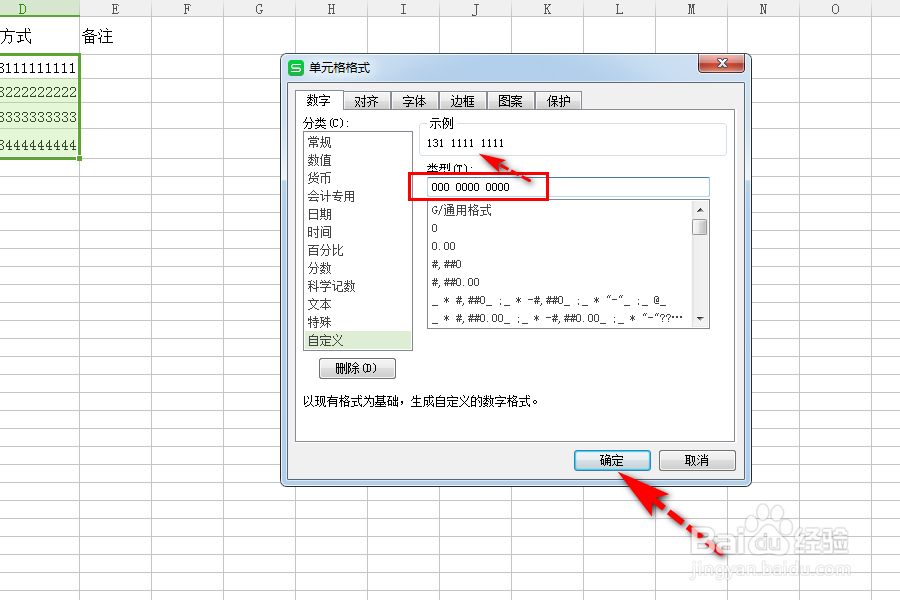
5、然后样式输入“000 0000 0000”分段样式,点击确定。
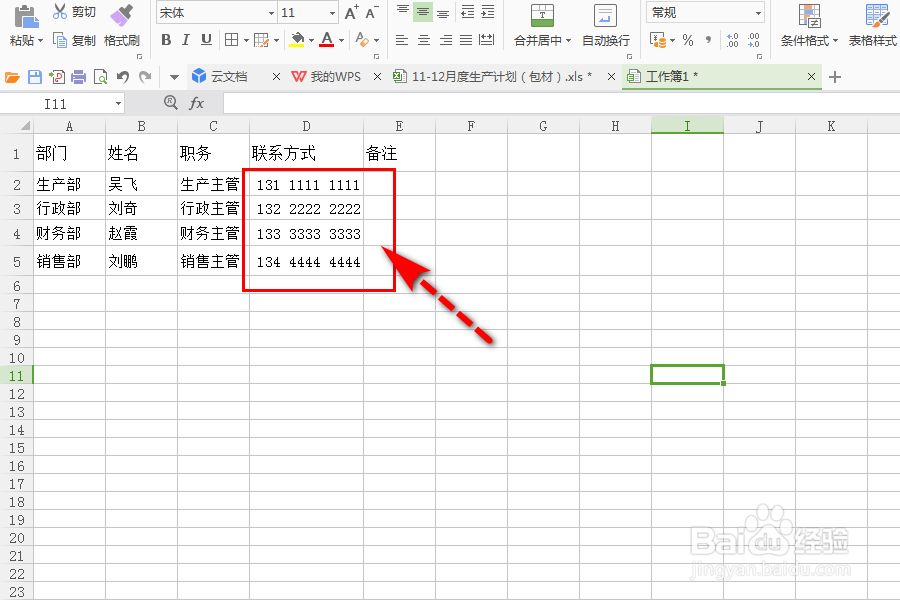
6、单元格内的手机号就变成分段格式了。
7、总结:
1.选中单元格;
2.右击选择“设置单元格格式”;
3.格式选择“自定义”;
4.样式输入“000 0000 0000”样式,确定;
5.修改成功。

时间:2026-05-09 16:23:24
1、首先打开需要编辑的Excel文档。
2、正常编辑输入数据信息包括手机号,录入完成。
3、然后选中手机号数据单元格,右击选择设置单元格格式。
4、在格式那选择“自定义”。
5、然后样式输入“000 0000 0000”分段样式,点击确定。
6、单元格内的手机号就变成分段格式了。
7、总结:
1.选中单元格;
2.右击选择“设置单元格格式”;
3.格式选择“自定义”;
4.样式输入“000 0000 0000”样式,确定;
5.修改成功。
