Excel中,不改变原表格格式,筛选数据前三名

 时间:2024-10-12 06:33:14

1、首先,我们打开一个需要处理的Excel表格文件,单击“开始”菜单,在工具栏中点击“条件格式”下拉列表,选择“项目选取规则”,点击“选择其他规则”,如下图所示

Excel中,不改变原表格格式,筛选数据前三名

2、在弹出的“新建格式规则”对话框中,选择规则类型为“对排名靠前或靠后的数值设置格式”,将排名数值改为“3”,点击“格式”,设置前三名的数字格式,如下图所示

Excel中,不改变原表格格式,筛选数据前三名

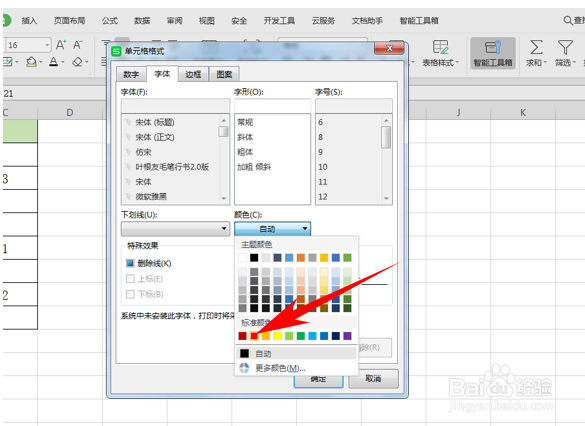
3、在弹出的“单元格格式”对话框中,选择字体,在颜色中选择“红色”(或其他他喜欢的颜色),点击“确定”如下图所示

Excel中,不改变原表格格式,筛选数据前三名

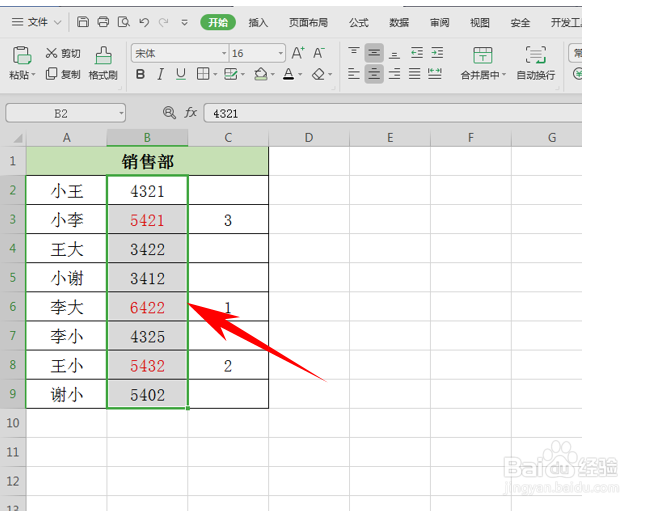
4、完成确定退出后,我们看到表格原本格式未变的情况下,数据前三名都已变为红色字体显示了。如下图所示

Excel中,不改变原表格格式,筛选数据前三名
  • Excel如何突出显示指定的数据
  • Excel筛选出符合条件的数据的操作方法
  • excel数据透视表怎么做
  • excel表格怎样为排名前三位的数值标记颜色
  • EXCEL表格如何筛选出介于两值之间的数据
  • 热门搜索
    二年级手抄报大全 关于幸福的手抄报 读书手抄报内容资料 传统文化手抄报内容 军训手抄报 防溺水手抄报简单漂亮 手抄报花边简单又漂亮 节约粮食的手抄报 迎新年手抄报 爱牙手抄报