PPT2016 文字遮挡效果怎么做的

 时间:2026-04-24 19:38:24

1、首先看看效果图,然后再逐步操作,示例如下

有三个文字被山脉挡住了部分,需要对其中的三个文字进行操作

PPT2016 文字遮挡效果怎么做的

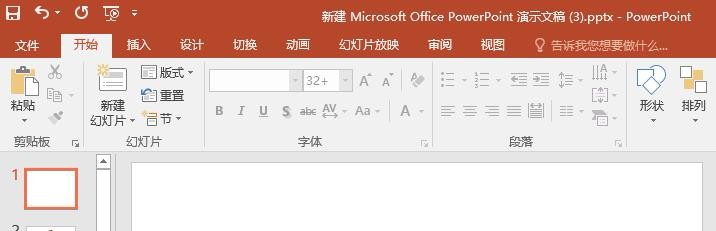
2、打开PPT文档,新建幻灯片,示例如下

PPT2016 文字遮挡效果怎么做的

3、设置幻灯片背景,示例如下

PPT2016 文字遮挡效果怎么做的

PPT2016 文字遮挡效果怎么做的

4、输入文字,建议一个文字一个文本框,方便后续单独对文字进行操作,示例如下

PPT2016 文字遮挡效果怎么做的

5、插入形状,如任意多边形、自由曲线、矩形等,把形状覆盖在需要遮挡部位。

下面以【马】字为例进行说明,示例如下

PPT2016 文字遮挡效果怎么做的

6、选中文字跟画出的形状、执行【剪除】操作:【绘图工具】【格式】【合并形状】【剪除】,示例如下,得到遮挡文字

PPT2016 文字遮挡效果怎么做的

PPT2016 文字遮挡效果怎么做的

7、其他遮挡文字,操作步骤类似,不再一一说明,最终结果如下

PPT2016 文字遮挡效果怎么做的

  • 使用word怎么将形状上移一层
  • Word中怎样将多个形状组合在一起
  • word如何将插入的形状组合在一起
  • word中图片如何添加“圆形图片层次结构”版式
  • Ppt创意图片播放
  • 热门搜索
    以读书为主题的手抄报 初一历史手抄报 国庆70周年手抄报内容 三爱三节手抄报内容 新书推荐手抄报 手抄报关于环保 体育手抄报图片 礼仪手抄报 新中国成立70周年手抄报 构建和谐校园手抄报