1、1打开word,向word中插入两个形状,如下图:
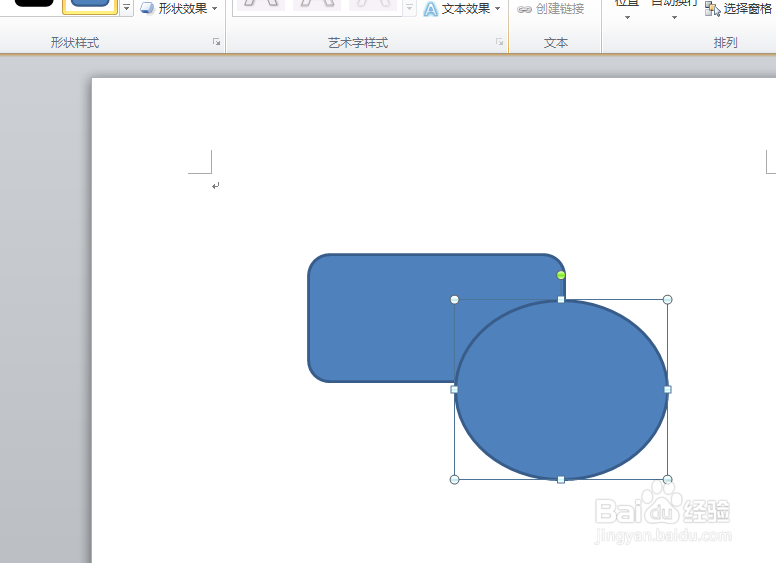
2、2.为了区分两个形状的上下层,我们给两个形状设置不同的颜色,如下图:

3、3.选中圆形的形状,可以看到圆形的形状是在两个形状的上层,如下图:
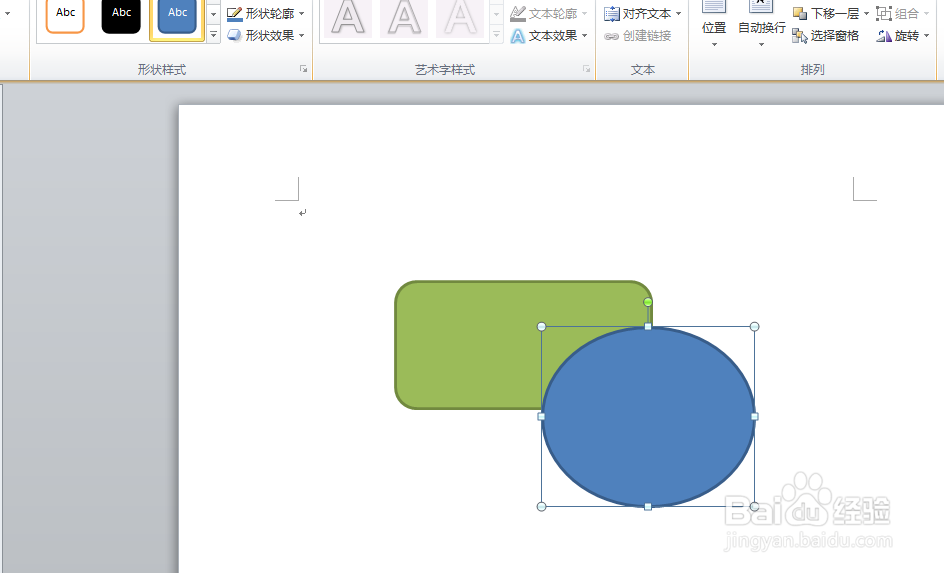
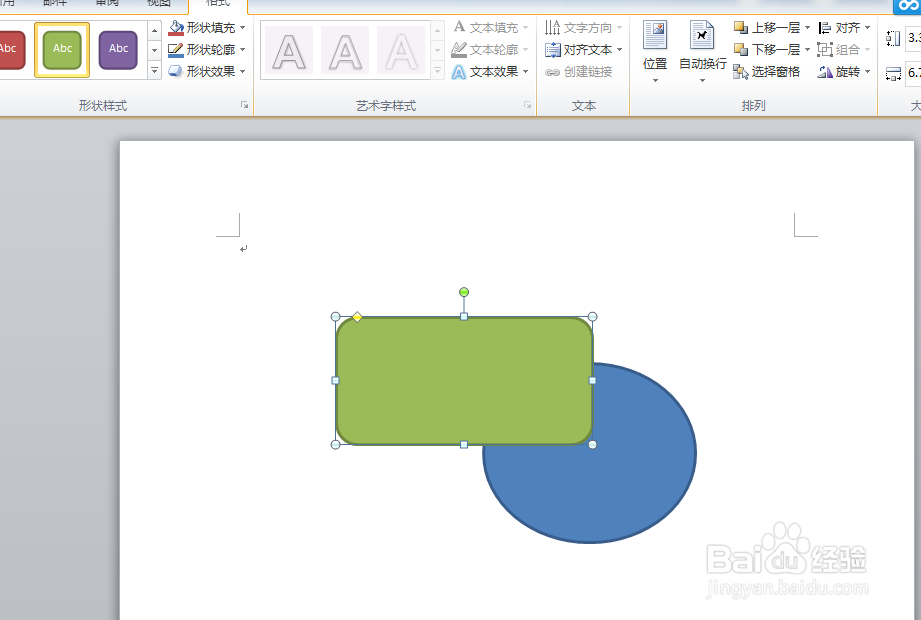
4、4.选中绿色的形状,找到菜单栏中格式中的上移一层,如下图:

5、5.点击上移一层,就可以看到上移一层的效果,如下图:
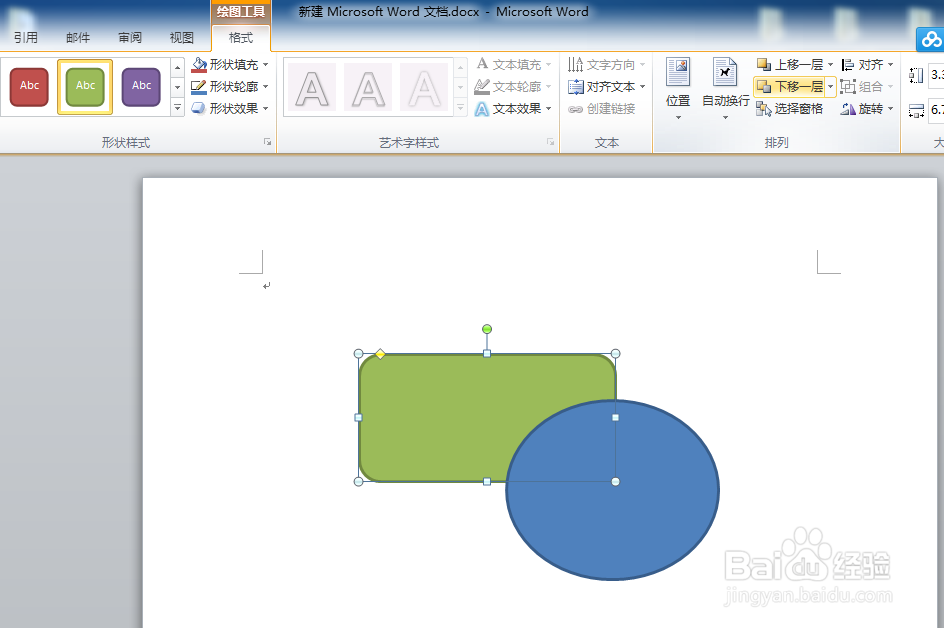
6、6.这时找到下移一层,如下图:

7、7.这时就可以看到选中的形状下移一层了,如下图:
时间:2026-04-24 15:19:05
1、1打开word,向word中插入两个形状,如下图:
2、2.为了区分两个形状的上下层,我们给两个形状设置不同的颜色,如下图:
3、3.选中圆形的形状,可以看到圆形的形状是在两个形状的上层,如下图:
4、4.选中绿色的形状,找到菜单栏中格式中的上移一层,如下图:
5、5.点击上移一层,就可以看到上移一层的效果,如下图:
6、6.这时找到下移一层,如下图:
7、7.这时就可以看到选中的形状下移一层了,如下图:
