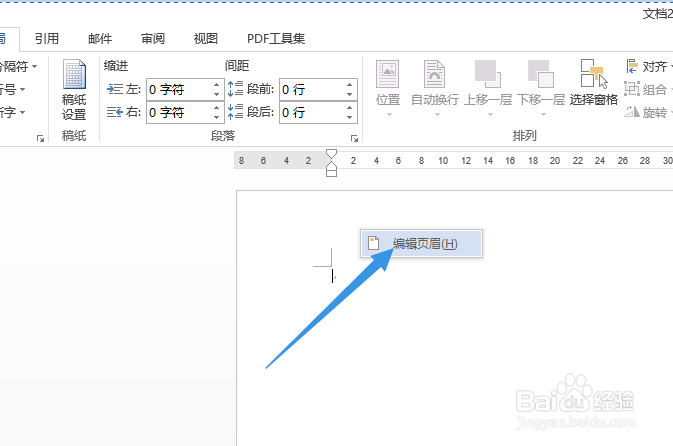
1、打开Word文档 ,右击页眉位置,从其右键菜单中选择”编辑页眉“项。
2、接下来我们直接向页眉中分别插入如图所示的图片,并摆放好位置即可。
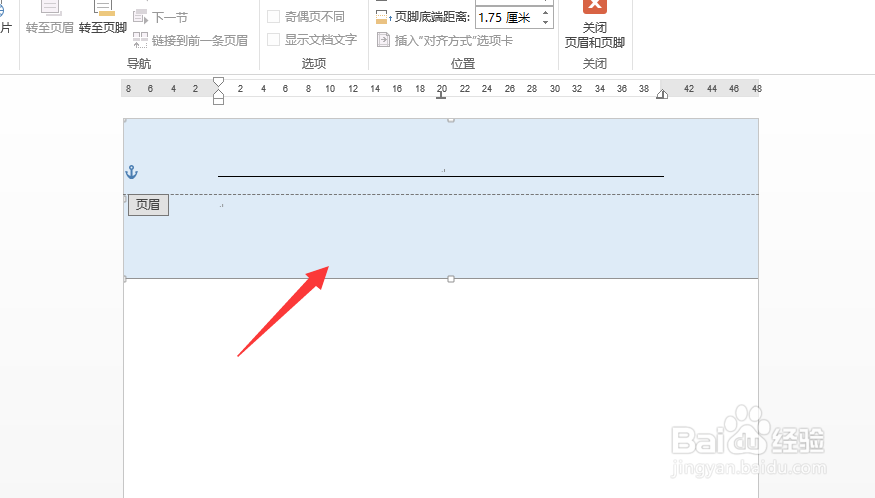


3、如图所示,在页眉中还需要放置一个主题元素图片。

4、鼠标点击页脚进入编辑状态,此晨可以插入想要的图片。

5、如图所示,插入主体图片后,双击即可退出编辑状态。

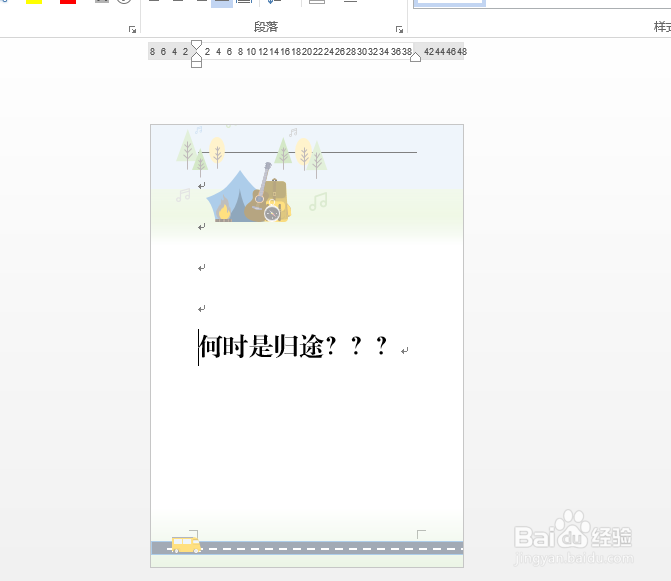
6、最终效果如图所示,当我们在编辑文字时,背景中的图片不受影响。
时间:2026-04-27 17:32:38
1、打开Word文档 ,右击页眉位置,从其右键菜单中选择”编辑页眉“项。
2、接下来我们直接向页眉中分别插入如图所示的图片,并摆放好位置即可。
3、如图所示,在页眉中还需要放置一个主题元素图片。
4、鼠标点击页脚进入编辑状态,此晨可以插入想要的图片。
5、如图所示,插入主体图片后,双击即可退出编辑状态。
6、最终效果如图所示,当我们在编辑文字时,背景中的图片不受影响。
