1、下面是示例文档(如图);

2、点击左上角的office按钮(如图);
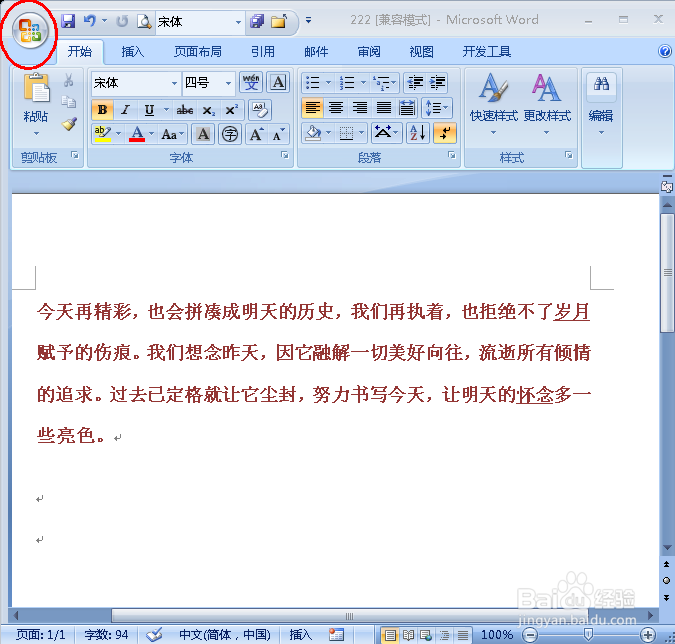
3、然后点击Word选项(如图);

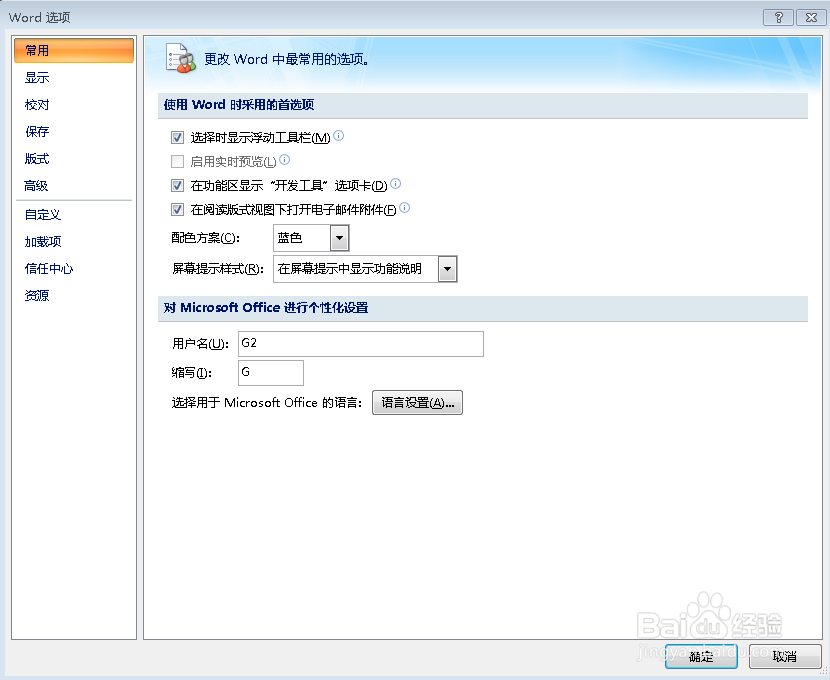
4、接下来会弹出Word选项对话框(如图);
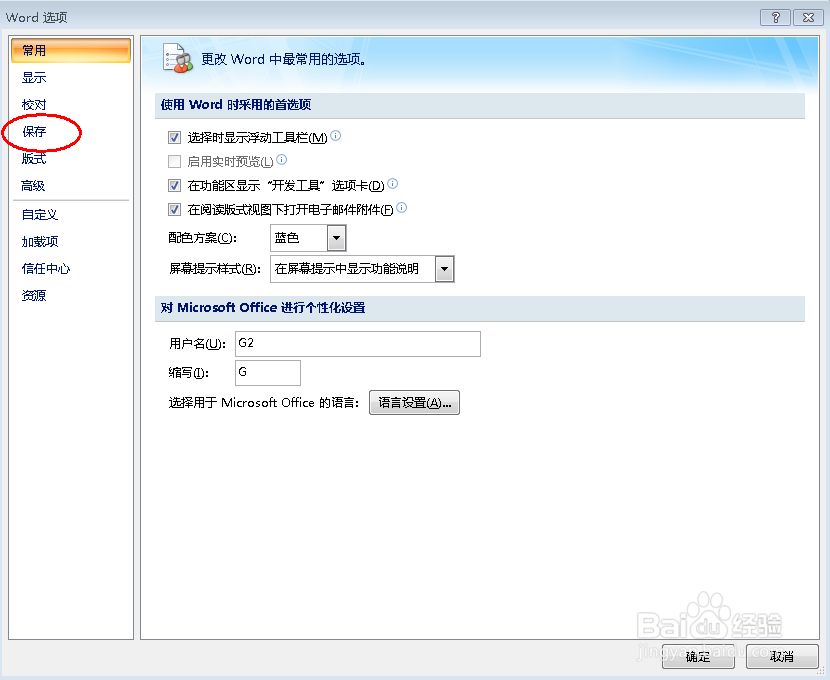
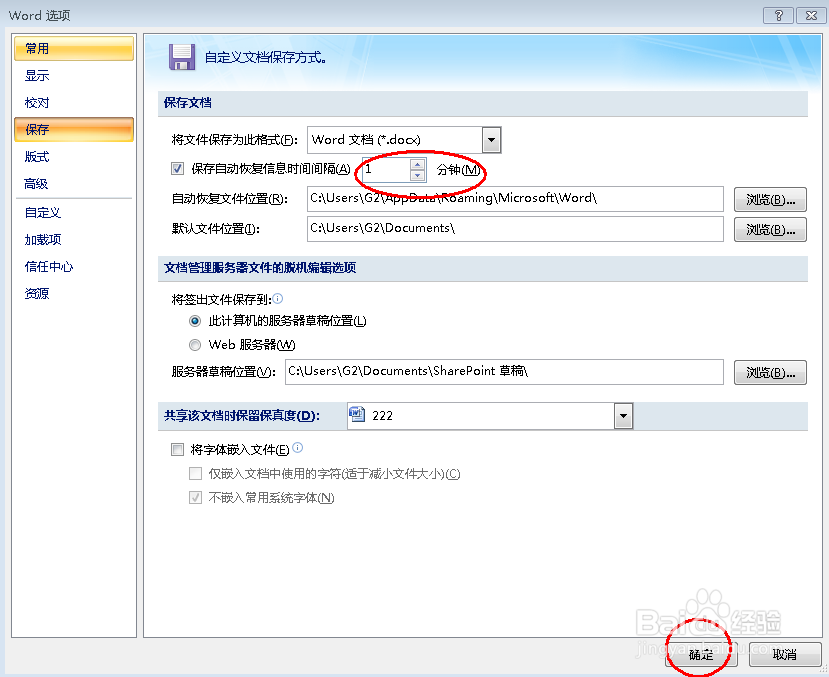
5、点击左边列表中的“保存”(如图);
6、这时可以看到“保存自动恢复信息时间间隔”,此时系统设置为10分钟(如图);
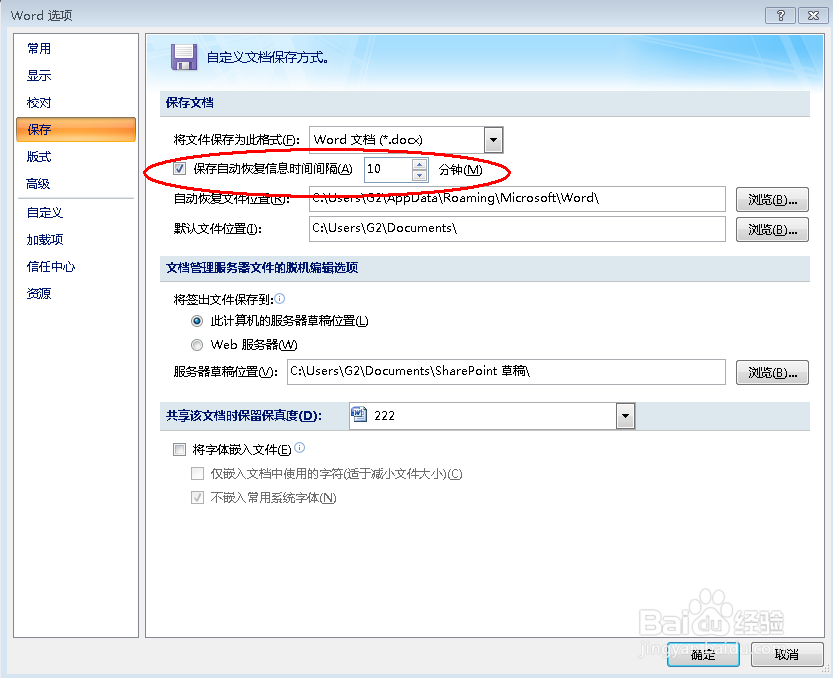
7、这里小编将其设置为1分钟,点击确定即可(如图)。
时间:2026-04-22 03:28:14
1、下面是示例文档(如图);
2、点击左上角的office按钮(如图);
3、然后点击Word选项(如图);
4、接下来会弹出Word选项对话框(如图);
5、点击左边列表中的“保存”(如图);
6、这时可以看到“保存自动恢复信息时间间隔”,此时系统设置为10分钟(如图);
7、这里小编将其设置为1分钟,点击确定即可(如图)。
