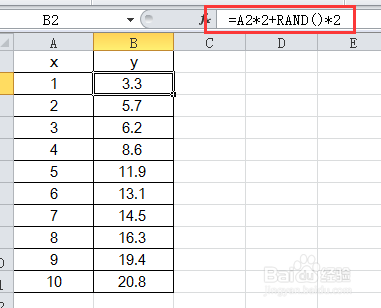
1、先在excel中准备一些数据,为了让数据不是完全线性,我在公式中增加了随机数,这样在每次刷新,这个系列的数据线性度都会更新。
2、选择待计算的数据列,插入,折线图

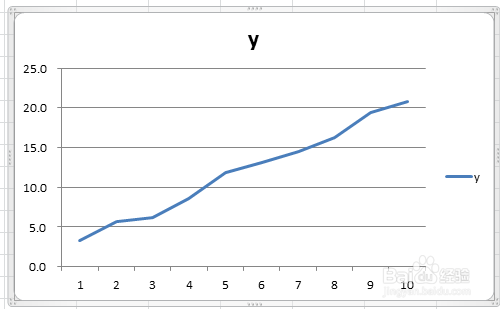
3、你会得到这样的一个折线图。
4、鼠标移动到折线图的数据上,单击右键,选择“添加趋势线”

5、类型选择“线性”,然后勾选“显示公式”和“显示R平方值”

6、这样该系列的线性趋势线公式和R平方值都会显示在图上了。

7、刷新一下数字,可以看到线性相关系数R也随之改变。

时间:2026-04-29 10:14:39
1、先在excel中准备一些数据,为了让数据不是完全线性,我在公式中增加了随机数,这样在每次刷新,这个系列的数据线性度都会更新。
2、选择待计算的数据列,插入,折线图
3、你会得到这样的一个折线图。
4、鼠标移动到折线图的数据上,单击右键,选择“添加趋势线”
5、类型选择“线性”,然后勾选“显示公式”和“显示R平方值”
6、这样该系列的线性趋势线公式和R平方值都会显示在图上了。
7、刷新一下数字,可以看到线性相关系数R也随之改变。
