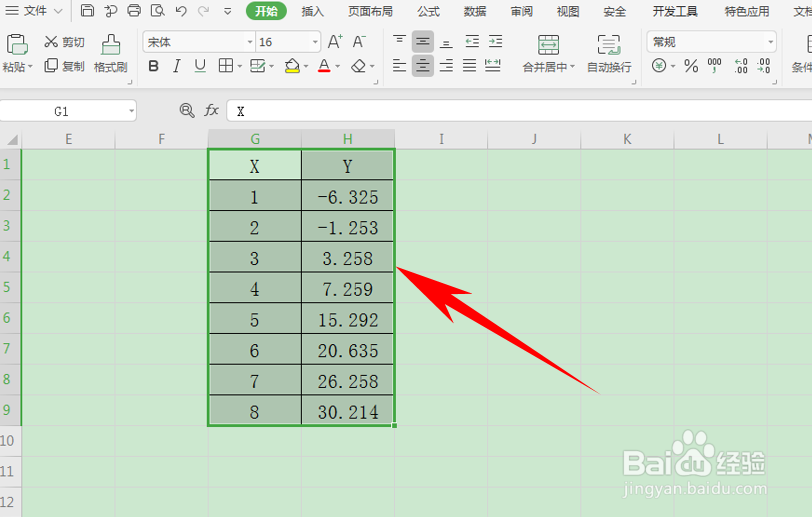
1、在表格当中输入数据(X,Y)。
2、单击工具栏【插入】下的【散点图】选项。

3、单击将表格数据制作为散点图。

4、选择散点图,单击右键,选择添加数据标签,可以为散点添加具体的数据标签。

5、单击图表,单击右键选择添加趋势线,可以为散点图添加连接线。

6、添加完毕后,单击右键选择设置趋势线格式。

7、弹出属性的对话框,在下方选择显示公式与显示R的平方值,这样在趋势线的上方,可以看到线性相关系数R的平方为0.9946。

时间:2026-04-23 15:10:22
1、在表格当中输入数据(X,Y)。
2、单击工具栏【插入】下的【散点图】选项。
3、单击将表格数据制作为散点图。
4、选择散点图,单击右键,选择添加数据标签,可以为散点添加具体的数据标签。
5、单击图表,单击右键选择添加趋势线,可以为散点图添加连接线。
6、添加完毕后,单击右键选择设置趋势线格式。
7、弹出属性的对话框,在下方选择显示公式与显示R的平方值,这样在趋势线的上方,可以看到线性相关系数R的平方为0.9946。
