1、打开我们电脑上的word。

2、打开word之后我们进入到空白文档页面或者文档编辑页面都可以,点击文件。

3、点击新建之后我们可以看到一个新建的菜单页面。

4、这里我们需要输入关键字进行搜索,比如这里输入通知 或者培训都可以。
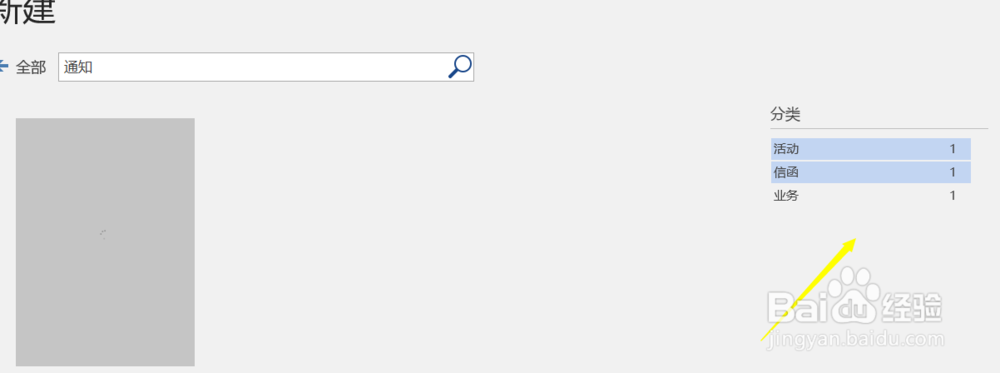
5、搜索结果列出来之后我们依次点击创建。
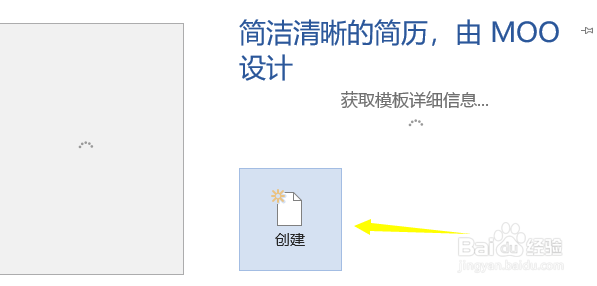
6、点击创建之后我们可以看到当前正在下载的模板,下载完成之后就可以直接使用了。

时间:2026-04-22 08:51:52
1、打开我们电脑上的word。
2、打开word之后我们进入到空白文档页面或者文档编辑页面都可以,点击文件。
3、点击新建之后我们可以看到一个新建的菜单页面。
4、这里我们需要输入关键字进行搜索,比如这里输入通知 或者培训都可以。
5、搜索结果列出来之后我们依次点击创建。
6、点击创建之后我们可以看到当前正在下载的模板,下载完成之后就可以直接使用了。
