1、1. 打开PSCC软件,打开两幅图像。


2、2. 新建空白文档。

3、3. 切换至图像中选定范围,拷贝,粘贴至空白文档中。


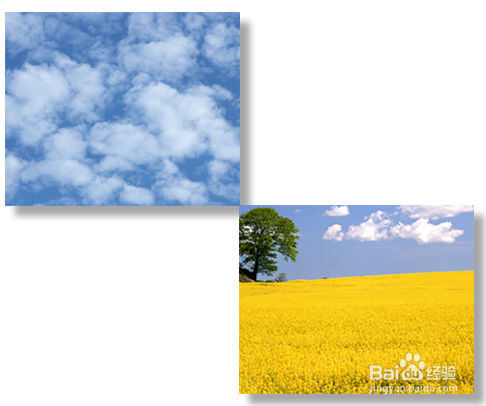
4、4. 图层面板中点击添加图层样式选投影,对话框中设置一些参数,确定,设置投影效果。


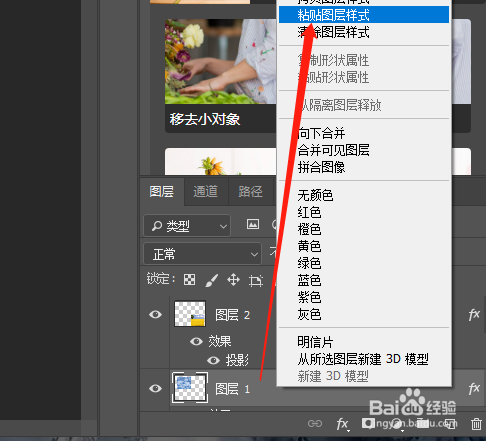
5、5. 图层面板效果文字处右击选拷贝图层样式,鼠标在另一个图层处右击选粘贴图层样式,设置了一样的图层样式了。

时间:2026-04-23 20:17:10
1、1. 打开PSCC软件,打开两幅图像。
2、2. 新建空白文档。
3、3. 切换至图像中选定范围,拷贝,粘贴至空白文档中。
4、4. 图层面板中点击添加图层样式选投影,对话框中设置一些参数,确定,设置投影效果。
5、5. 图层面板效果文字处右击选拷贝图层样式,鼠标在另一个图层处右击选粘贴图层样式,设置了一样的图层样式了。
