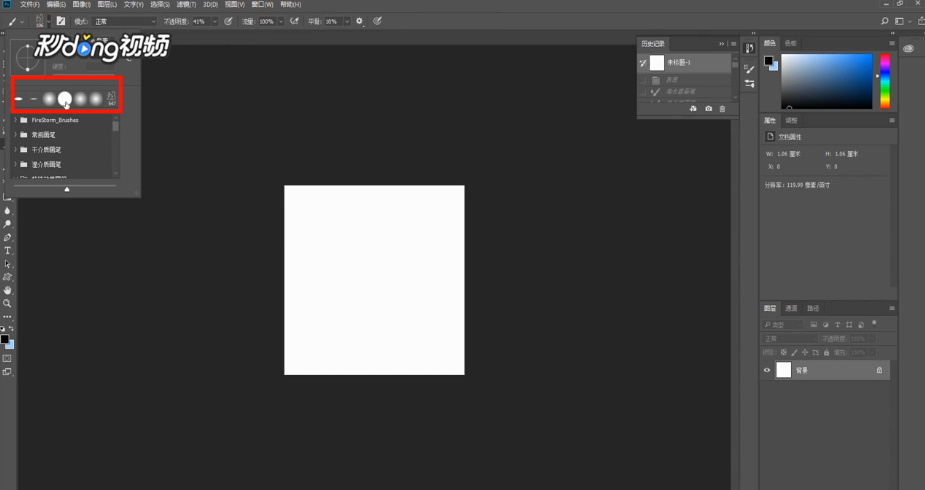
1、新建一个画布,使用“画笔工具”,按“F5”键打开画笔窗口。
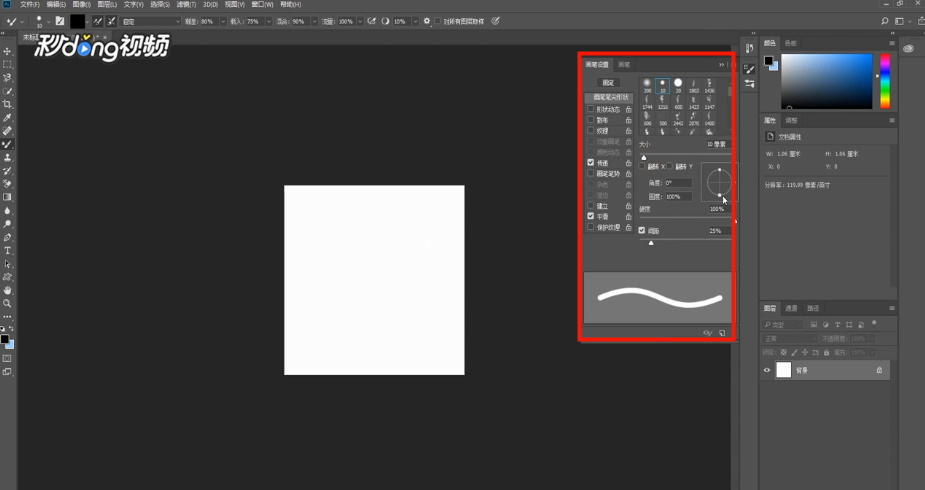
2、调整画笔的大小、圆度和间距。
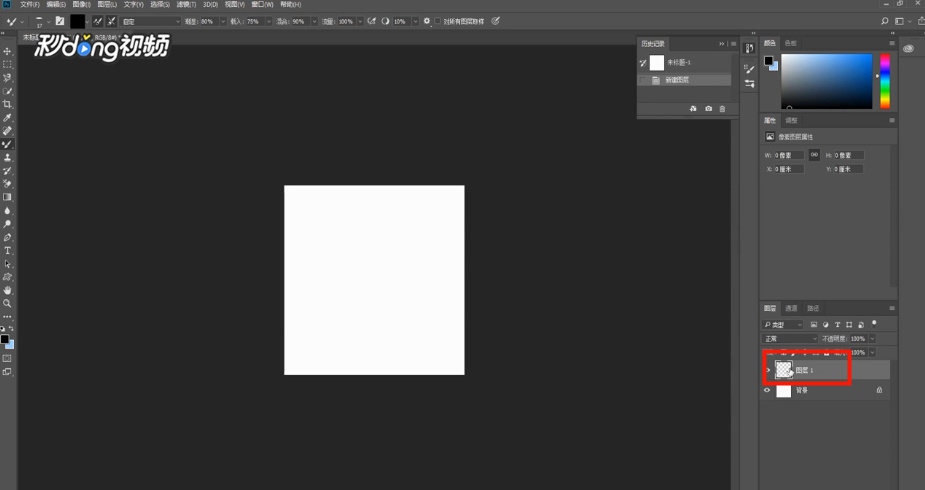
3、复制一个新的图层,使用画笔工具确定笔刷的基本情况,通过快捷键“Ctrl+J”复制该图层。
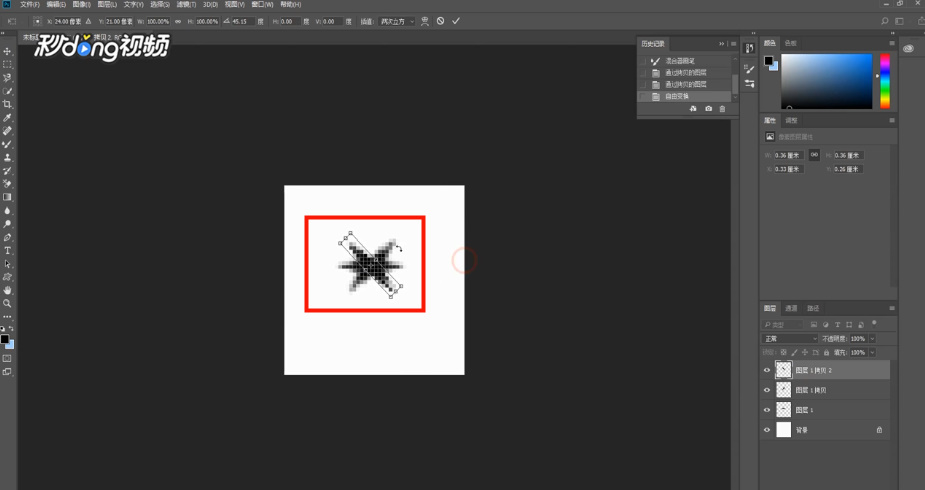
4、将复制的图层旋转到一定角度。
5、使用快捷键“Ctrl+E”向下合并图层。
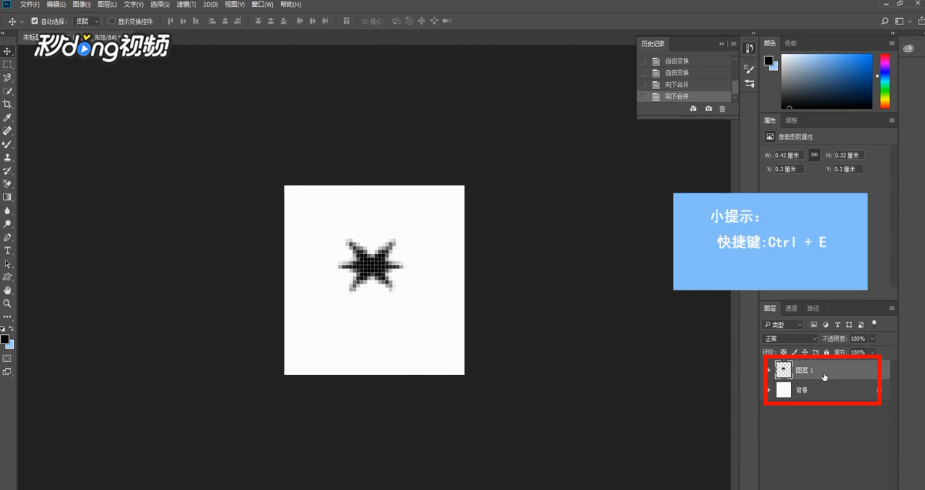
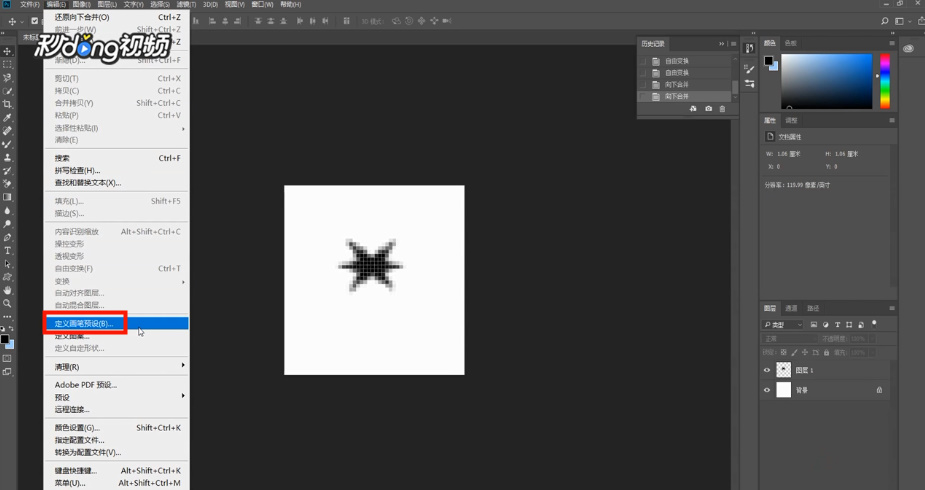
6、选择“编辑”中的“定义画笔预设”。
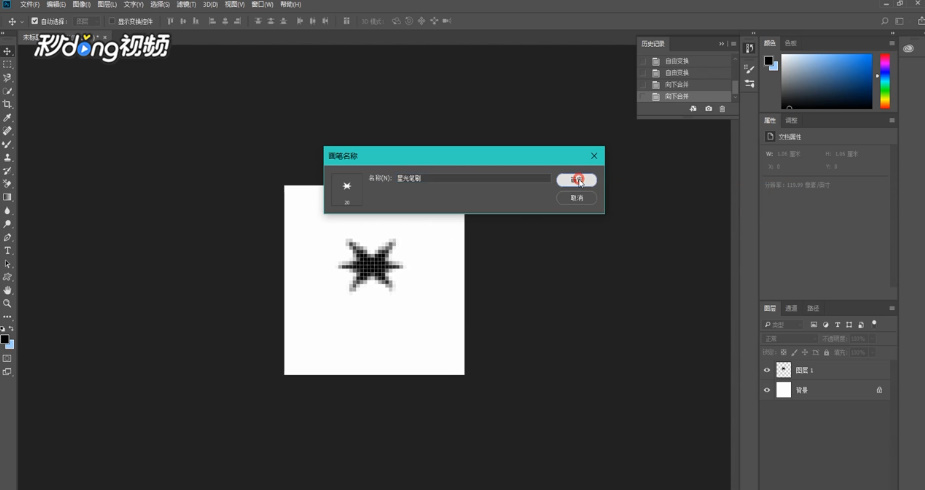
7、命名后点击“确定”即可。
时间:2026-04-21 16:26:02
1、新建一个画布,使用“画笔工具”,按“F5”键打开画笔窗口。
2、调整画笔的大小、圆度和间距。
3、复制一个新的图层,使用画笔工具确定笔刷的基本情况,通过快捷键“Ctrl+J”复制该图层。
4、将复制的图层旋转到一定角度。
5、使用快捷键“Ctrl+E”向下合并图层。
6、选择“编辑”中的“定义画笔预设”。
7、命名后点击“确定”即可。
