1、打开3dsmax软件,创建→标准基本体→长方体,长5000mm,宽90mm,高3000mm,当作墙体。

2、鼠标右键点击软件界面左边的移动工具,弹出移动变换输入对话框,将绝对x/y/z值均置0.意思是将坐标归位原点,不致混乱。

3、再点创建→标准基本体→圆柱体,半径1200mm,高100mm,当作圆门。

4、点击软件界面左边的选择并移动工具,选择该圆柱体。仔细观察x/y/z轴怎么对齐。

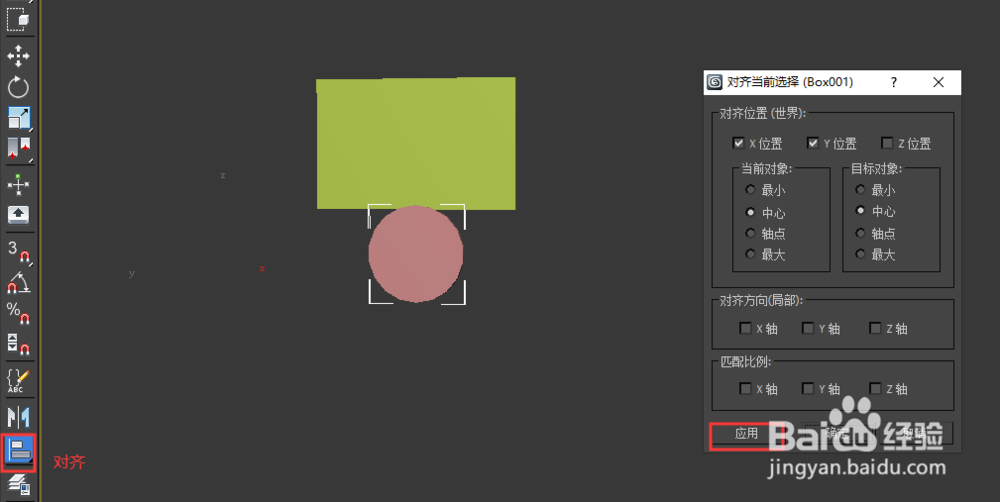
5、再点击软件界面左下方的对齐工具,点击长方体,弹出对齐设置对话框。将x/y中心对中心,点【应用】。
6、再将z位置最小对齐,点【确定】。
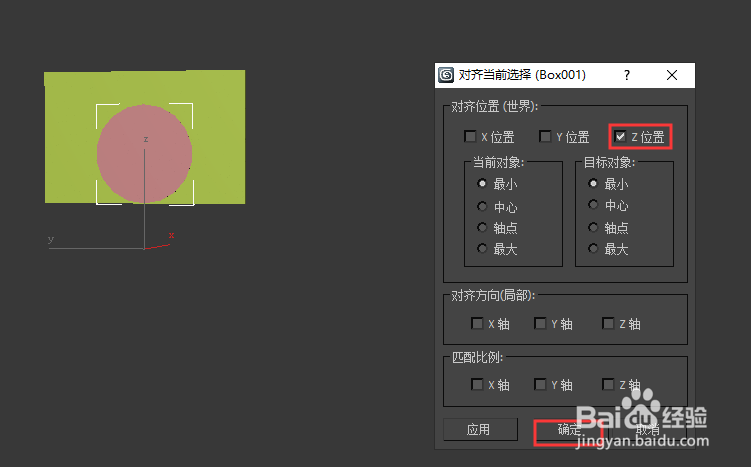
7、再将圆柱体在z向上下移约35mm.

8、按住键盘左下方ctrl键全选长方体和圆柱体,点击标准基本体右边的下拉小三角按钮展开,选中【复合对象】。
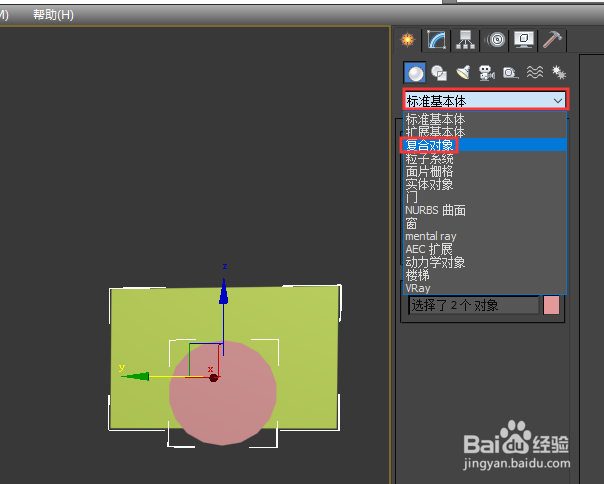
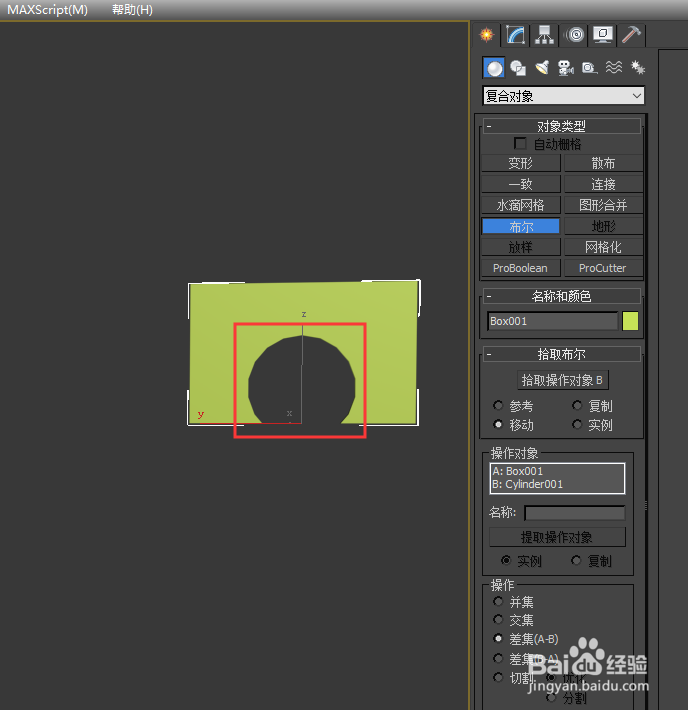
9、此时点击选中长方体(对象A),会看到复合对象下的【布尔】工具可用。点击【布尔】。
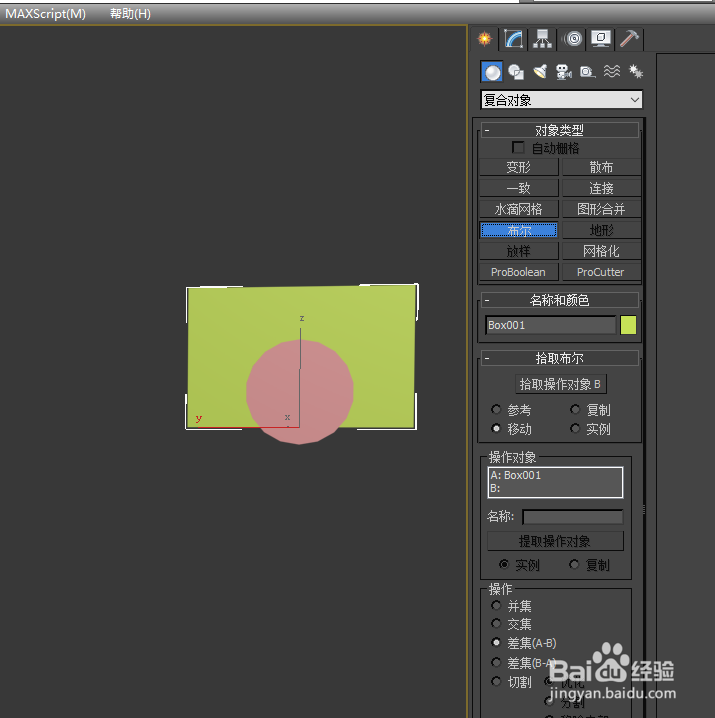
10、选择下方的【差集A-B】,【拾取操作对象B】,点击圆柱体(即B)。

11、此时就可以看到墙体上开了个圆形门洞了。