photoshop(PS)怎么把多种图片设置为顶部对齐

 时间:2024-10-13 06:12:54

1、打开PS CC 2019软件。

photoshop(PS)怎么把多种图片设置为顶部对齐

2、打开多张图片。

photoshop(PS)怎么把多种图片设置为顶部对齐

3、按住键盘shift键,鼠标选中多张图片。

photoshop(PS)怎么把多种图片设置为顶部对齐

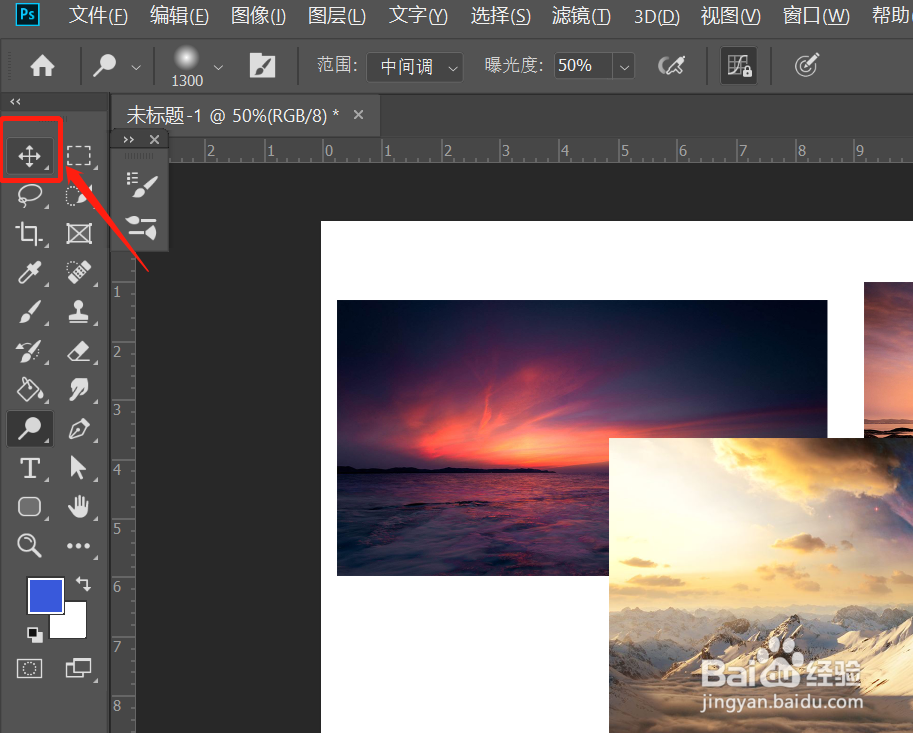
4、点击移动工具。

photoshop(PS)怎么把多种图片设置为顶部对齐

5、点击“顶对齐”图标。

photoshop(PS)怎么把多种图片设置为顶部对齐

6、多张图片就可以沿着最顶端的图片边沿对齐了。

photoshop(PS)怎么把多种图片设置为顶部对齐
  • PS使用自由变换如何缩放图片?
  • PS快速制作一个logo标志
  • photoshop怎么使用抓手和旋转视图工具
  • PS填充前景色有哪些方法
  • Photoshop中制作圆里有三角形里有圆的图标按钮
  • 热门搜索
    绿山墙的安妮手抄报 我爱读书手抄报内容 五年级上册手抄报 廉洁手抄报图片 关于春天的手抄报花边 我爱数学手抄报 小学四年级英语手抄报 关于感恩手抄报图片 文明从我做起手抄报 安全伴我行手抄报资料