Photoshop中制作圆里有三角形里有圆的图标按钮

 时间:2026-04-24 17:55:47

1、打开ps,新建一个文档 ,大小自定 ,单击确定按钮 

Photoshop中制作圆里有三角形里有圆的图标按钮

Photoshop中制作圆里有三角形里有圆的图标按钮

2、创建一个300*300px的圆,单机确定按钮

Photoshop中制作圆里有三角形里有圆的图标按钮

3、选择自己喜欢的一个颜色 

Photoshop中制作圆里有三角形里有圆的图标按钮

4、新建一个图层 

Photoshop中制作圆里有三角形里有圆的图标按钮

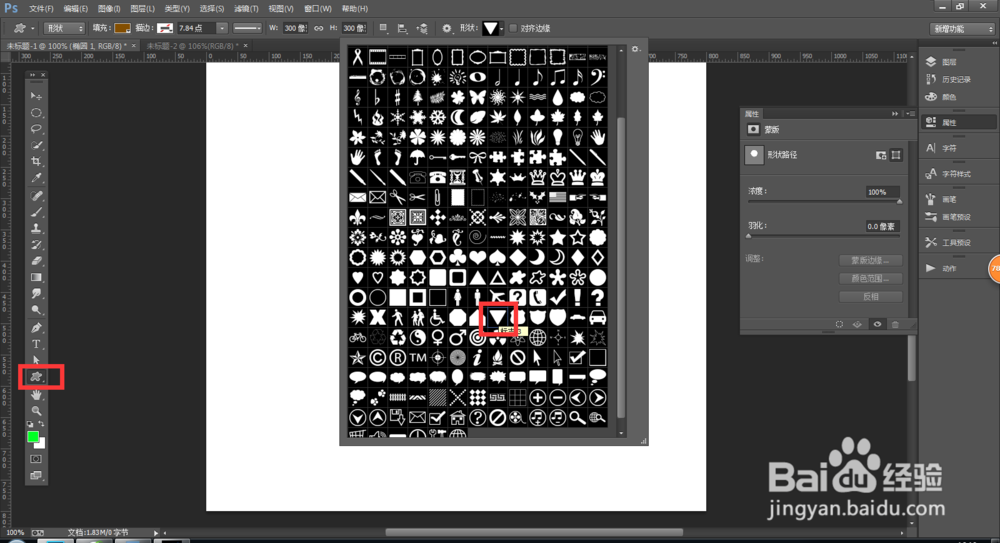
5、在自定义形状工具中,选择一个三角形 

Photoshop中制作圆里有三角形里有圆的图标按钮

6、在文档中拖出一个三角形 

Photoshop中制作圆里有三角形里有圆的图标按钮

7、把这个三角形 ctrl+t 变大  如图 

Photoshop中制作圆里有三角形里有圆的图标按钮

8、在画一个圆 放大三角形中,

Photoshop中制作圆里有三角形里有圆的图标按钮

9、在圆中,在画一个三角形,ctrl+t 改变他的大小和形状,如图 

Photoshop中制作圆里有三角形里有圆的图标按钮

10、这样 大概的效果就出来了 其实 可以接着往里加 自己想要的效果,

写经验 也挺累的 大家如果觉得还行的话 就投一票吧 (^o^)/(^_^)

Photoshop中制作圆里有三角形里有圆的图标按钮

  • 卡通护手霜设计
  • Ps如何应用通道替换婚纱背景
  • Ps怎样制作水晶钻
  • PS建立选区的方法总结
  • 使用通道更换照片背景
  • 热门搜索
    关于爱国的手抄报内容 放飞梦想手抄报图画 小学生安全手抄报图 文化手抄报 低碳生活手抄报图片 科技之光手抄报 向国旗敬礼手抄报图 走进童话世界手抄报 手抄报花 知法守法手抄报内容