如何用CDR软件绘制气球

 时间:2026-02-14 04:07:18

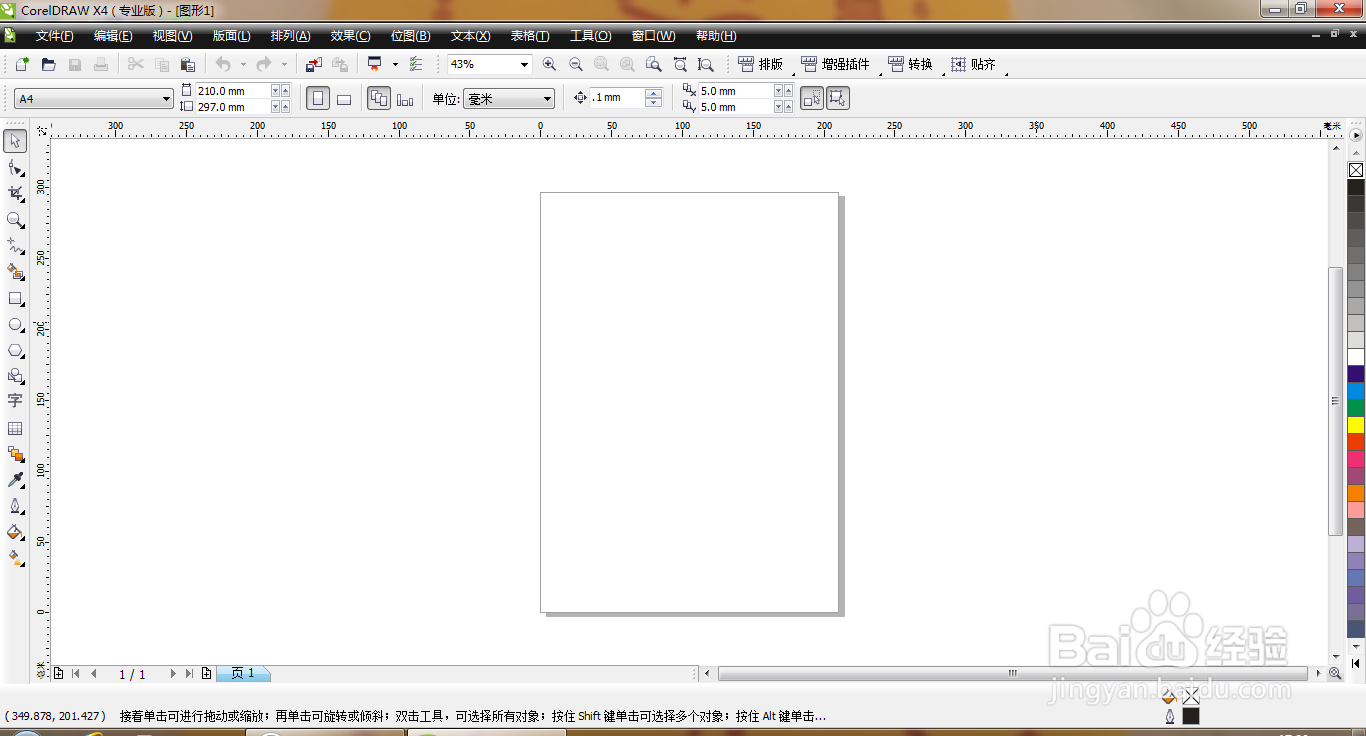
1、打开CDR软件,新建空白背景,如图

如何用CDR软件绘制气球

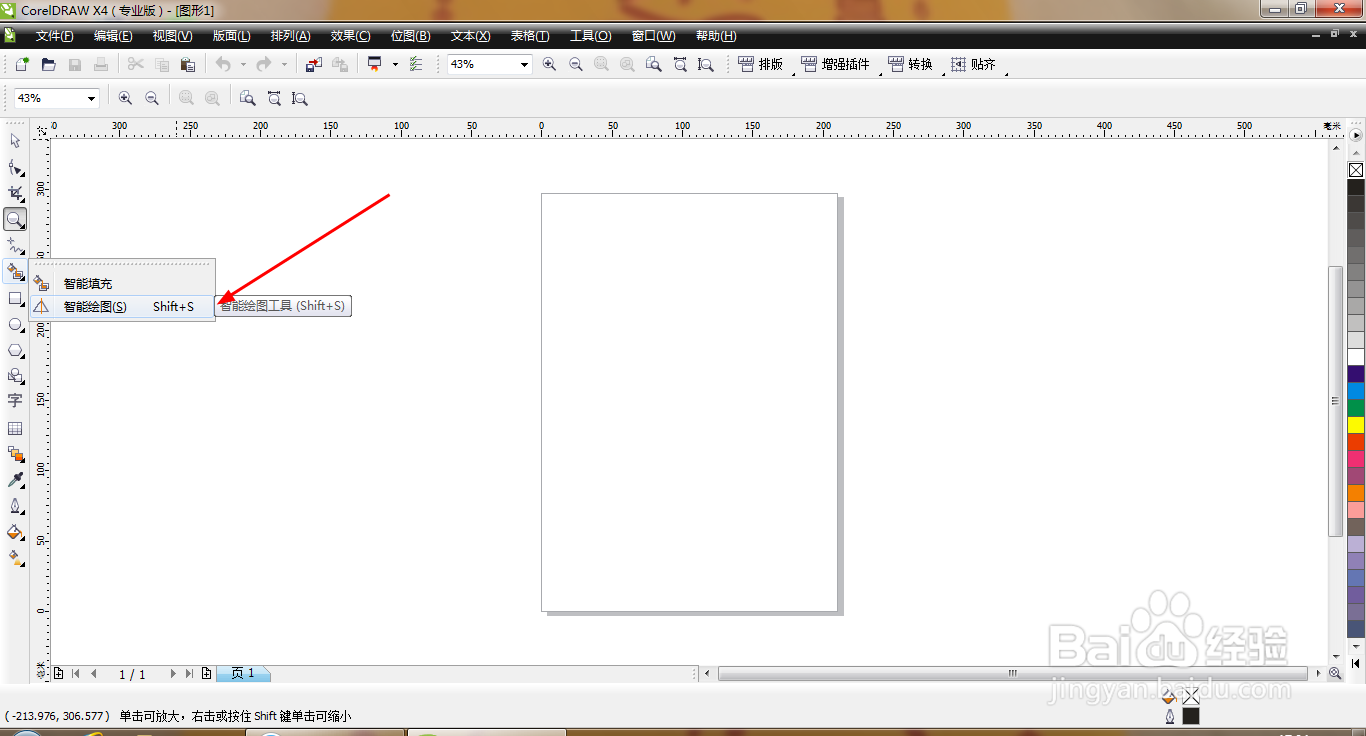
2、打开智能绘图工具,如图

如何用CDR软件绘制气球

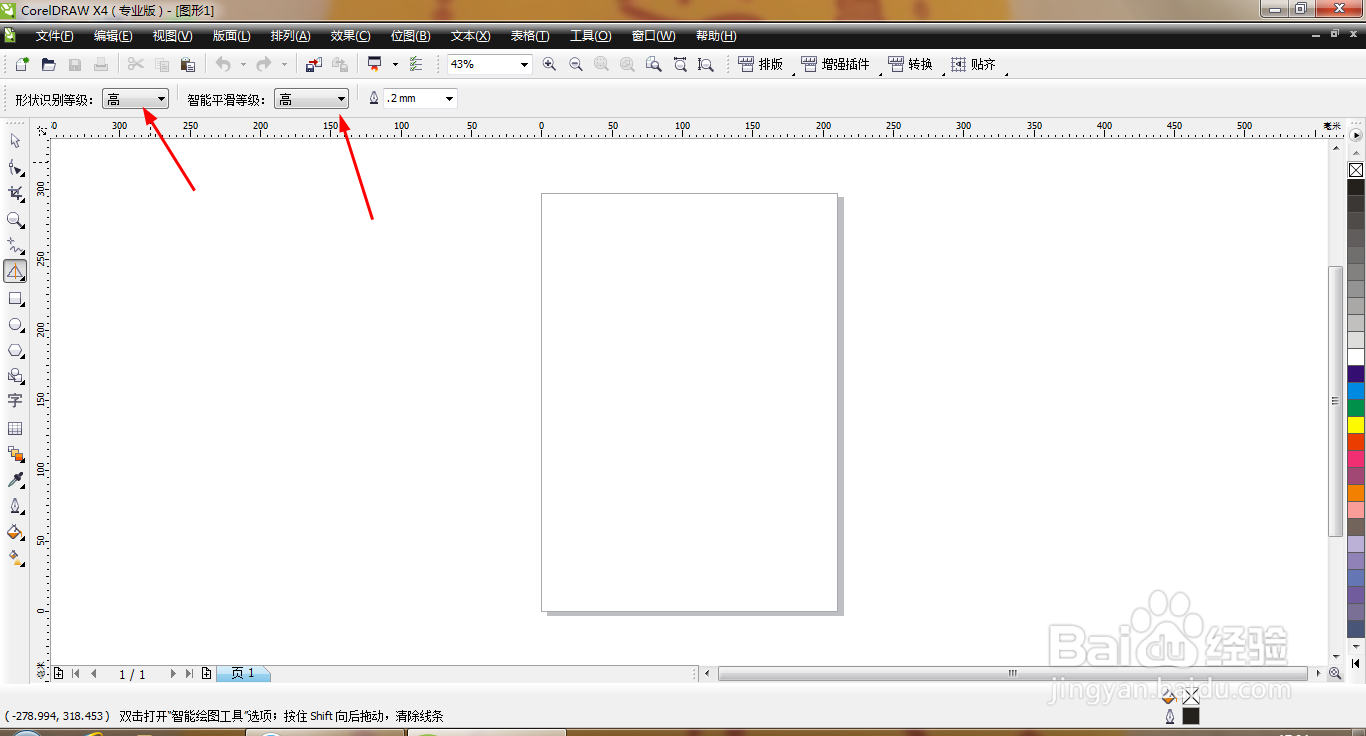
3、设置形状识别等级为高,智能平滑等级为高,点击确定,如图

如何用CDR软件绘制气球

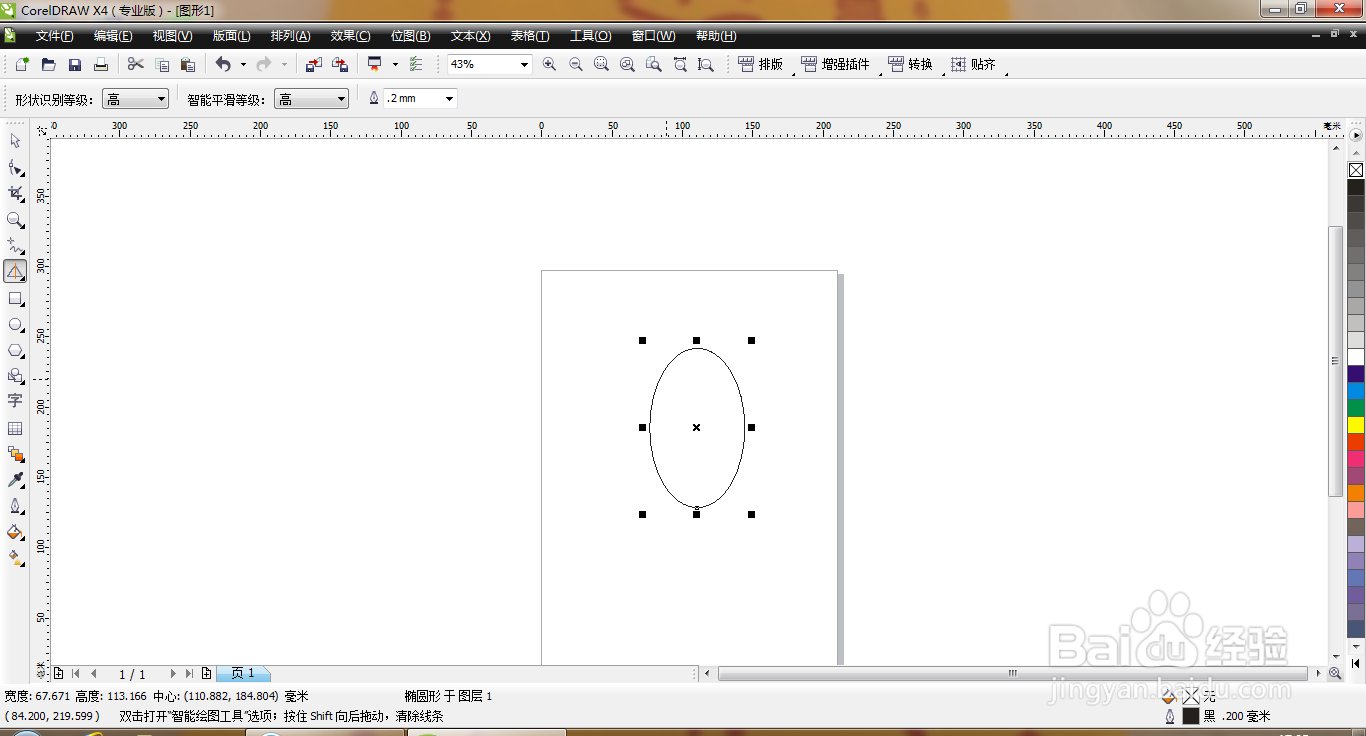
4、用智能绘图工具绘制气球,如图

如何用CDR软件绘制气球

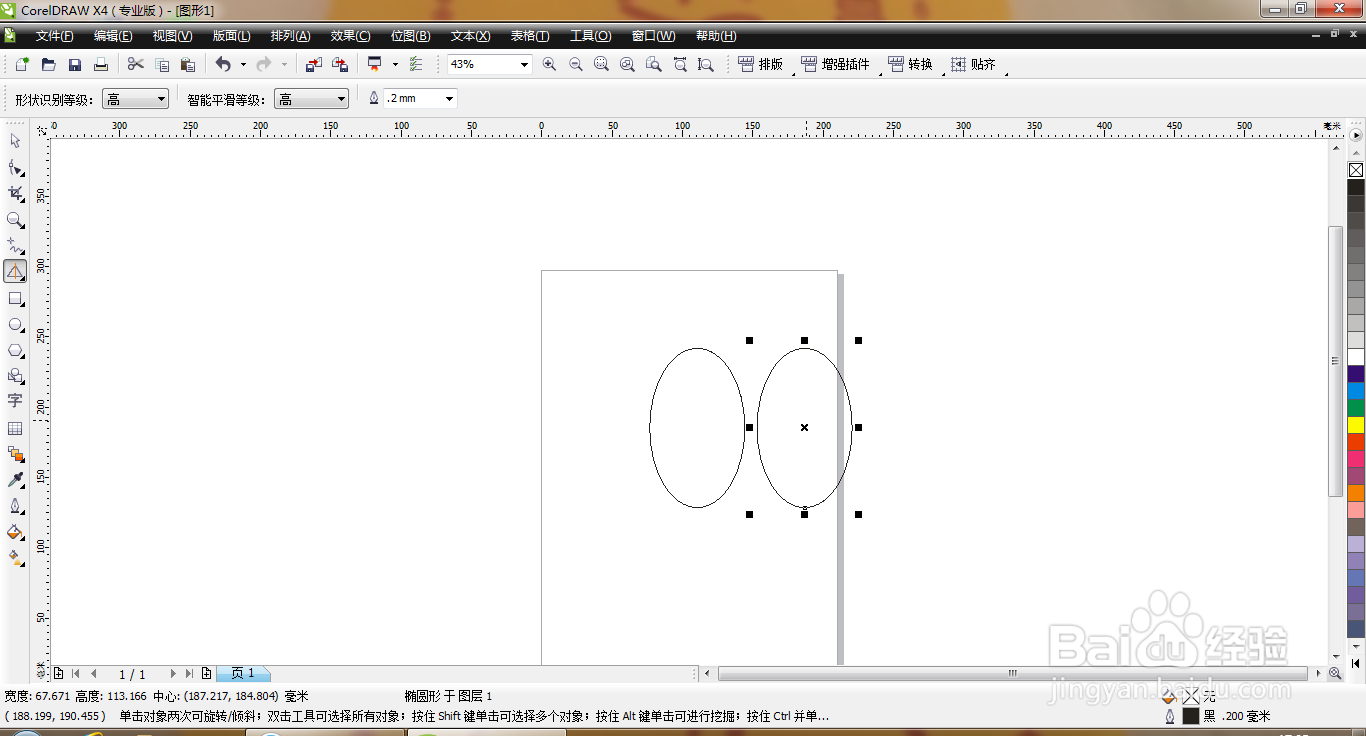
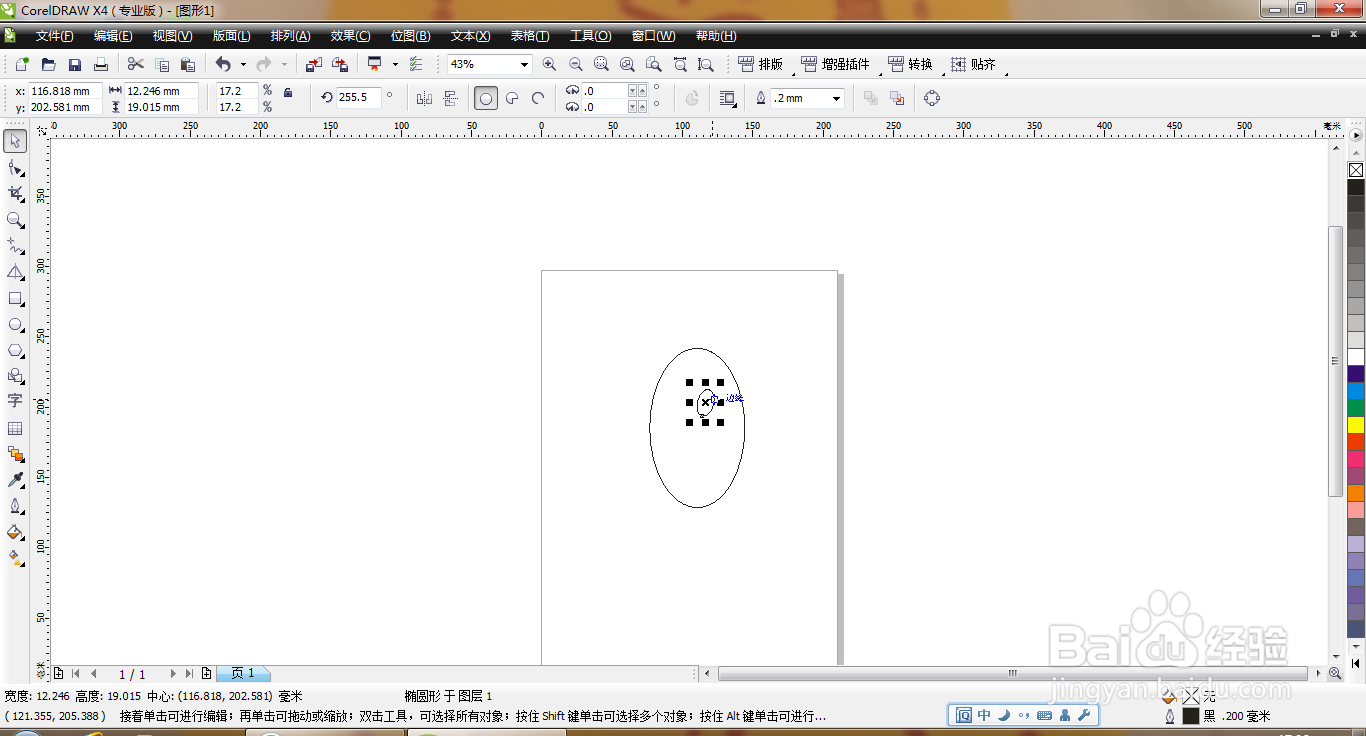
5、复制气球,如图

如何用CDR软件绘制气球

6、点击挑选工具,缩小气球的大小,如图

如何用CDR软件绘制气球

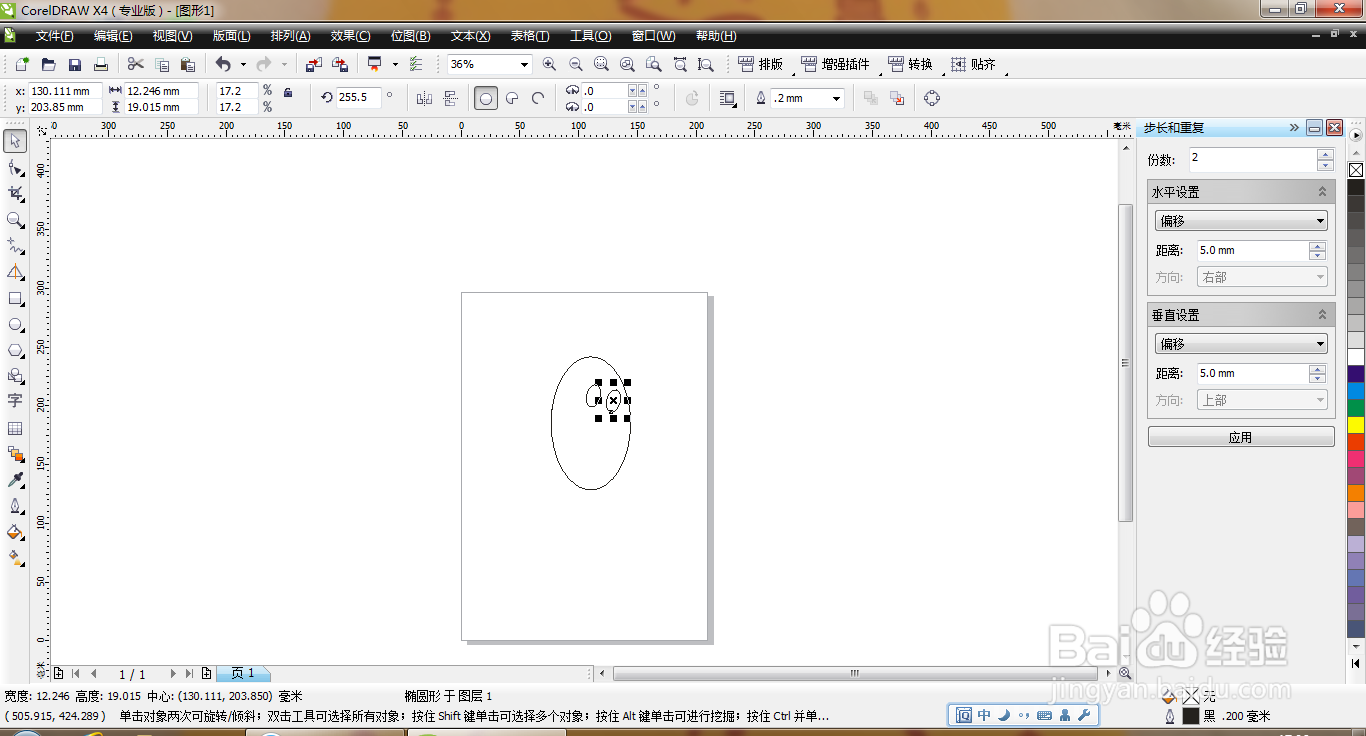
7、继续复制,缩小图片,如图

如何用CDR软件绘制气球

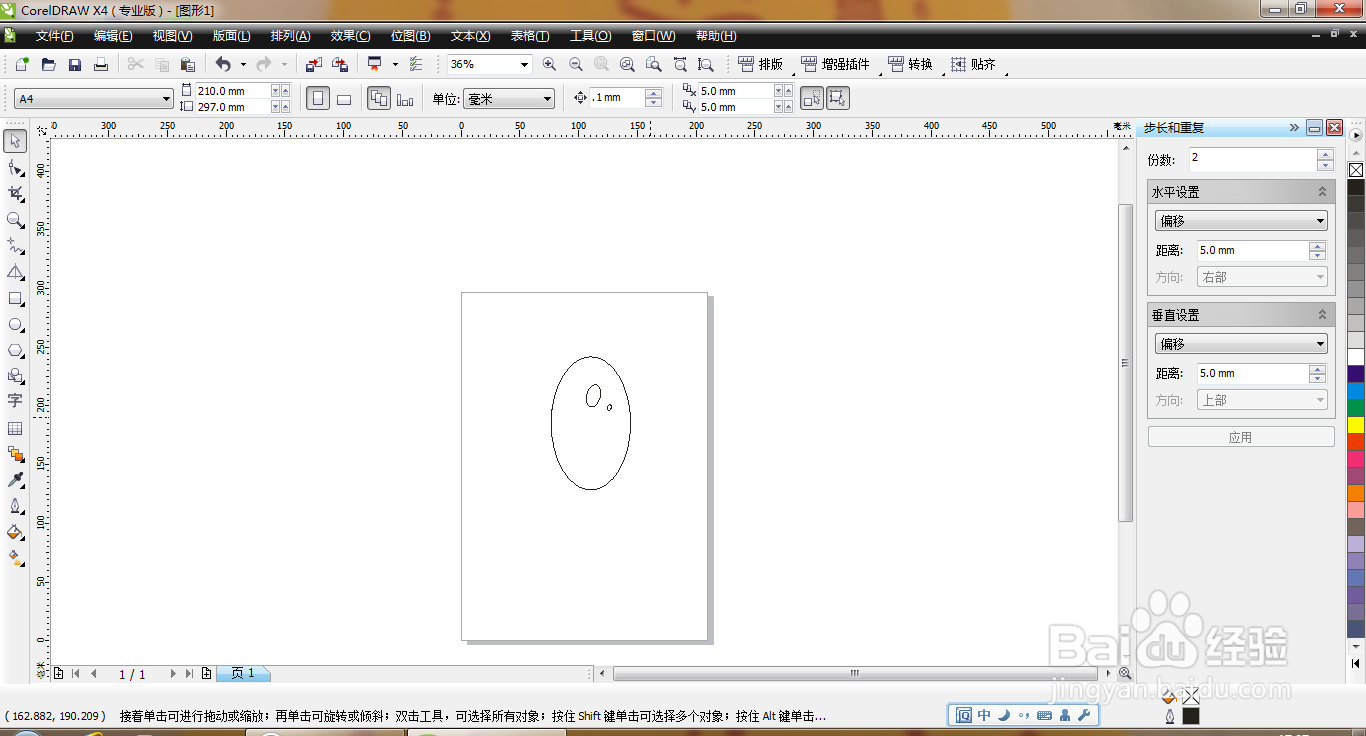
8、再次缩小图片的大小,如图

如何用CDR软件绘制气球

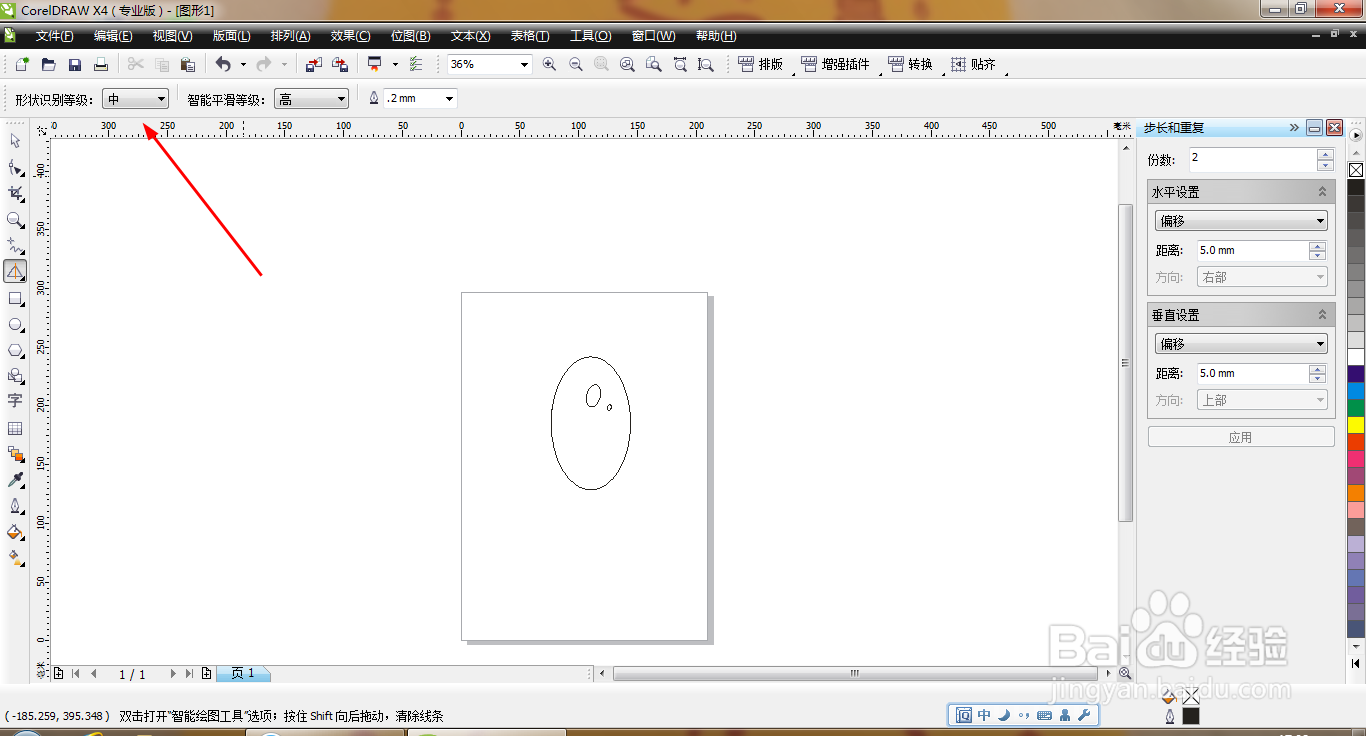
9、设置形状识别等级为中,点击确定,如图

如何用CDR软件绘制气球

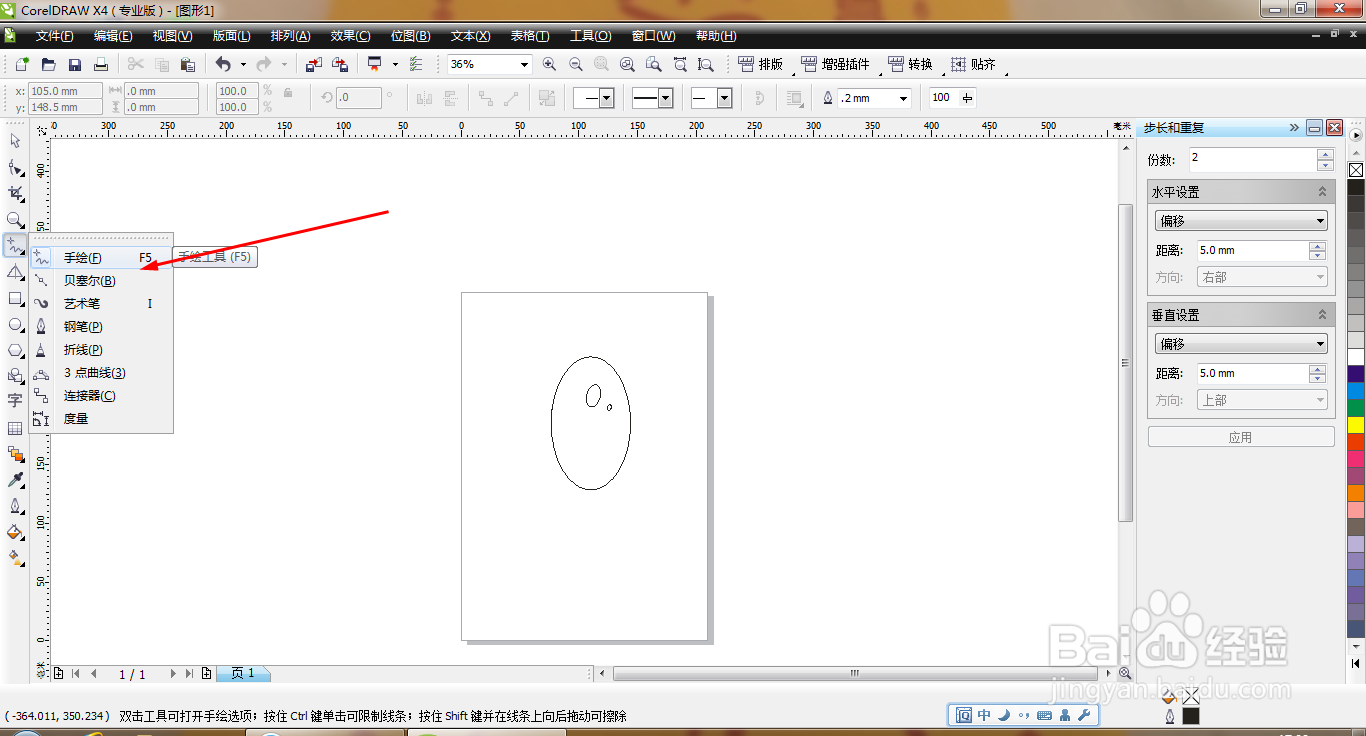
10、按下F5键打开手绘工具,如图

如何用CDR软件绘制气球

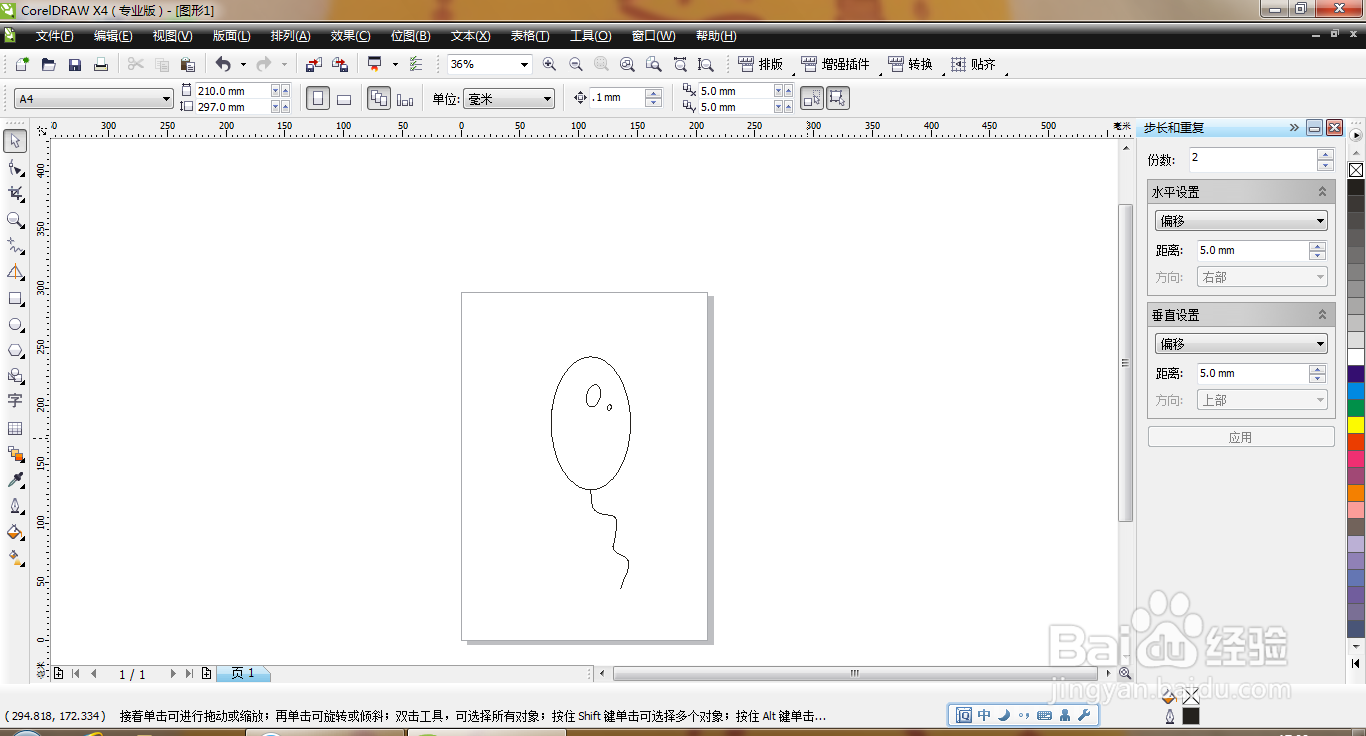
11、按住鼠标左键涂抹,绘制曲线,如图

如何用CDR软件绘制气球

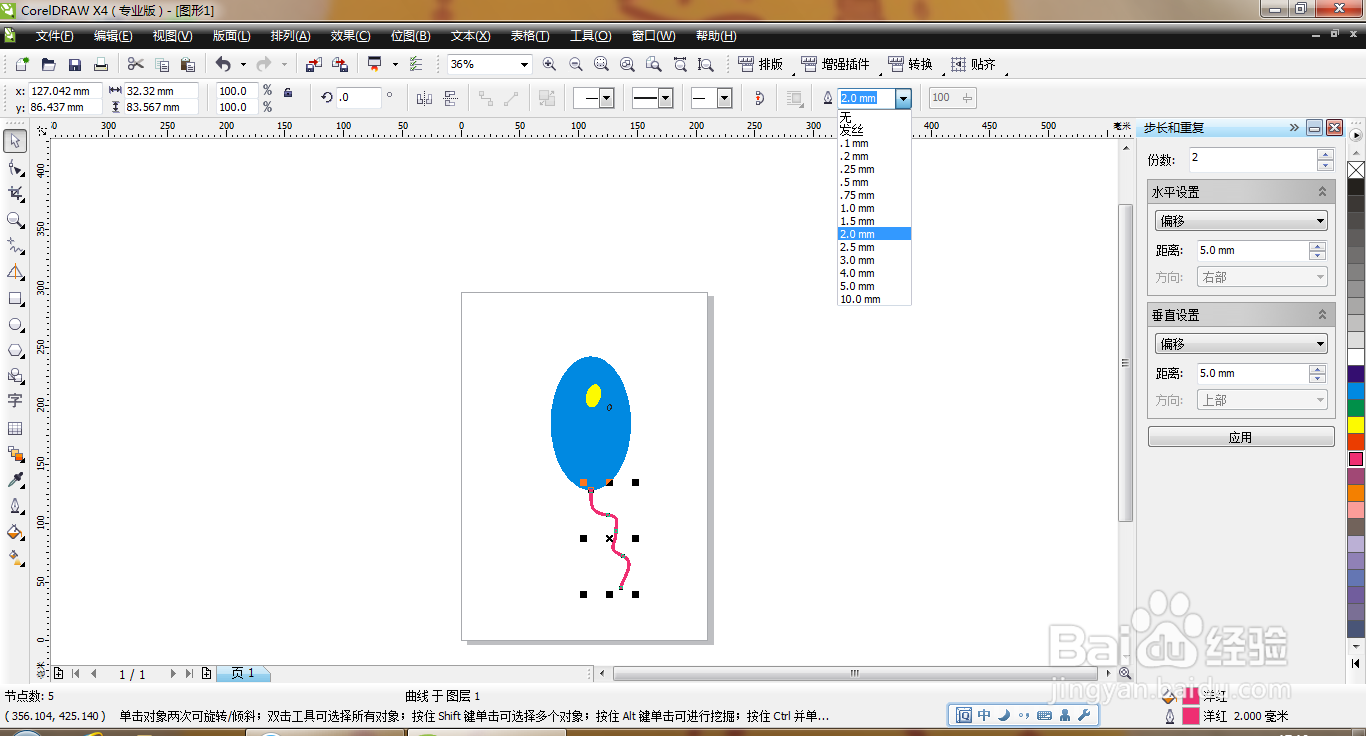
12、选中曲线,设置轮廓为2毫米,找到右面色彩栏,填充颜色,如图

如何用CDR软件绘制气球

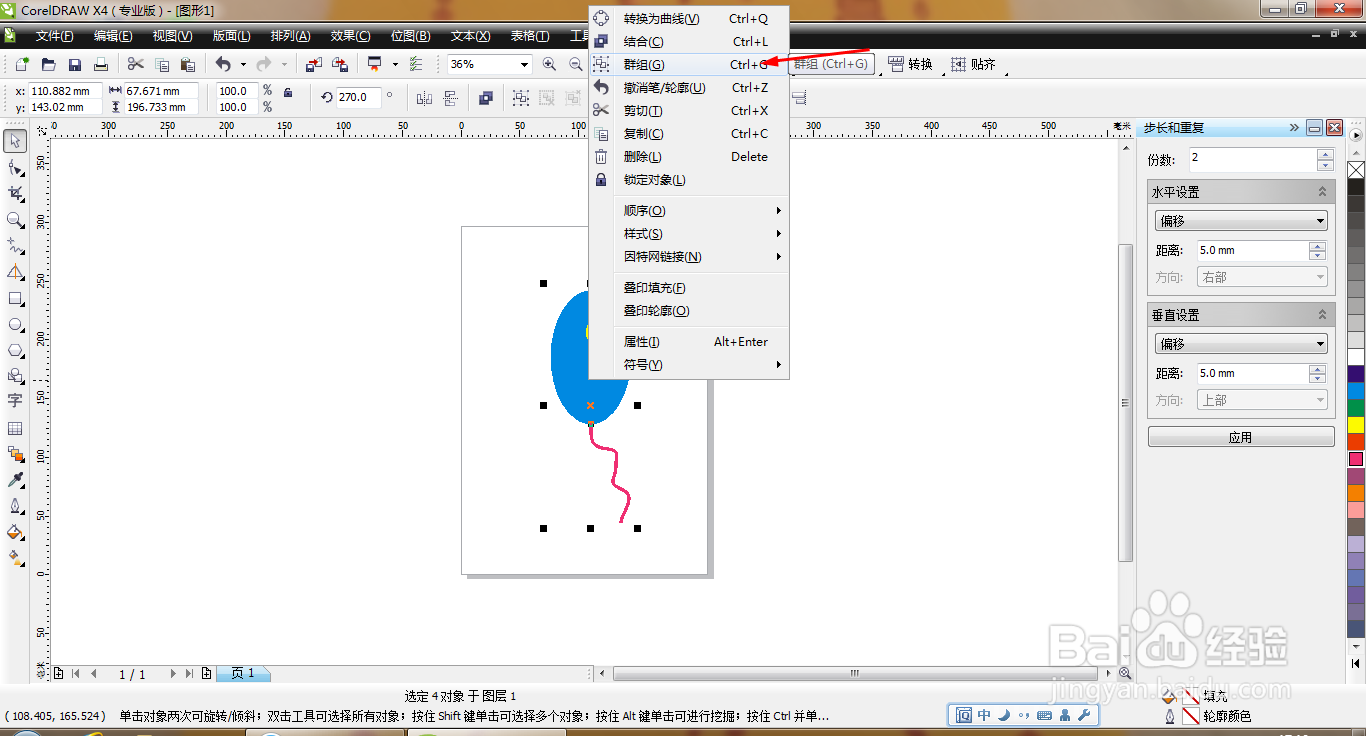
13、全部选中,鼠标右键,群组,如图

如何用CDR软件绘制气球

14、继续复制图片,再次调整气球的其他颜色,点击确定,如图

如何用CDR软件绘制气球

  • coreldraw怎么将矩形上面两个角同时改成圆角?
  • cdr怎么绘制魔方方块?
  • CDR如何使用折线工具
  • coreldraw怎样绘制立体包装盒?
  • CDR软件怎么画五角星和五边形
  • 热门搜索
    老师辛苦了手抄报 2020年鼠年手抄报 爱护环境手抄报 国庆手抄报图片大全 母亲节手抄报的内容 共筑中国梦手抄报 中国梦 手抄报 国庆手抄报简单又漂亮 古诗文手抄报 国庆节手抄报清楚文字