1、双击图标打开软件,然后新建一个文件,设置尺寸。
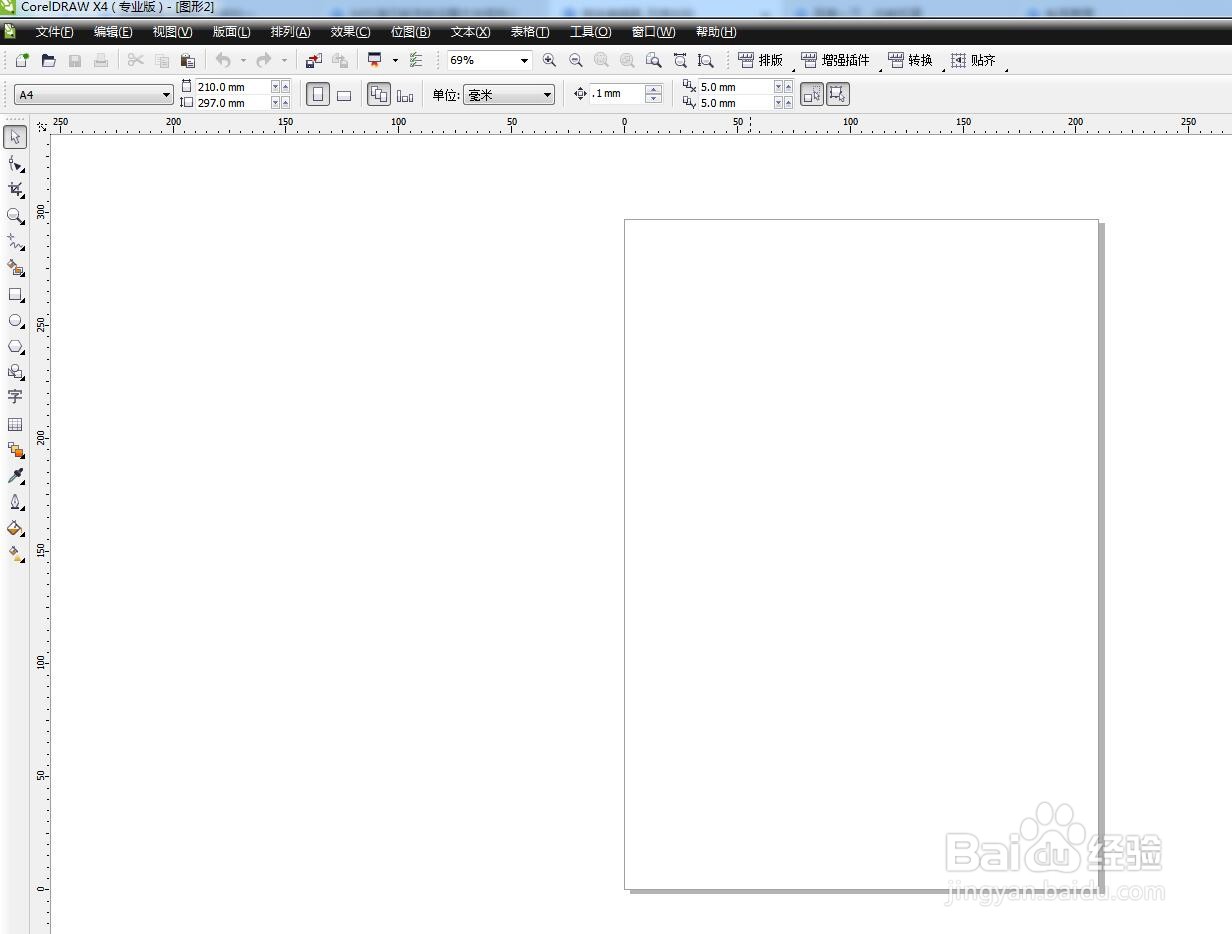
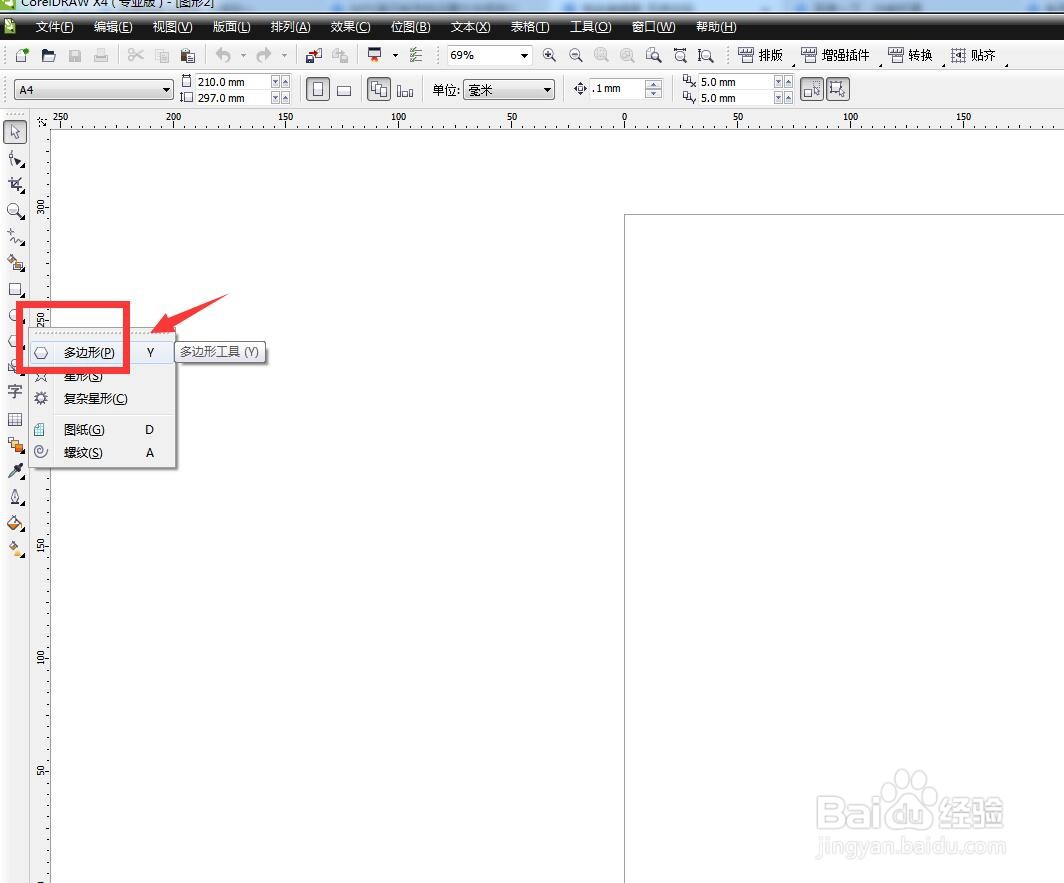
2、在工具栏中选择多边形工具,在属性栏设置边数为5。
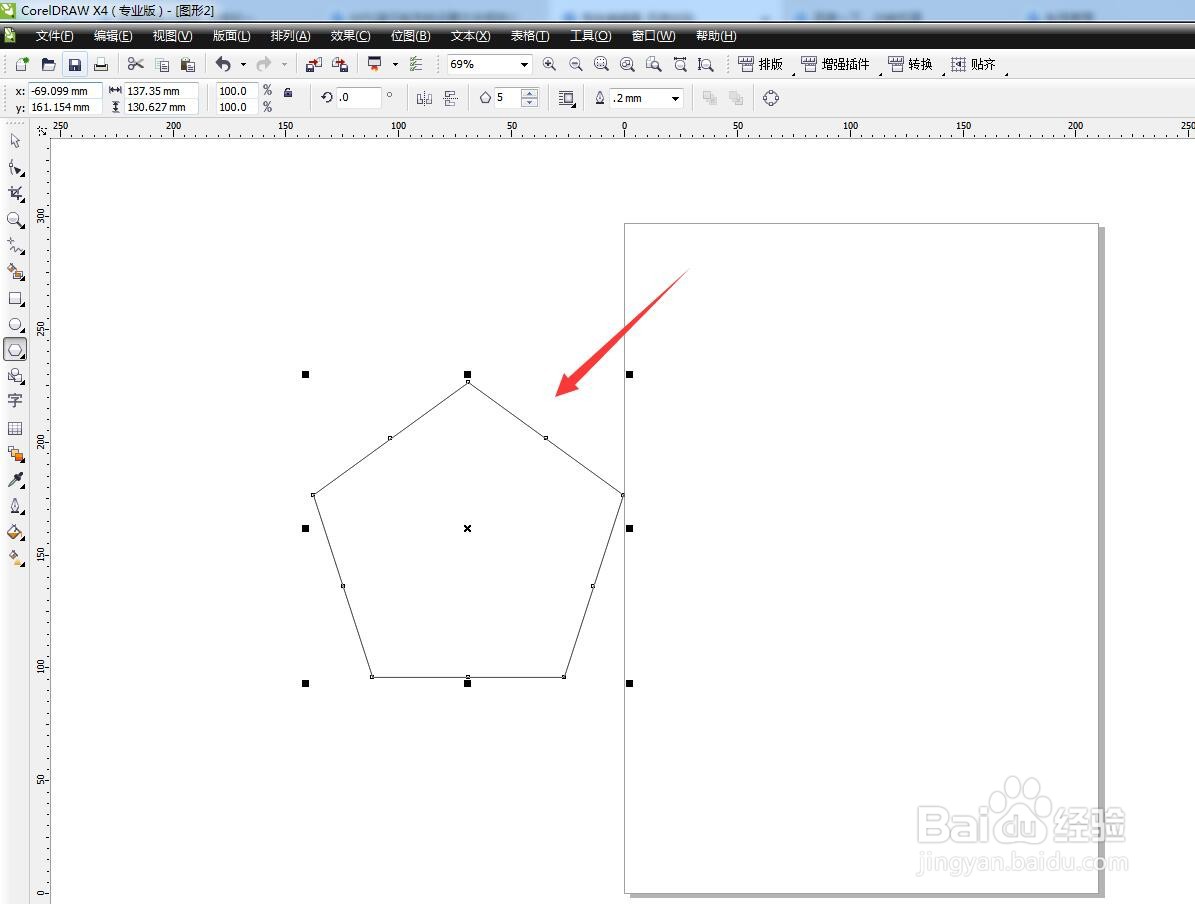
3、在工作区直接拖动可以画五边形,按住SHIFT键可以画一个正的五边形。
4、在工具栏中选择形状工具,可以框选节点。

5、用形状工具框选边中间的一个节点,向里拖动,变为五角星。
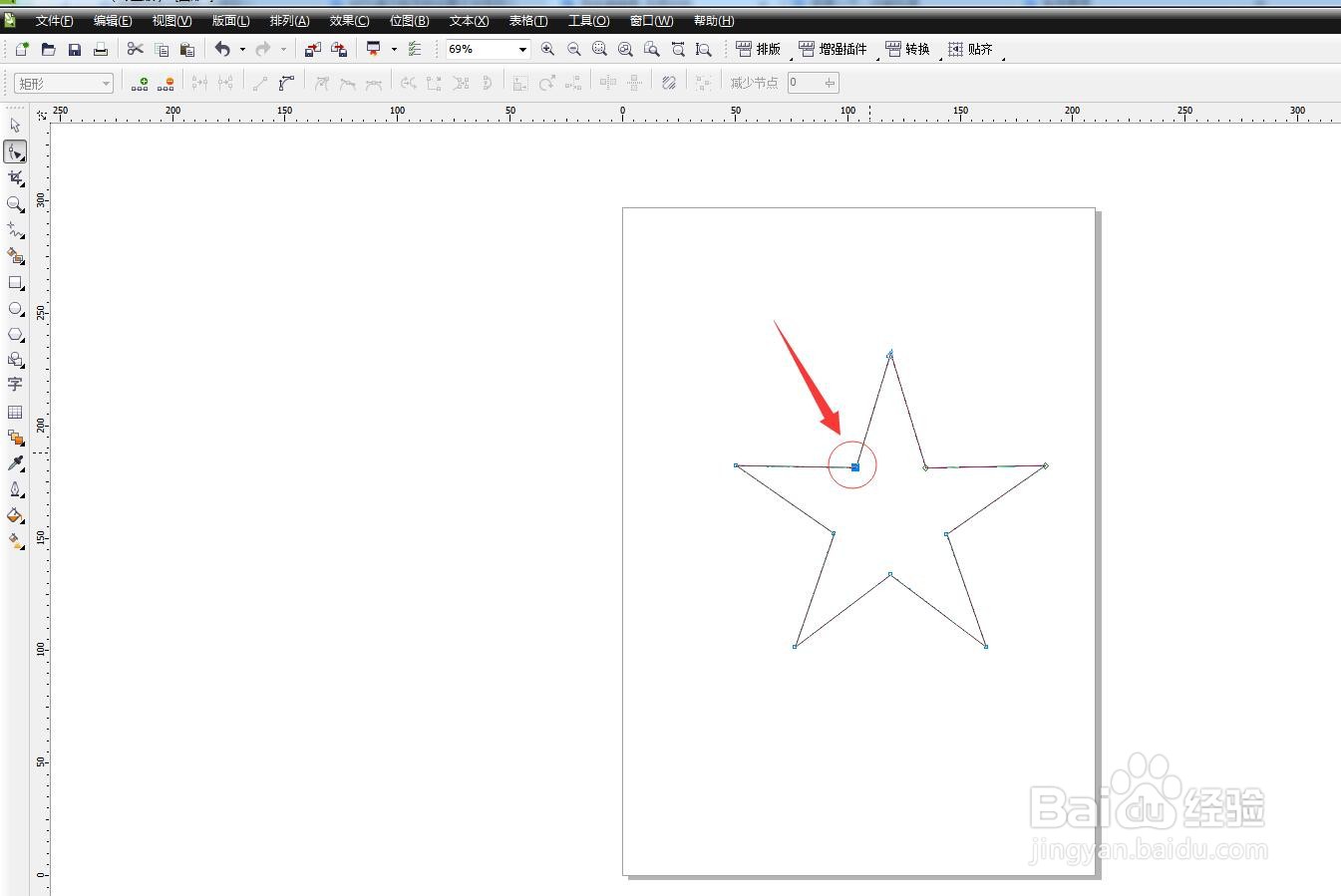
6、我们还可以调整节点,变为胖胖的五角星形状,填充颜色。

时间:2026-04-23 09:35:53
1、双击图标打开软件,然后新建一个文件,设置尺寸。
2、在工具栏中选择多边形工具,在属性栏设置边数为5。
3、在工作区直接拖动可以画五边形,按住SHIFT键可以画一个正的五边形。
4、在工具栏中选择形状工具,可以框选节点。
5、用形状工具框选边中间的一个节点,向里拖动,变为五角星。
6、我们还可以调整节点,变为胖胖的五角星形状,填充颜色。
