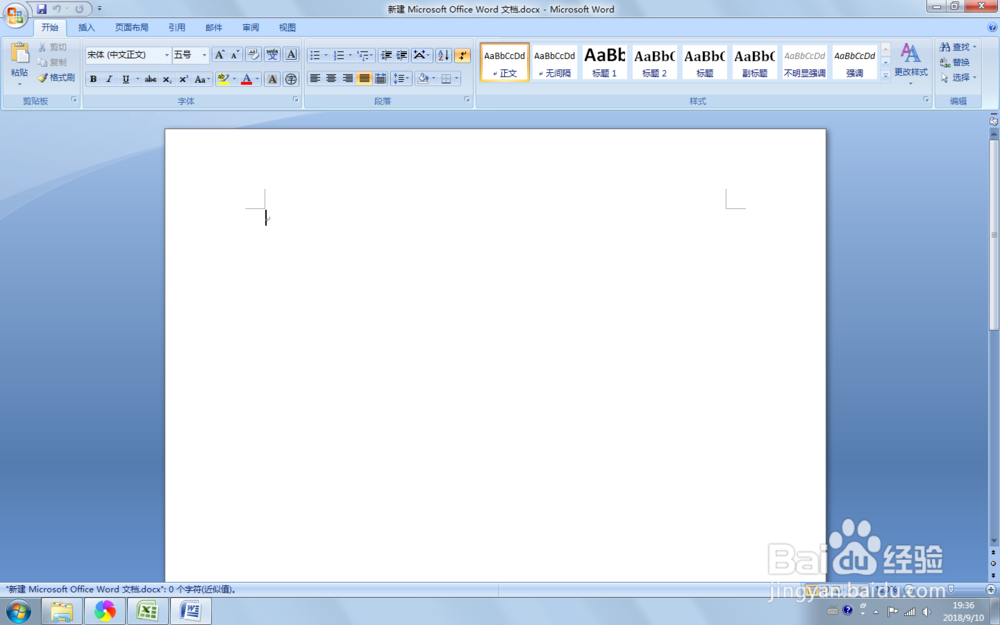
1、打开并新建word2007文档,如图。
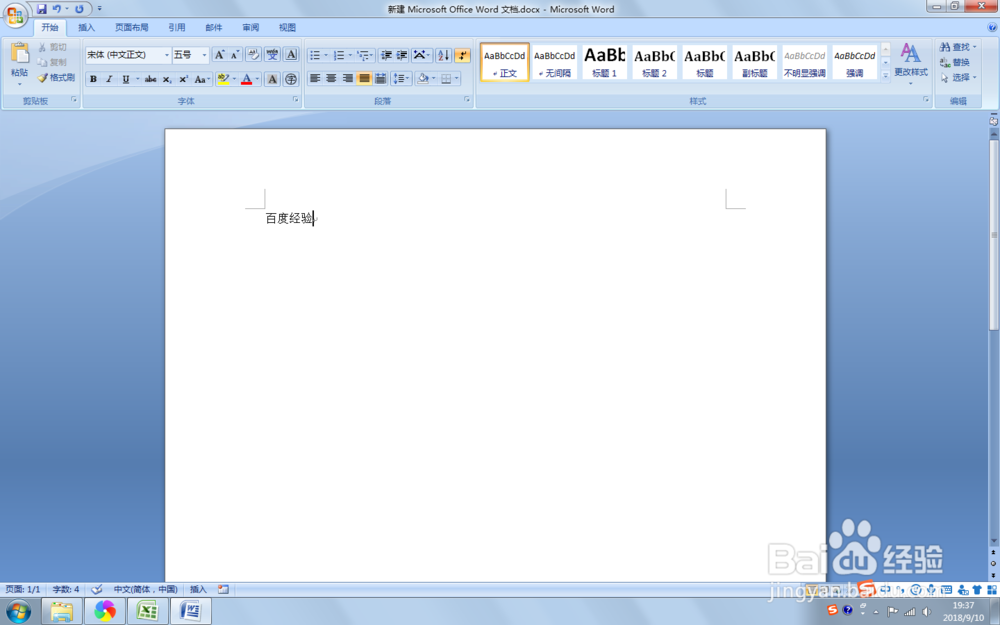
2、录入文字,用于演示,如图。
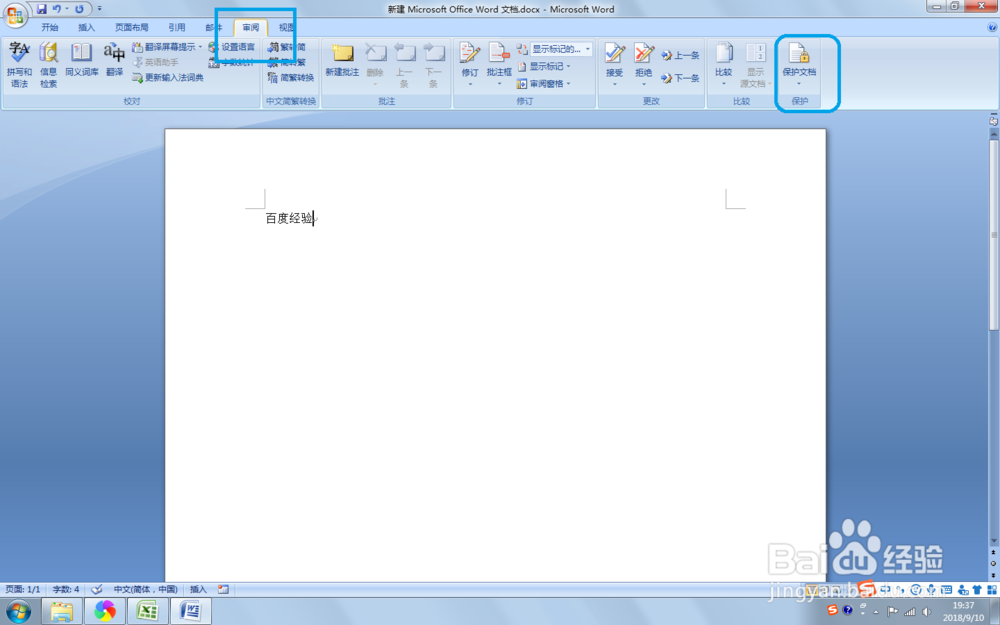
3、在工具栏上选择【审阅】-【保护文档】,如图。
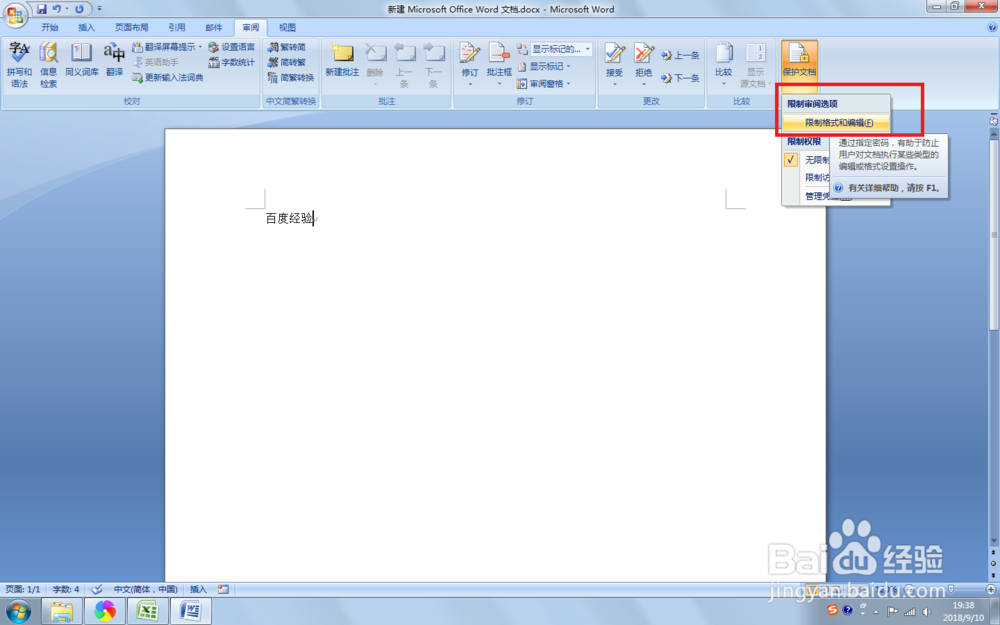
4、在保护文档列表中,选择【限制格式和编辑】,如图。
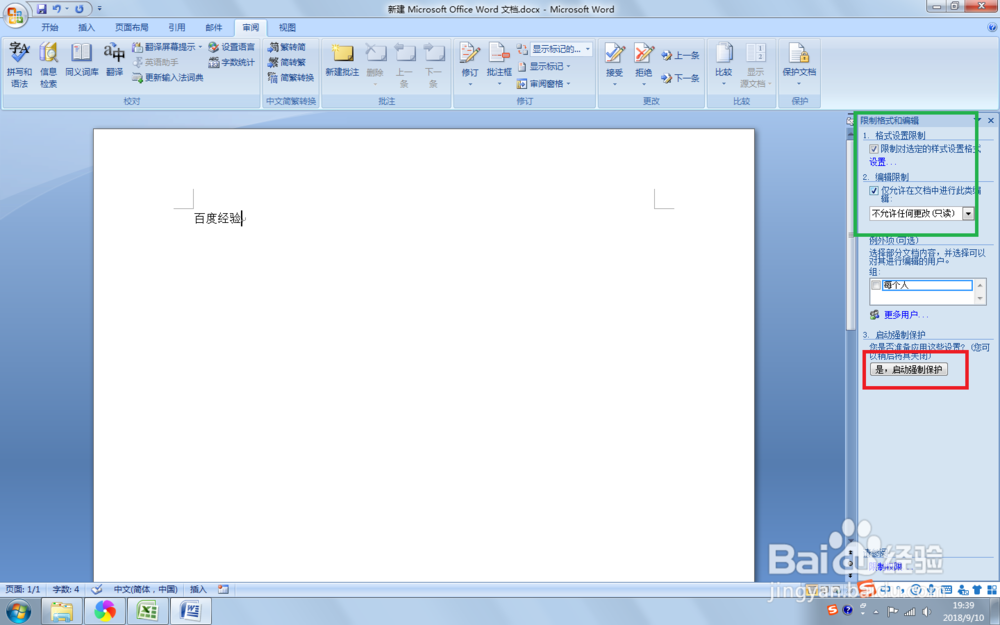
5、然后页面右侧会出现【限制格式和限制】信息框,勾选如图的选项,点击【是,启动强制保护】。
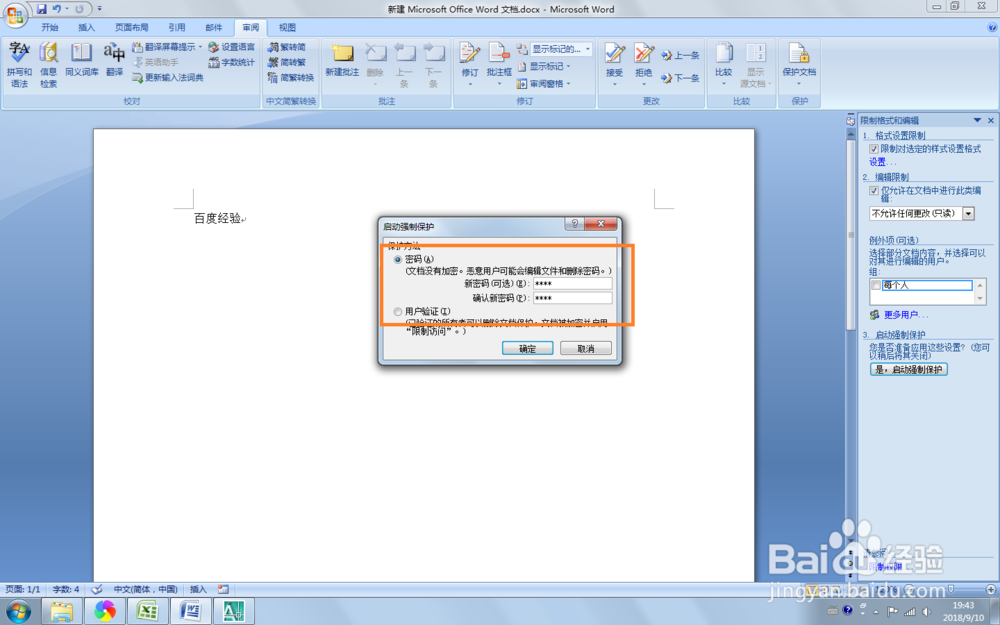
6、在保护文档方式中,选择【密码】,输入保护密码,点击确定。
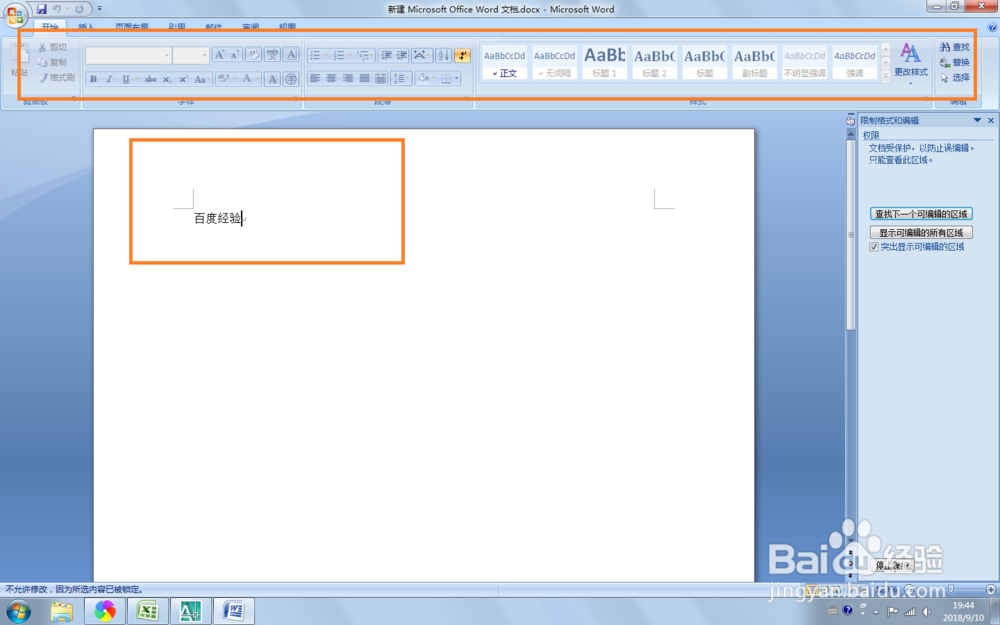
7、这个时候工具栏上的工具已经不能使用了,如图。
时间:2026-04-23 22:54:14
1、打开并新建word2007文档,如图。
2、录入文字,用于演示,如图。
3、在工具栏上选择【审阅】-【保护文档】,如图。
4、在保护文档列表中,选择【限制格式和编辑】,如图。
5、然后页面右侧会出现【限制格式和限制】信息框,勾选如图的选项,点击【是,启动强制保护】。
6、在保护文档方式中,选择【密码】,输入保护密码,点击确定。
7、这个时候工具栏上的工具已经不能使用了,如图。
