1、首先打开word文档,然后键盘按【CTRL+H】快捷键,打开”查找和替换“工具,接着点击上方”查找“选项以及左下角的更多按钮。

2、接着在最下方点击”格式“按钮,选择”字体“选项打开。

3、在弹出的查找字体对话框里,”字体颜色“设置为”自动“,然后确定。

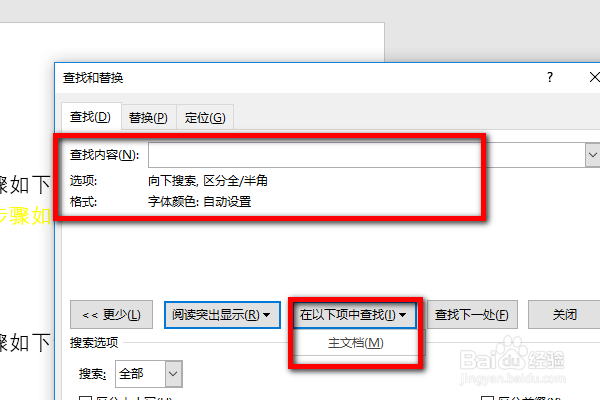
4、回到替换对话框里,查找内容不用输入,直接点击”在以下项中查找——主文档“即可。
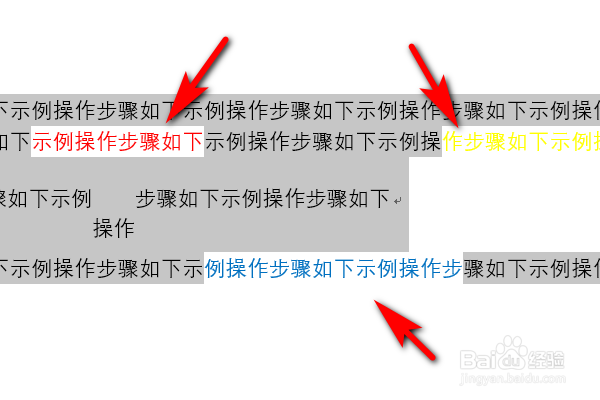
5、然后就会自动查找出带有颜色字体,并且明显地显示出它们地位置,然后修改即可。
时间:2026-05-03 17:55:12
1、首先打开word文档,然后键盘按【CTRL+H】快捷键,打开”查找和替换“工具,接着点击上方”查找“选项以及左下角的更多按钮。
2、接着在最下方点击”格式“按钮,选择”字体“选项打开。
3、在弹出的查找字体对话框里,”字体颜色“设置为”自动“,然后确定。
4、回到替换对话框里,查找内容不用输入,直接点击”在以下项中查找——主文档“即可。
5、然后就会自动查找出带有颜色字体,并且明显地显示出它们地位置,然后修改即可。
