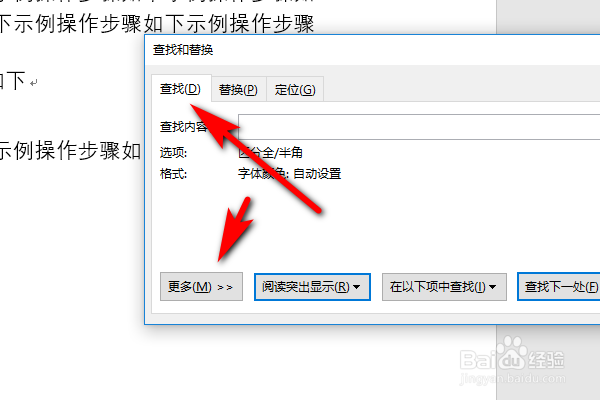
1、首先打开word文档,然后按键盘【ctrl+H】快捷键,打开查找和替换对话框,然后点击上方”查找“选项,以及下方的”更多“选项按钮。
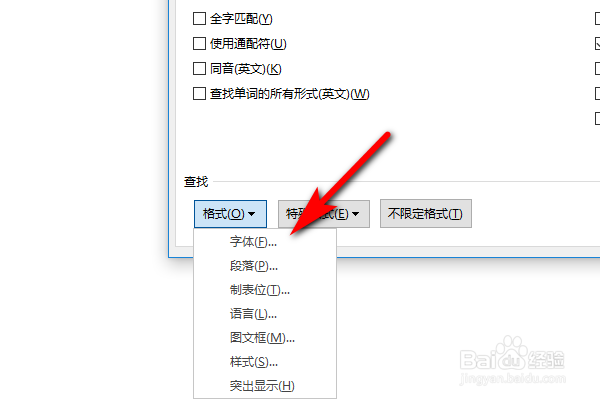
2、接着下方点击”格式“按钮”选择“字体”选项。
3、在新弹出的查找字体对话框里,把字体颜色设置为”自动“,然后确定。

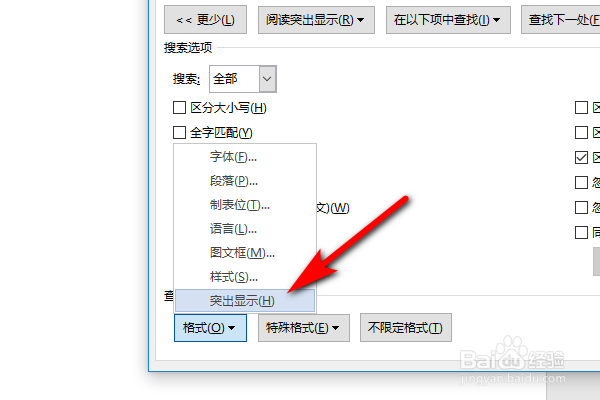
4、回到对话框,再点击格式选项,打开”突出显示“。
5、然后点击“在以下项中查找”选项,即可查找处标记黄色高亮的地方。

时间:2026-04-24 14:46:35
1、首先打开word文档,然后按键盘【ctrl+H】快捷键,打开查找和替换对话框,然后点击上方”查找“选项,以及下方的”更多“选项按钮。
2、接着下方点击”格式“按钮”选择“字体”选项。
3、在新弹出的查找字体对话框里,把字体颜色设置为”自动“,然后确定。
4、回到对话框,再点击格式选项,打开”突出显示“。
5、然后点击“在以下项中查找”选项,即可查找处标记黄色高亮的地方。
