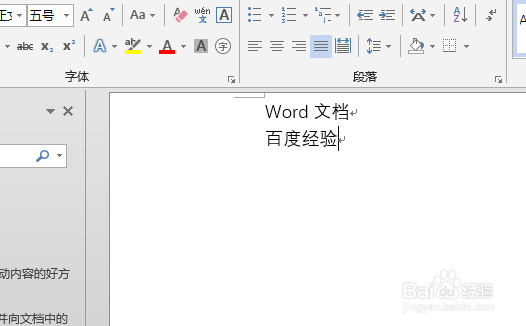
1、首先,打开Word文档软件,再打开你的文档,如图所示。
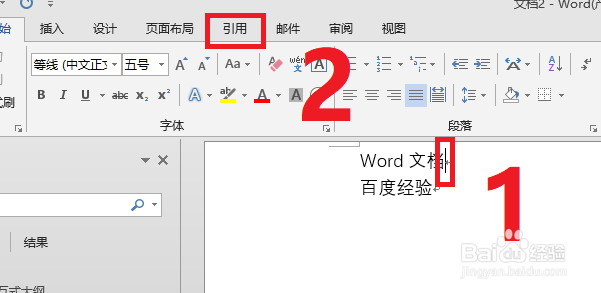
2、将光标定位在你要插入脚注的文字后端。然后点击【引用】,如图所示。
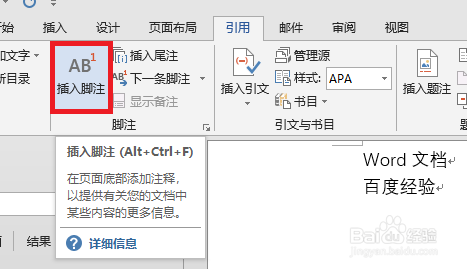
3、接着,点击脚注选项框里的【插入脚注】,如图所示。
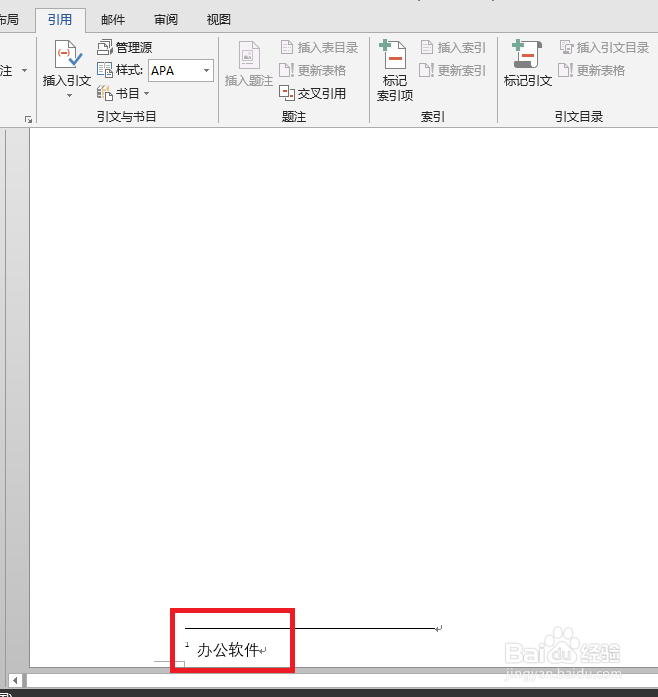
4、这时,文档会定位到该页面的末端,输入脚注内容,如图所示。
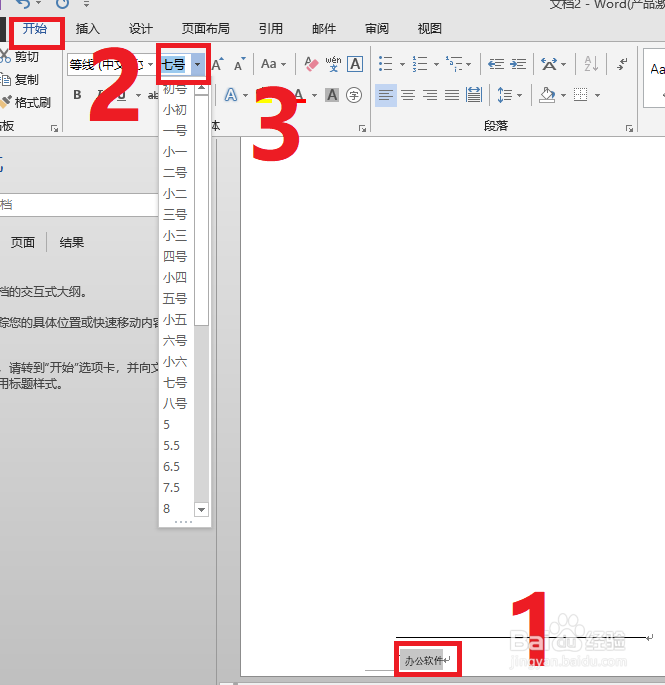
5、如果脚注字体太大,选中脚注文本,点击【开始】,再选择字号大小,如图所示。
6、同样的方法,设置第2个脚注,第二个脚注的文本后端则为2,这样就设置好了。

7、当鼠标滑过文本后端的数字时,就会出现脚注内容,如图所示。

时间:2026-05-01 13:27:43
1、首先,打开Word文档软件,再打开你的文档,如图所示。
2、将光标定位在你要插入脚注的文字后端。然后点击【引用】,如图所示。
3、接着,点击脚注选项框里的【插入脚注】,如图所示。
4、这时,文档会定位到该页面的末端,输入脚注内容,如图所示。
5、如果脚注字体太大,选中脚注文本,点击【开始】,再选择字号大小,如图所示。
6、同样的方法,设置第2个脚注,第二个脚注的文本后端则为2,这样就设置好了。
7、当鼠标滑过文本后端的数字时,就会出现脚注内容,如图所示。
