1、打开一个示例的文档,准备对“慈善”(图中红框)这词添加一个脚注

2、选择“慈善”(图中红色箭头所指)这词后,点击顶端的“引用”选项卡(图中蓝色箭头所指)

3、点击“脚注”(图中红框)选项组旁的下拉箭头(图中红色箭头所指)

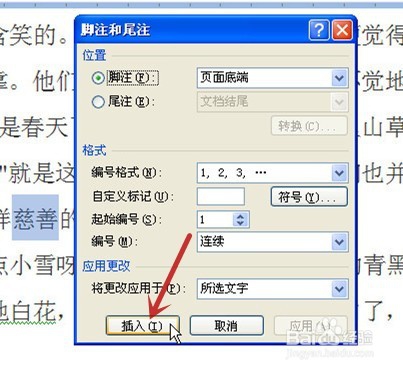
4、在弹出的“脚注和尾注”对话框,设定好各项的参数,点击“插入”(图中红色箭头所指)
5、则文档中的“慈善”词后会出现一个脚注标记,这里的设置是“1”(图中红框),然后在页面的下方会出现相应的“1”,填入相应的注释(图中蓝框)即可
完成添加脚注


时间:2026-04-29 06:43:54
1、打开一个示例的文档,准备对“慈善”(图中红框)这词添加一个脚注
2、选择“慈善”(图中红色箭头所指)这词后,点击顶端的“引用”选项卡(图中蓝色箭头所指)
3、点击“脚注”(图中红框)选项组旁的下拉箭头(图中红色箭头所指)
4、在弹出的“脚注和尾注”对话框,设定好各项的参数,点击“插入”(图中红色箭头所指)
5、则文档中的“慈善”词后会出现一个脚注标记,这里的设置是“1”(图中红框),然后在页面的下方会出现相应的“1”,填入相应的注释(图中蓝框)即可
完成添加脚注
