vmware虚拟机安装win8.1教程

 时间:2024-10-14 02:13:17

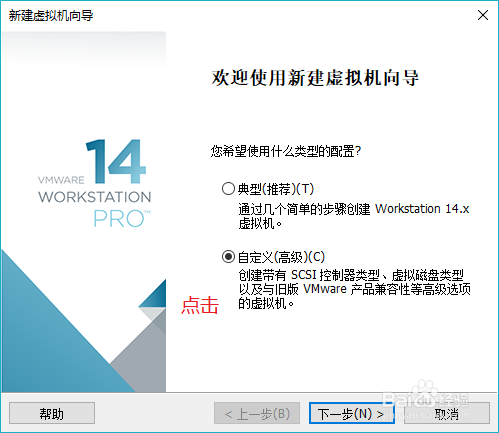
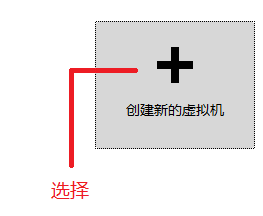
1、打开vmware的主界面,点击创建新的虚拟机。
vmware虚拟机安装win8.1教程

2、选择自定义(高级)

vmware虚拟机安装win8.1教程

3、下一步,

vmware虚拟机安装win8.1教程

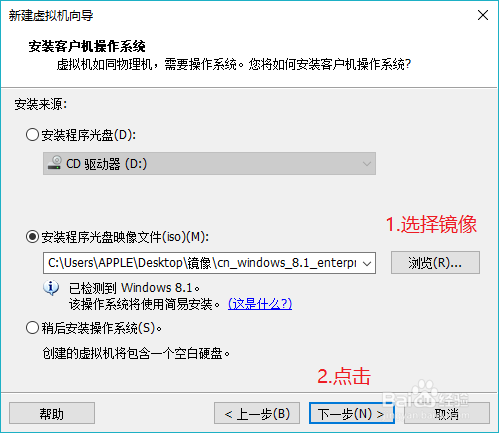
4、先选择镜像,再点击下一步

vmware虚拟机安装win8.1教程

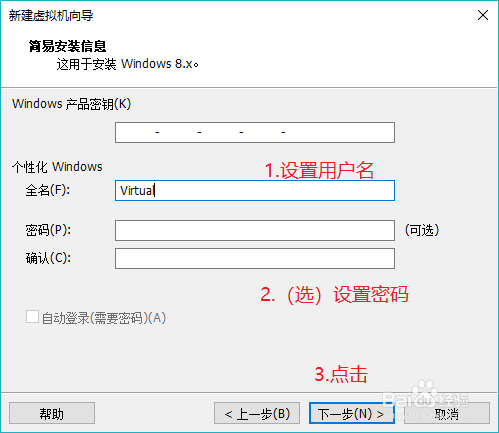
5、输入用户名(默认为物理机的用户名),再设置密码(可选),点击下一步

vmware虚拟机安装win8.1教程

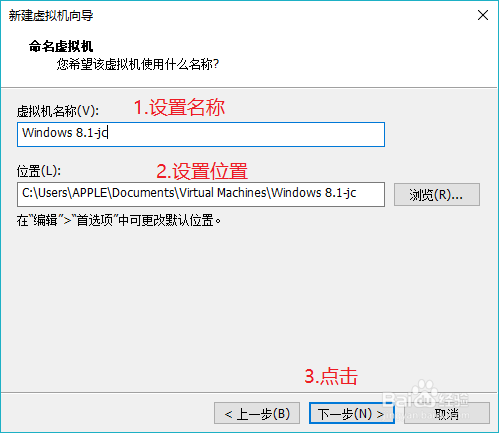
6、设置虚拟机名称和存储位置,点击下一步

vmware虚拟机安装win8.1教程

7、选择UEFI,选择安全引导

vmware虚拟机安装win8.1教程

8、下一步,

vmware虚拟机安装win8.1教程

9、设置虚拟内存(至少2G)。

vmware虚拟机安装win8.1教程

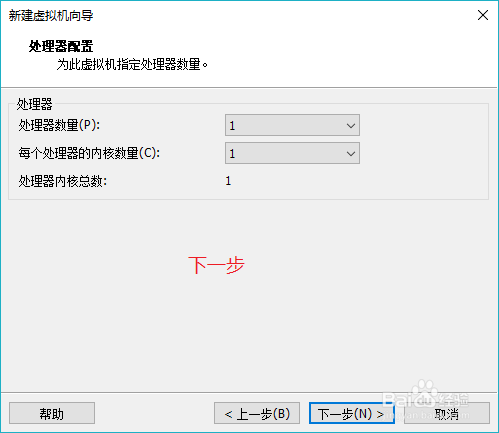
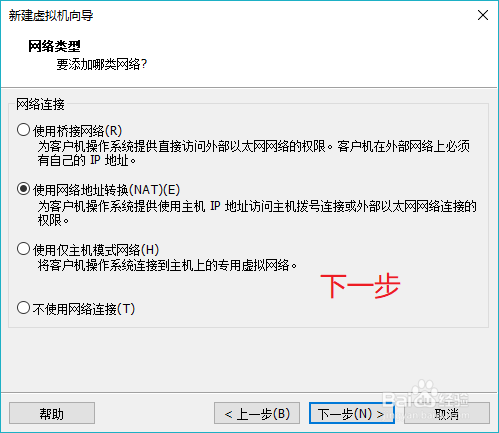
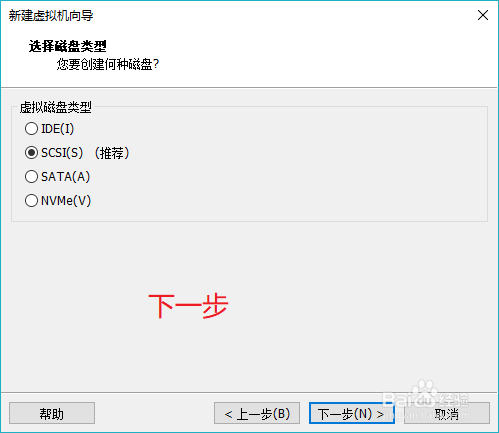
10、下一步,

vmware虚拟机安装win8.1教程

11、下一步,

vmware虚拟机安装win8.1教程

12、下一步,

vmware虚拟机安装win8.1教程

13、下一步,

vmware虚拟机安装win8.1教程

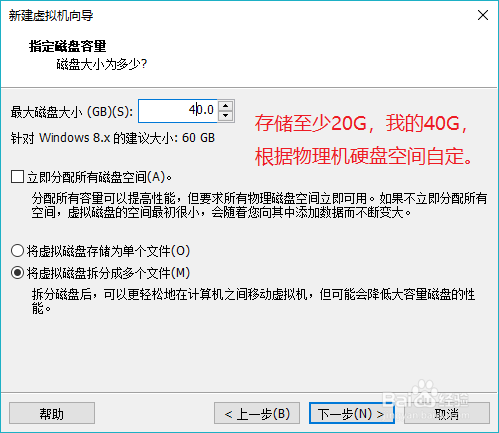
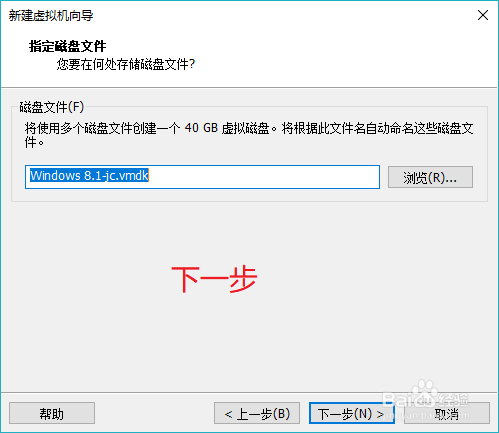
14、设置存储,至少20G,我的40G,根据物理机存储情况定。

vmware虚拟机安装win8.1教程

15、下一步,

vmware虚拟机安装win8.1教程

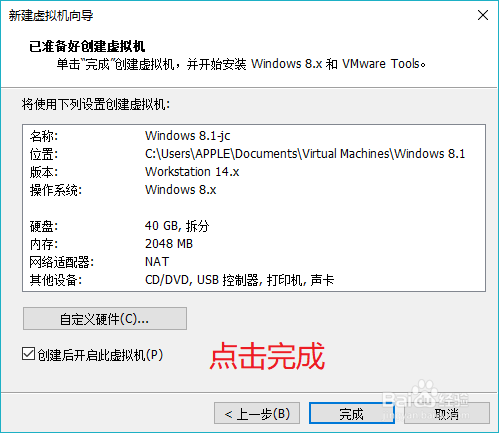
16、虚拟机配置完成,点击完成开始安装。

vmware虚拟机安装win8.1教程

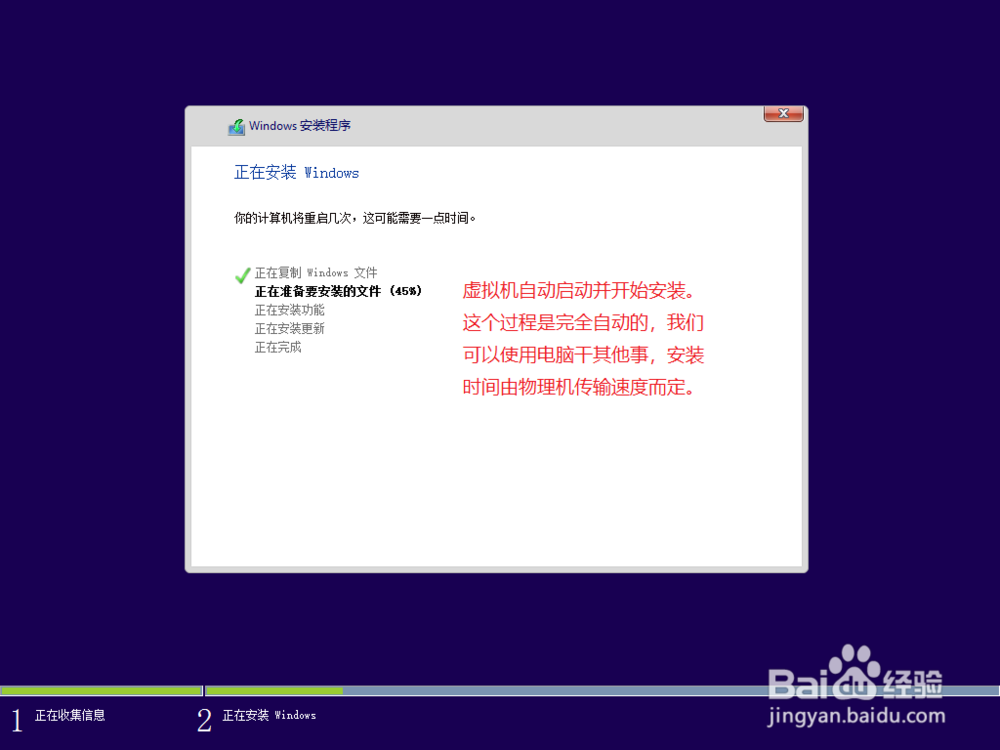
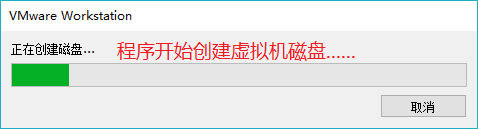
17、虚拟机自动启动并开始安装。这个过程是完全自动的,我们可以使用电脑干其他事,安装时间由物理机传输速度而定。
vmware虚拟机安装win8.1教程vmware虚拟机安装win8.1教程vmware虚拟机安装win8.1教程vmware虚拟机安装win8.1教程

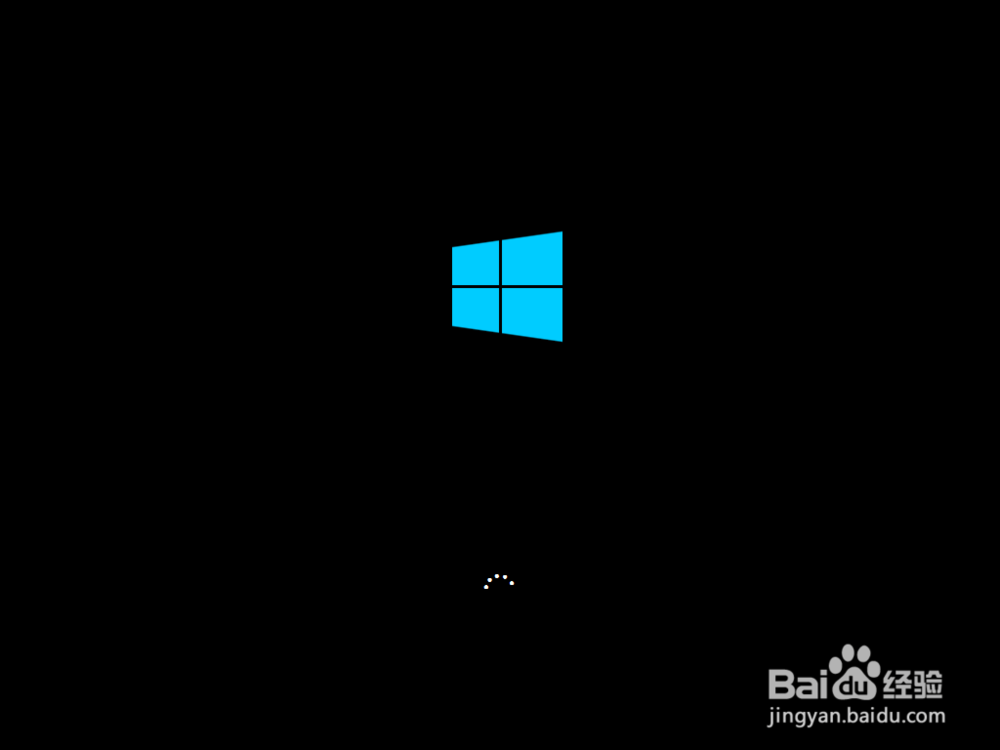
18、大功告成!虚拟机安装成功并可以开始使用了!至于虚拟机激活问题,可以下载激活工具来激活。

vmware虚拟机安装win8.1教程
  • 【Lrc】怎样新建目录
  • photoshop怎么删除工作区?
  • 如何使用ps软件制作字体碎裂的效果?
  • PS怎么打开和保存文件?
  • 怎么用PS制作GIF动态图片
  • 热门搜索
    8k手抄报版面设计图 文明礼仪手抄报诗歌 武汉手抄报 文明交通手抄报图片 节水节电节粮手抄报 弟子规手抄报图片 关于推广普通话的手抄报 我爱红领巾手抄报 安全手抄报版面设计图 走进名著手抄报内容