1、首先在Microsoft Office的安装目录找到EXCEL6.xls或者EXCEL12.XLSX,这两个文件。

2、如果没有请在C:\Windows\ShellNew这个目录下查找EXCEL6.xls或者EXCEL12.XLSX。
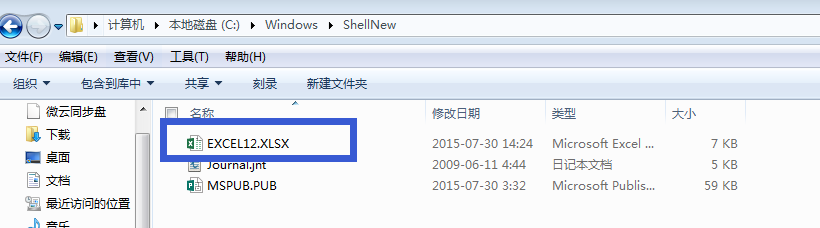
3、如果还是没有找到,打开Excel,新建并另存为EXCEL12.XLSX。此处注意在保存类型中选择“.xsls”。
再次新建并另存为EXCEL6.xls。此处注意在保存类型中选择“.xsl”。

4、将新建的EXCEL6.xls和EXCEL12.XLSX,复制到C:\Windows\ShellNew目录下。
5、按快捷键WIN+R,输入“regedit”,点击“确定”。

6、在计算机--HKEY_CLASSES_ROOT下找到.xls和.xlsx

7、如果是XSL提示错误请查看.xls--ET.Xls.6--ShellNew。

8、双击打开FileName,将数值数据改为C:\Windows\ShellNew\EXCEL6.xls

9、如果是XSLS提示错误,请查看.xls--ET.Xlsx.6--ShellNew。双击打开FileName,将数值数据改为C:\Windows\ShellNew\EXCEL12.XLSX

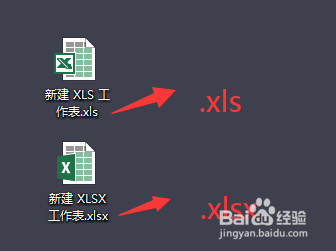
10、最后就是在桌面右键分别新建工作表.xls和.xlsx,试着分别打开,看是否提示错误。如果不在提示,那么恭喜你,这个问题就顺利解决了。