1、打开Word,新建一份想要设置方格式的小方框并输入文字的文档。

2、进入后,点击顶部菜单栏中的布局菜单,打开其下拉菜单选项。
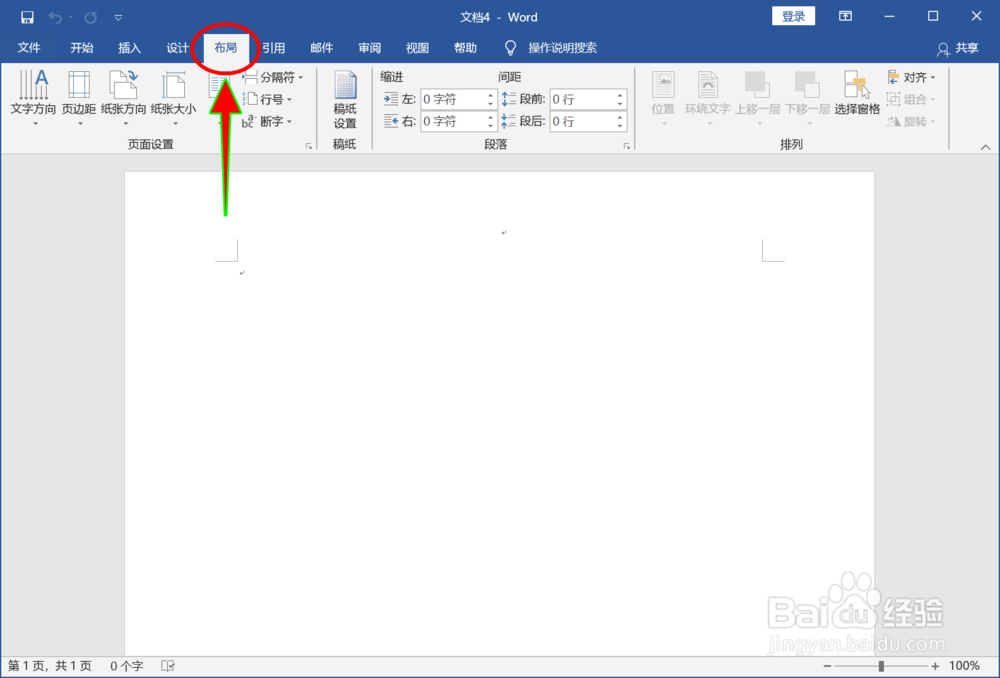
3、在布局菜单下找到并点击稿纸设置选项,进入到稿纸设置窗口。
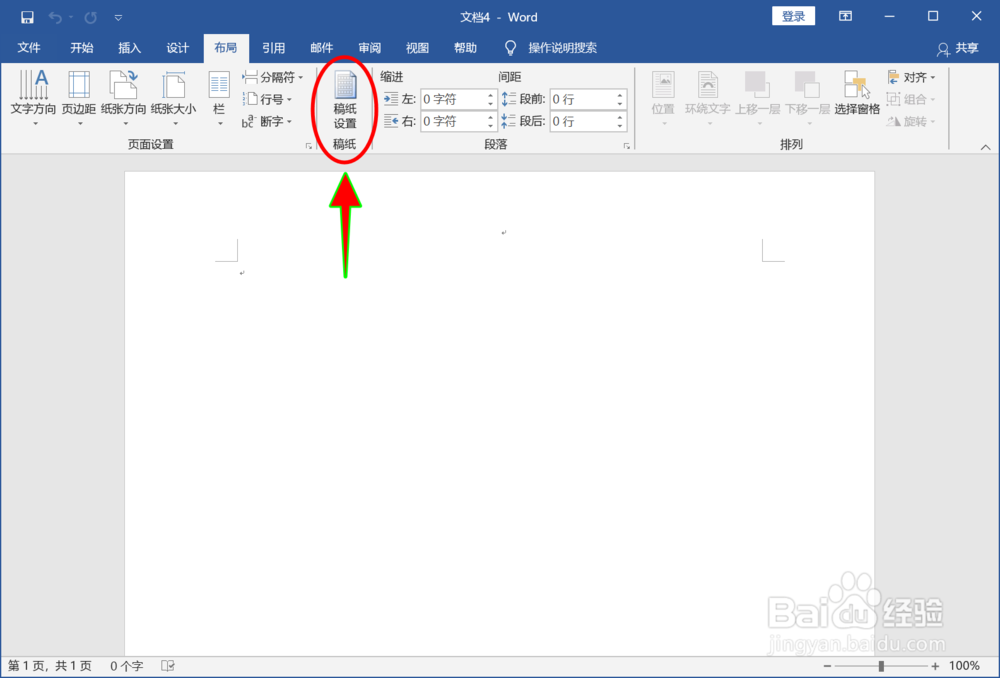
4、在稿纸设置中,选择网格格式为方格式稿纸,设置好合适的行数和列数。

5、结合实际需要选择一款网格颜色,以及设置好纸张大小和纸张的方向。
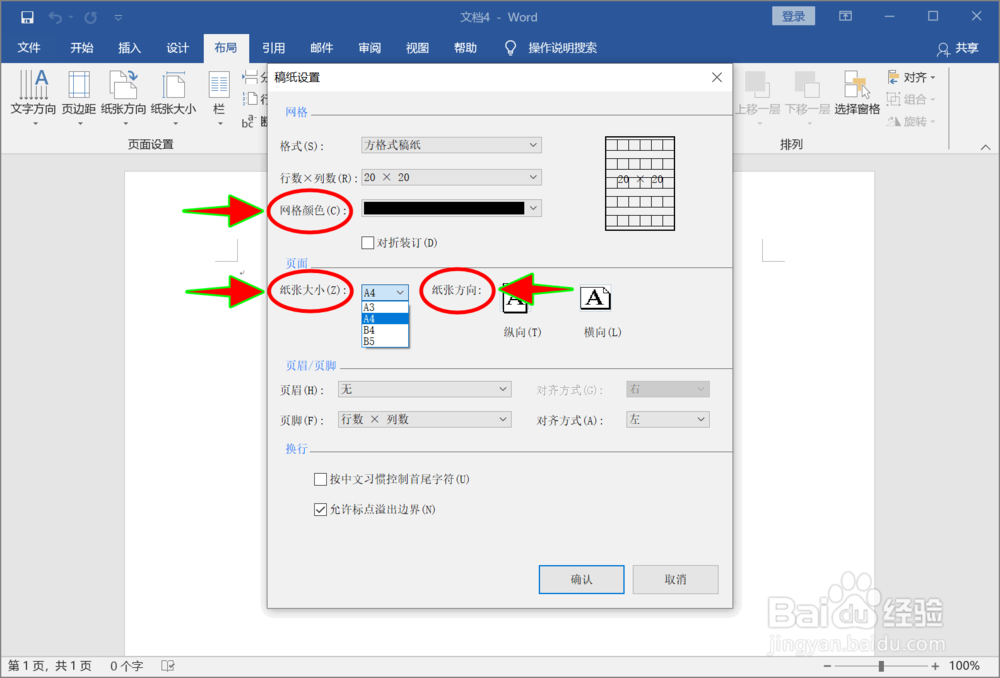
6、最后看看是否需要设置页眉或页脚,是否允许标点溢出边界,都设置好后点击确定。

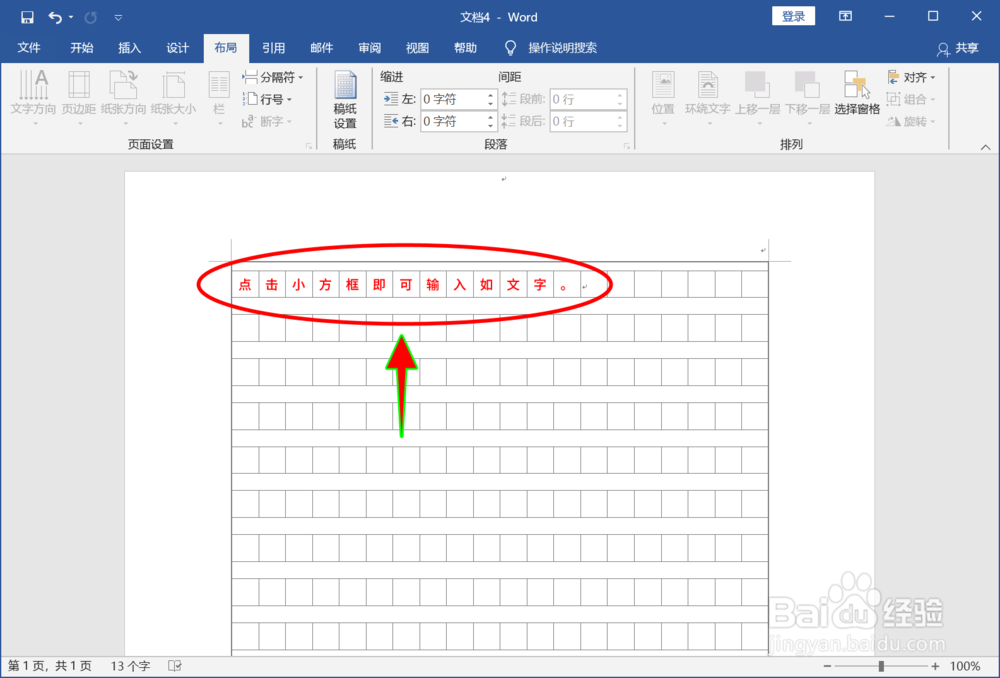
7、确定之后,文档页面就变成了方格式的小方框了,点击小方框即可输入文字。
1、1、新建需要设置方格式的小方框并输入文字的文档;
2、在顶部菜单栏选择布局菜单选项;
3、选择下拉菜单中的稿纸设置选项;
4、选择网格格式为方格式稿纸,并设置行数和列数;
5、结合需要设置网格颜色,纸张大小和纸张方向;
6、决定是否设置页眉和页脚,是否允许标点溢出边界;
7、点击确定,页面就会变成方格式可输入文字的小方格了。
