材料/工具:word2010
1、我们在桌面上双击word的快捷图标,将word这款软件打开

2、打开word这款软件之后,在下面的绘图区里找到矩形选项

3、选择矩形选项在编辑区里画出一个矩形
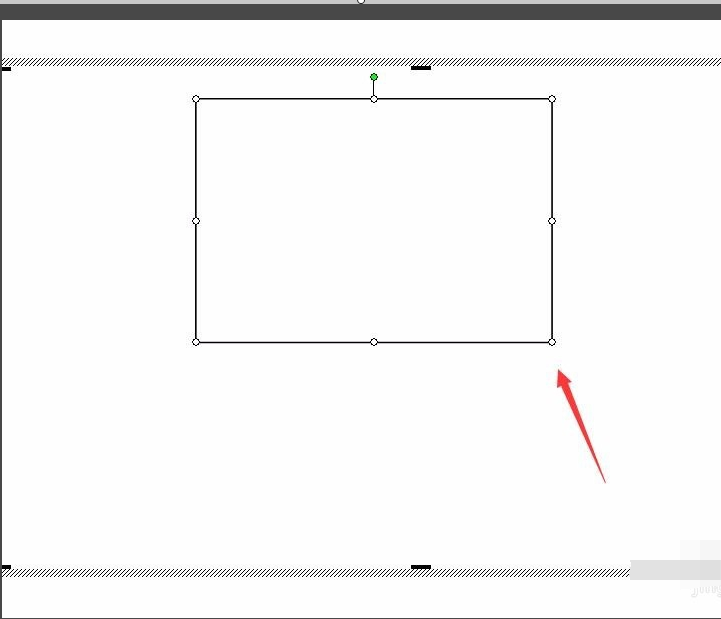
4、在画出的矩形上双击鼠标左键弹出设置自选图形格式对话框

5、在设置自选图形格式对话框内找到填充颜色选项,在该选项内找到填充效果选项

6、点击填充效果选项,在弹出的对话框内设置背景颜色为黄色,在填充颜色里选择方格网选项

7、设置好之后点击确定我们就为绘制的矩形填充上方格网了

时间:2026-04-22 08:43:09
材料/工具:word2010
1、我们在桌面上双击word的快捷图标,将word这款软件打开
2、打开word这款软件之后,在下面的绘图区里找到矩形选项
3、选择矩形选项在编辑区里画出一个矩形
4、在画出的矩形上双击鼠标左键弹出设置自选图形格式对话框
5、在设置自选图形格式对话框内找到填充颜色选项,在该选项内找到填充效果选项
6、点击填充效果选项,在弹出的对话框内设置背景颜色为黄色,在填充颜色里选择方格网选项
7、设置好之后点击确定我们就为绘制的矩形填充上方格网了
