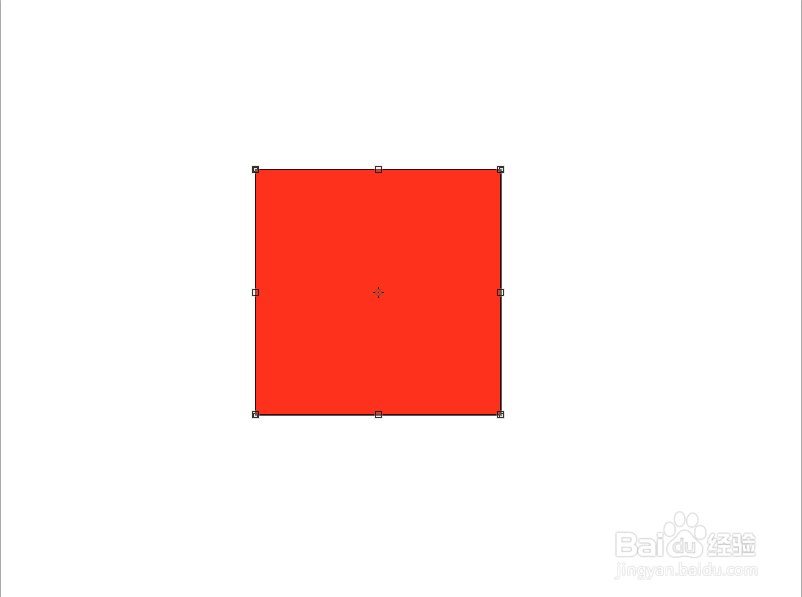
ps中怎么快速画菱形?方法是什么?

 时间:2026-04-28 07:55:42

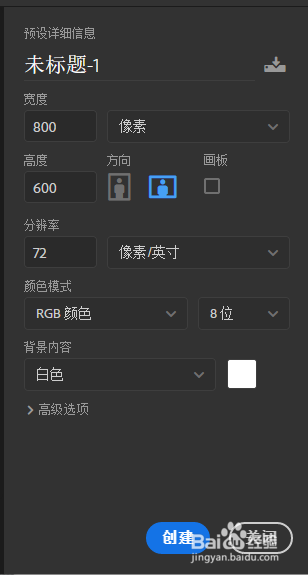
1、新建一个图层,快捷键:ctrl+n,设置大小:800*600像素,72分辨率,颜色模式:RGB。点击“创建”即可。
ps中怎么快速画菱形?方法是什么?

2、点击前景色方框,随意选择一个需要的颜色,点击确定。

ps中怎么快速画菱形?方法是什么?

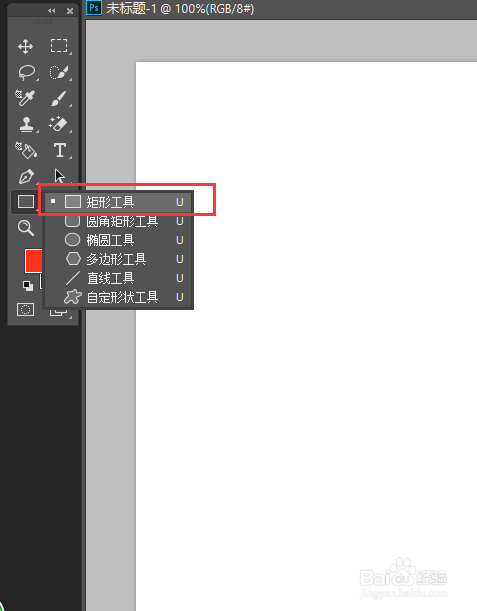
3、然后在工具栏中,直接选择“矩形工具”,要记得在菜单栏下面的属性中要选择“形状”,也可以在填充里选择颜色,可以设置边框的颜色 大小 有无 等。
ps中怎么快速画菱形?方法是什么?

4、按着鼠标左键开始画,为了画出正方形,所以在画的时候,要同时按住shift键,画出来的就是正方形。

ps中怎么快速画菱形?方法是什么?

5、按自由变换的快捷键“ctrl+T”,来为正方形做一个角度的变换。

ps中怎么快速画菱形?方法是什么?

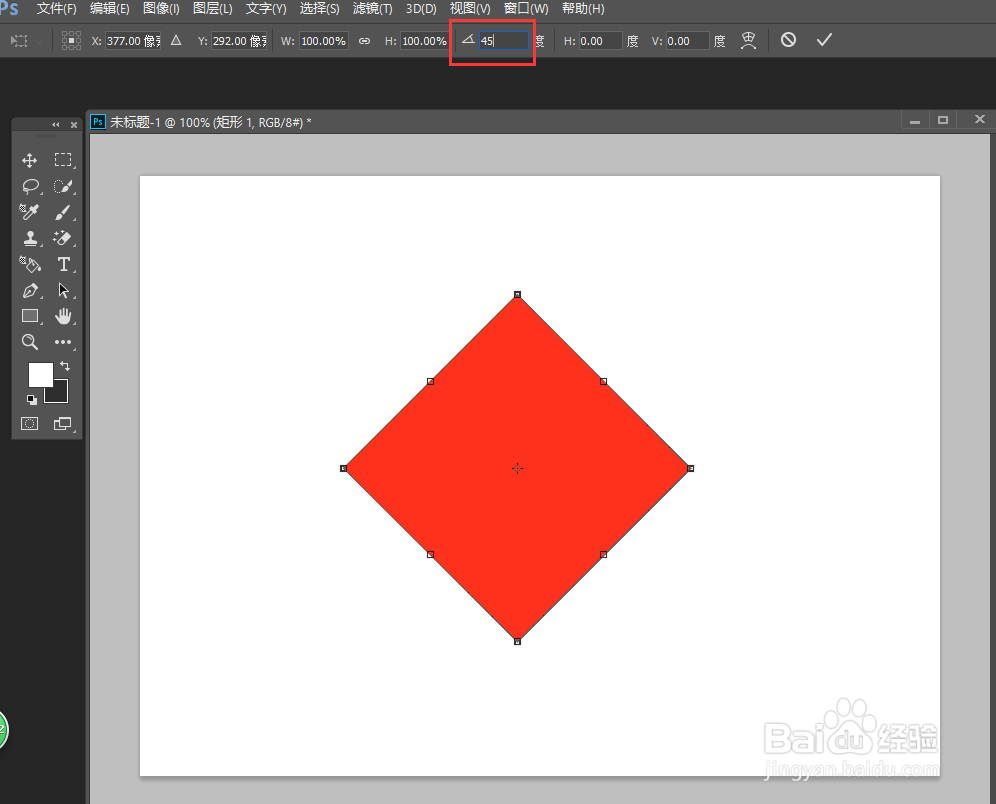
6、在菜单栏下方可以看到出现了一行自有变化的属性值,我们只需要在角度那里设置45度,正方形即可转换成菱形。如图所示:
ps中怎么快速画菱形?方法是什么?

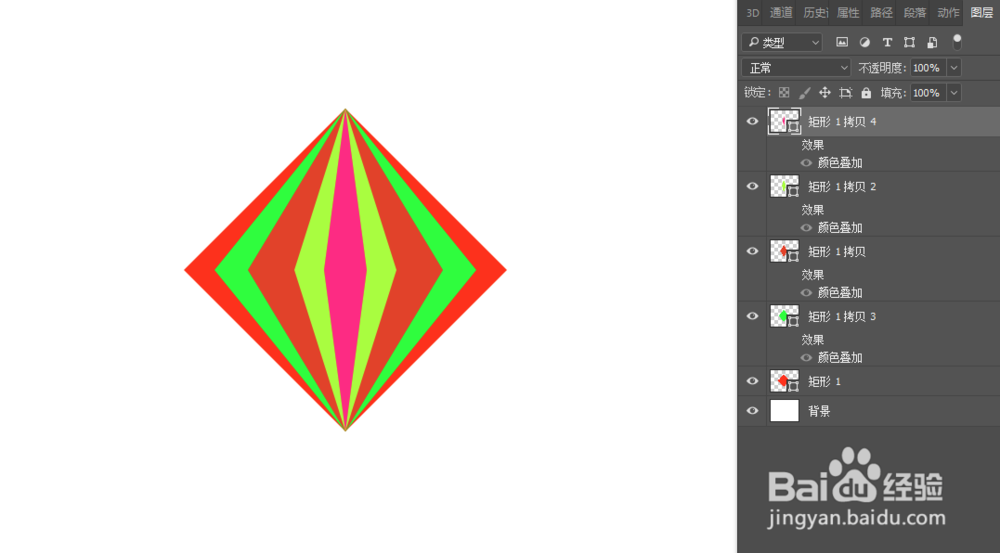
7、按快捷键“ctrl+Enter”即可,菱形就做好了。还可以根据自己的需要,在自由变换的状态下,按住shift键,来改变菱形的形状
ps中怎么快速画菱形?方法是什么?

ps中怎么快速画菱形?方法是什么?

  • Photoshop移动绿树
  • ps矩形阵列教程
  • PS怎样制作双边选区
  • PS软件球面化调整图片
  • ps中如何对图层样式进行修改
  • 热门搜索
    国家公祭日手抄报 劳动节手抄报图片 文明校园手抄报资料 文明礼仪手抄报名言 红心向党手抄报 我爱读书手抄报的内容 与清明节有关的手抄报 关于心理的手抄报 国庆节手抄报。 关于健康的英语手抄报