ps矩形阵列教程

 时间:2026-05-03 13:49:52

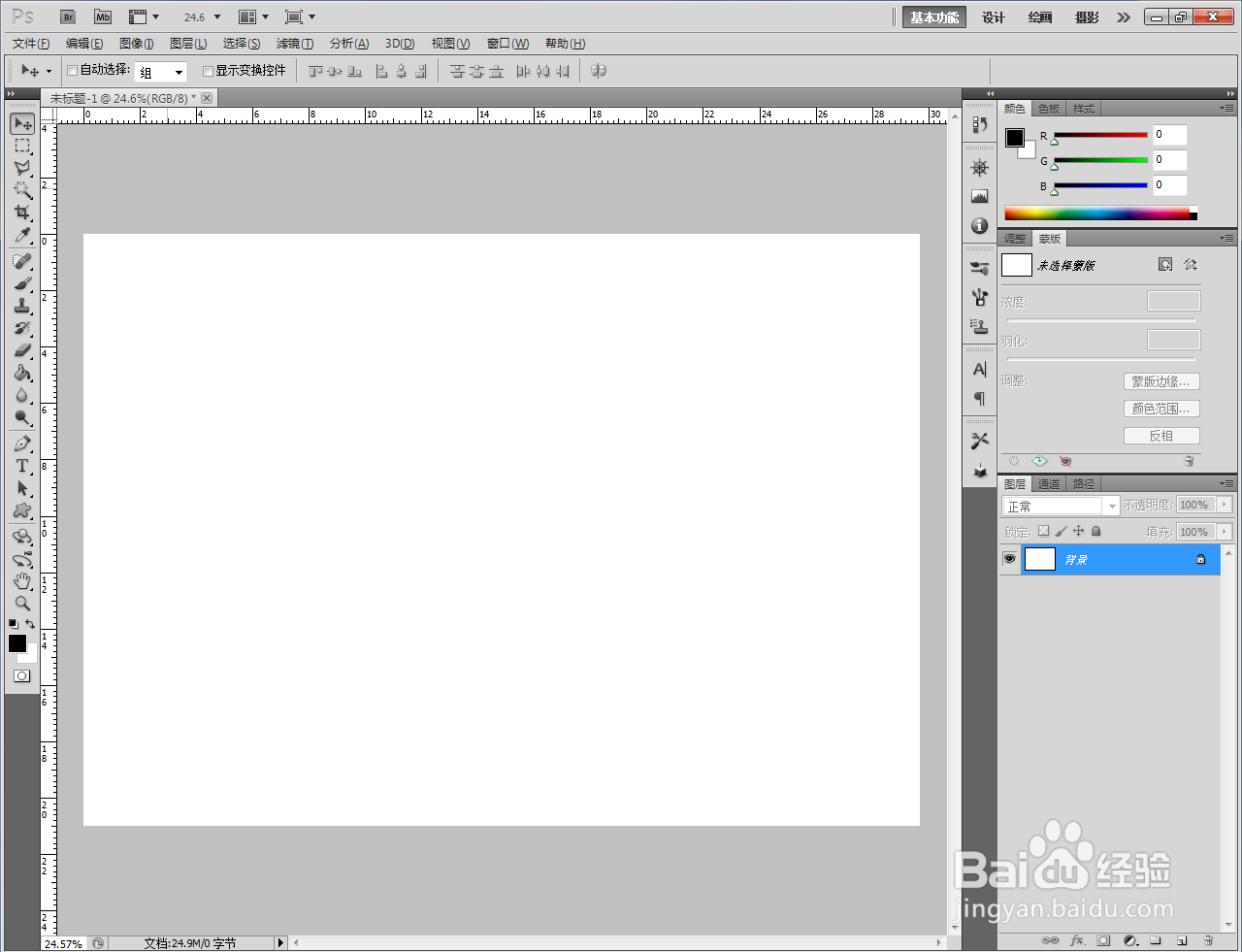
1、打开Adobe Photoshop CS5软件,进入软件工作界面;
ps矩形阵列教程

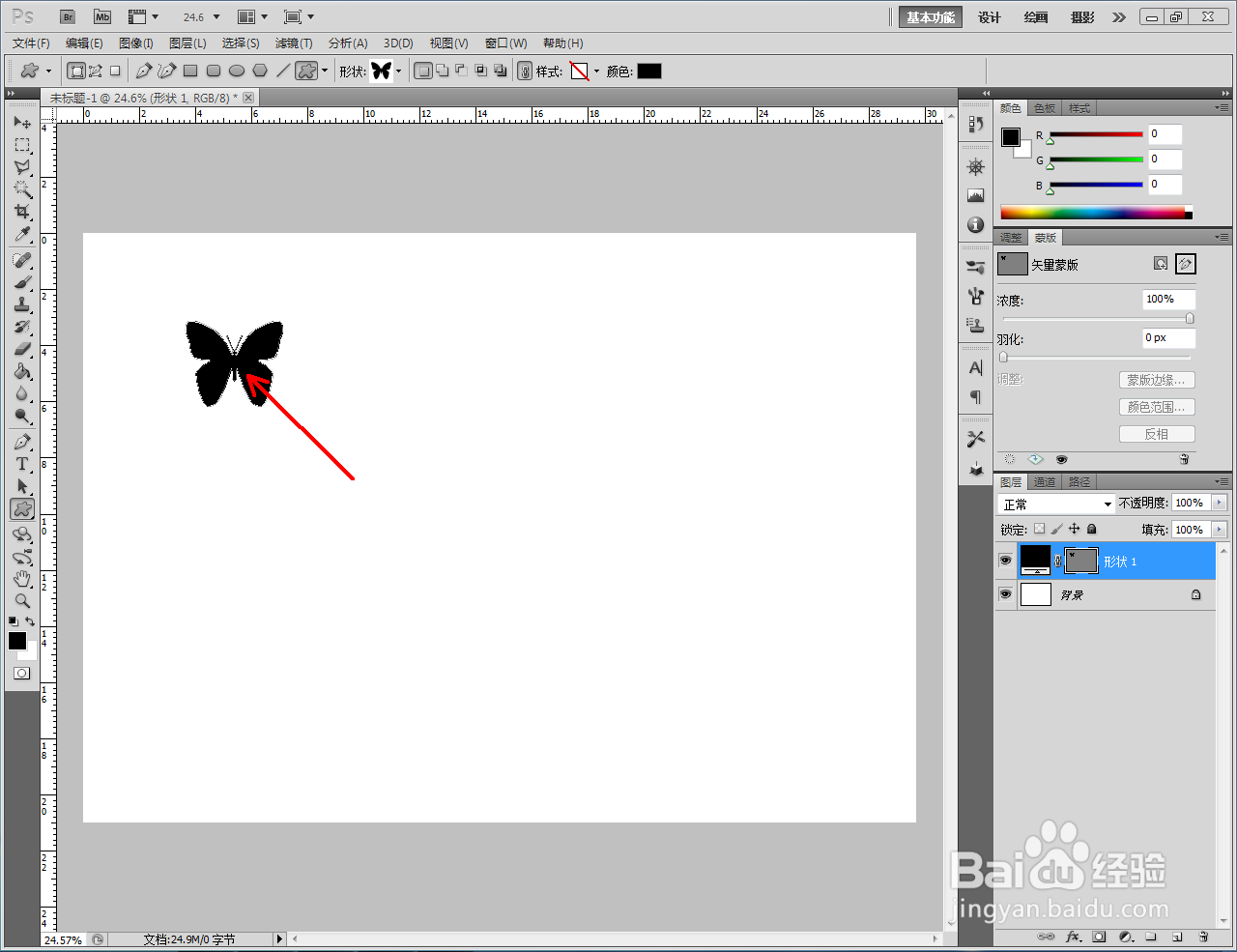
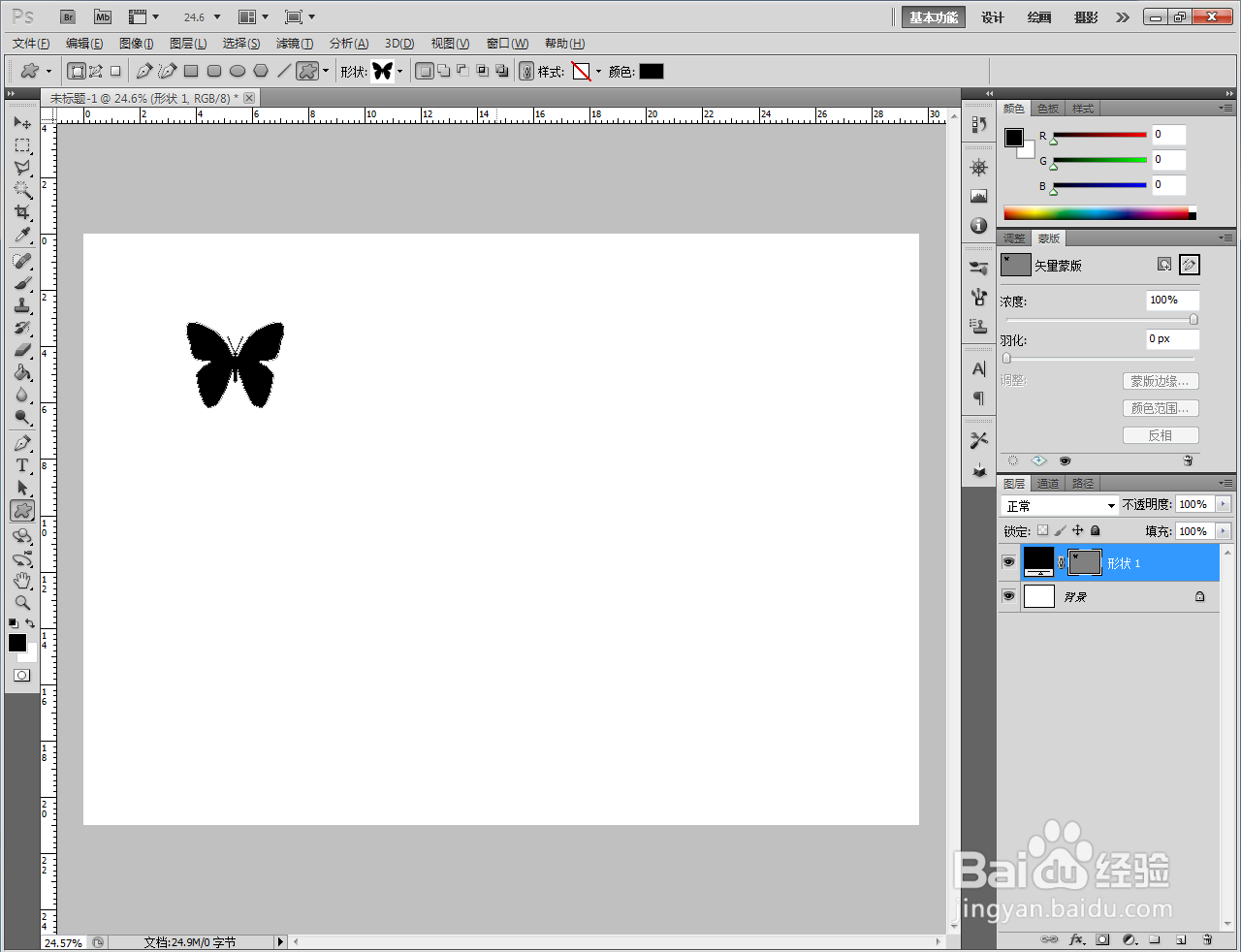
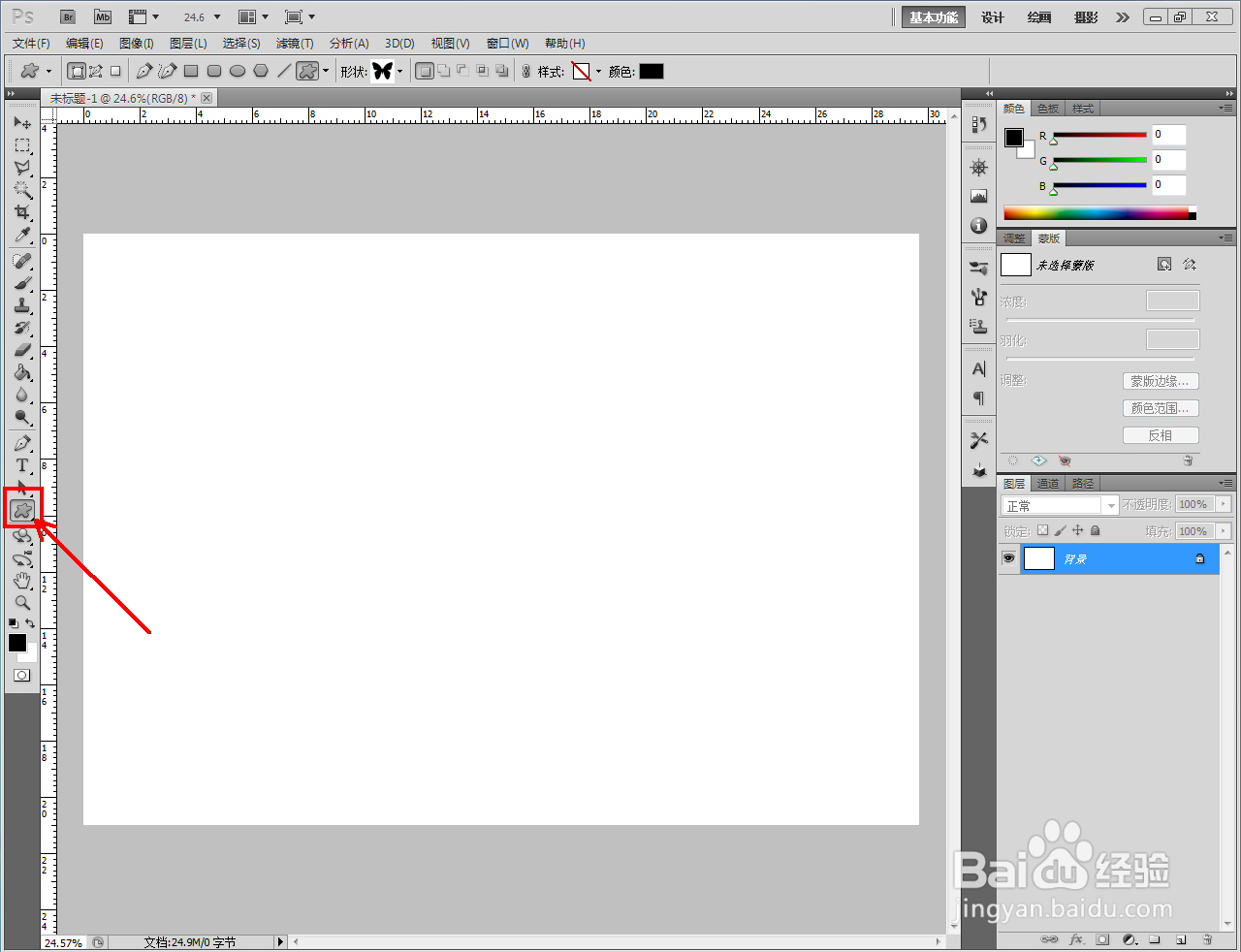
2、点击【自定义形状工具】,点击形状选项栏中的小三角-【自然】-【追加】,选择蝴蝶图案并将其绘制出来(如图所示);
ps矩形阵列教程

ps矩形阵列教程

ps矩形阵列教程

ps矩形阵列教程

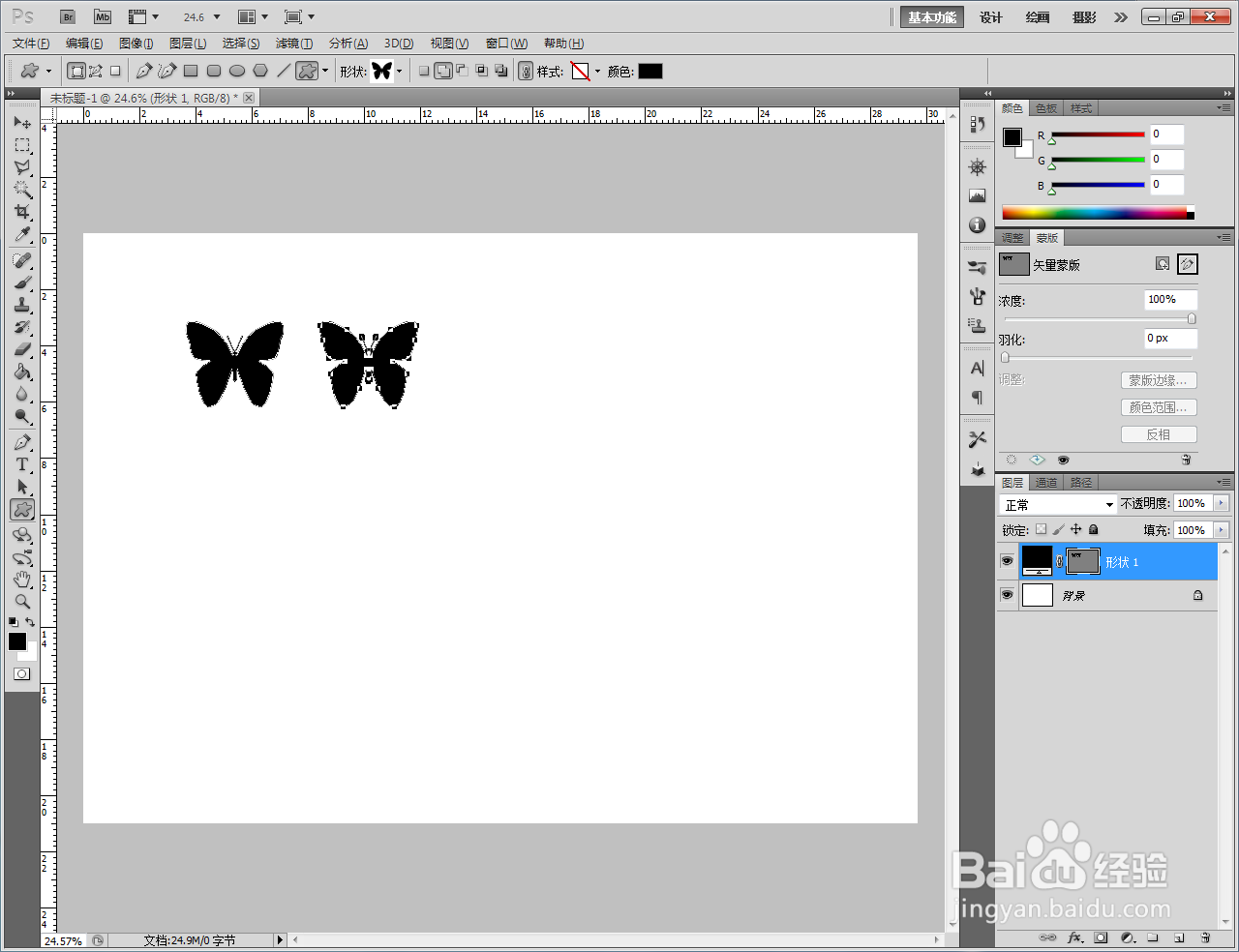
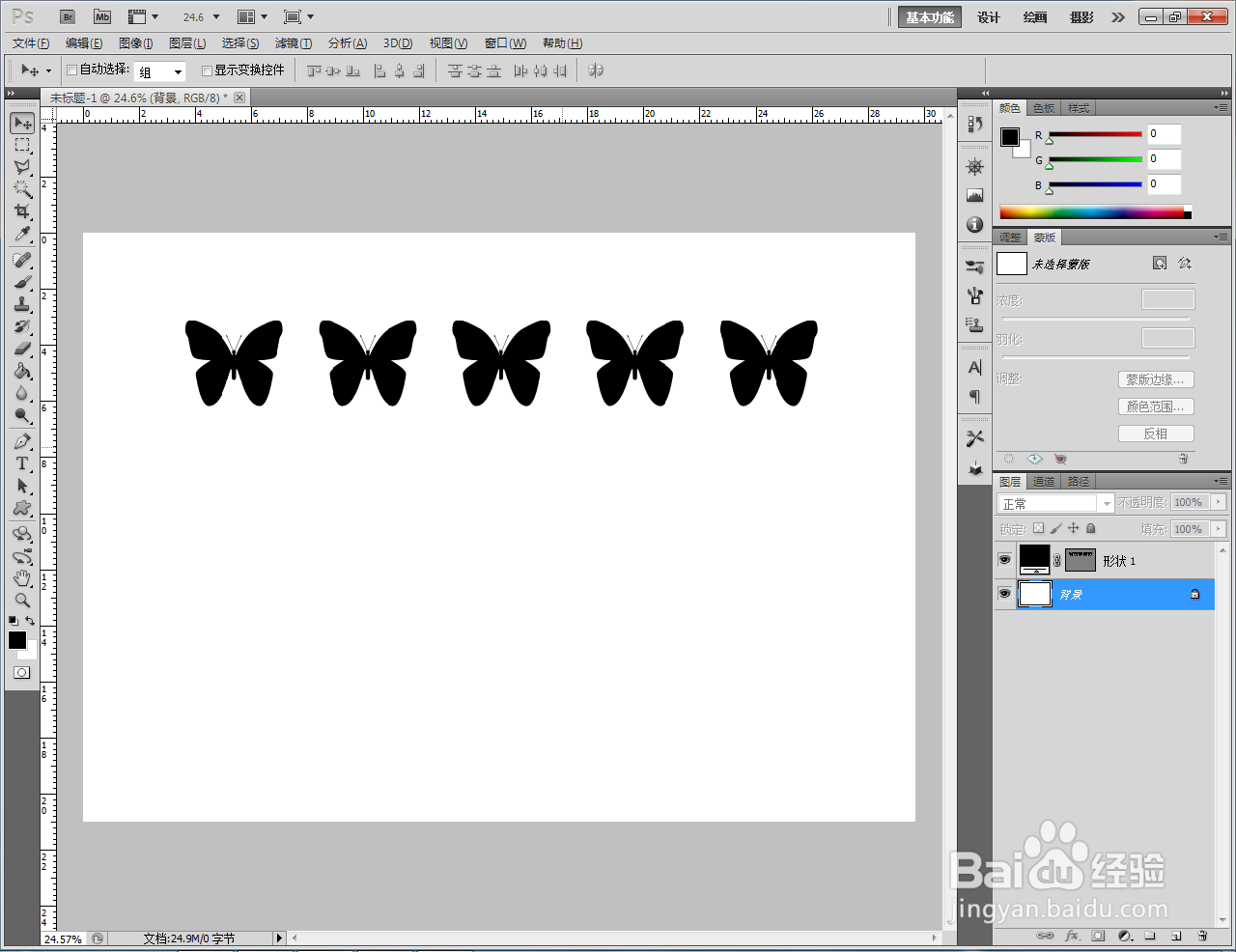
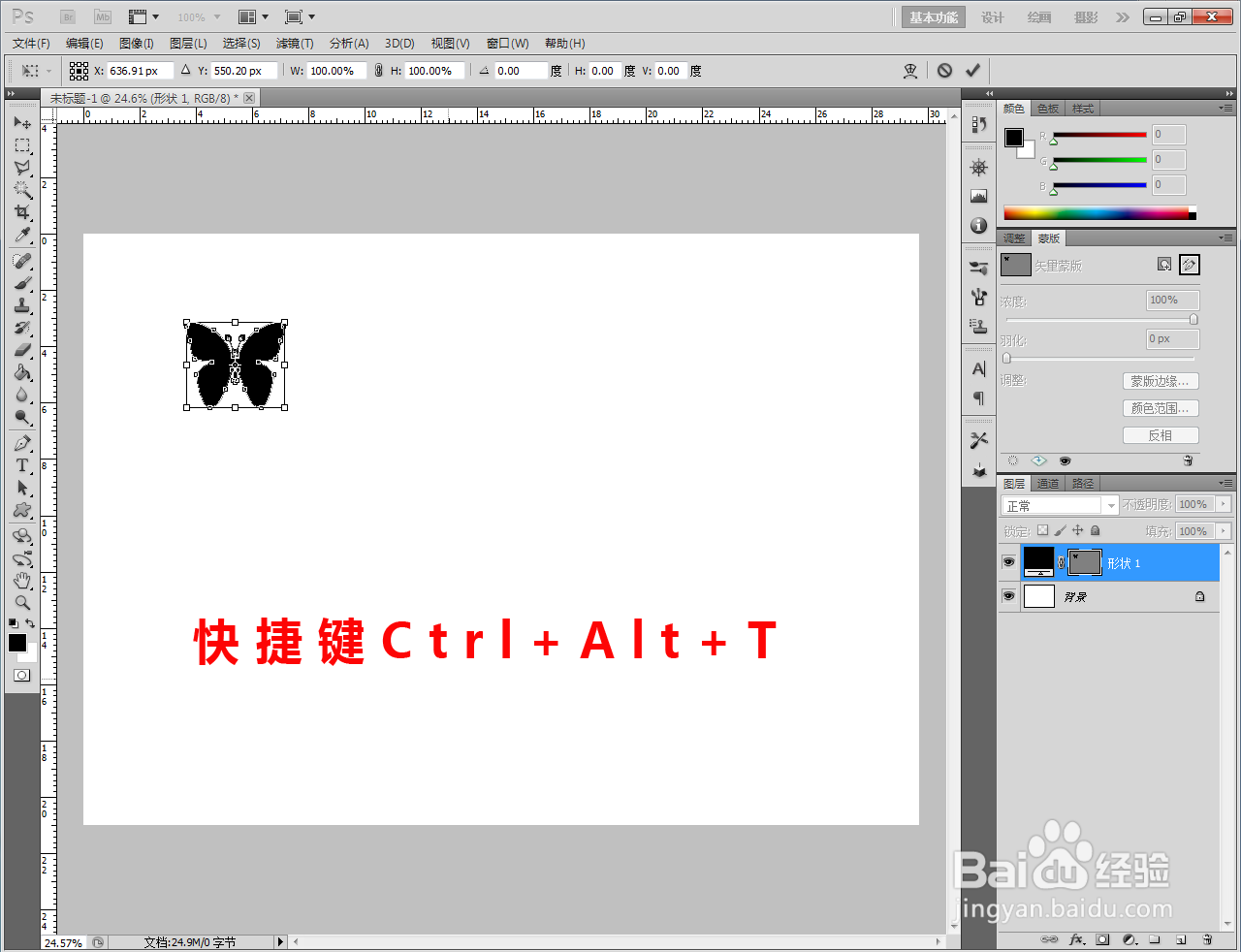
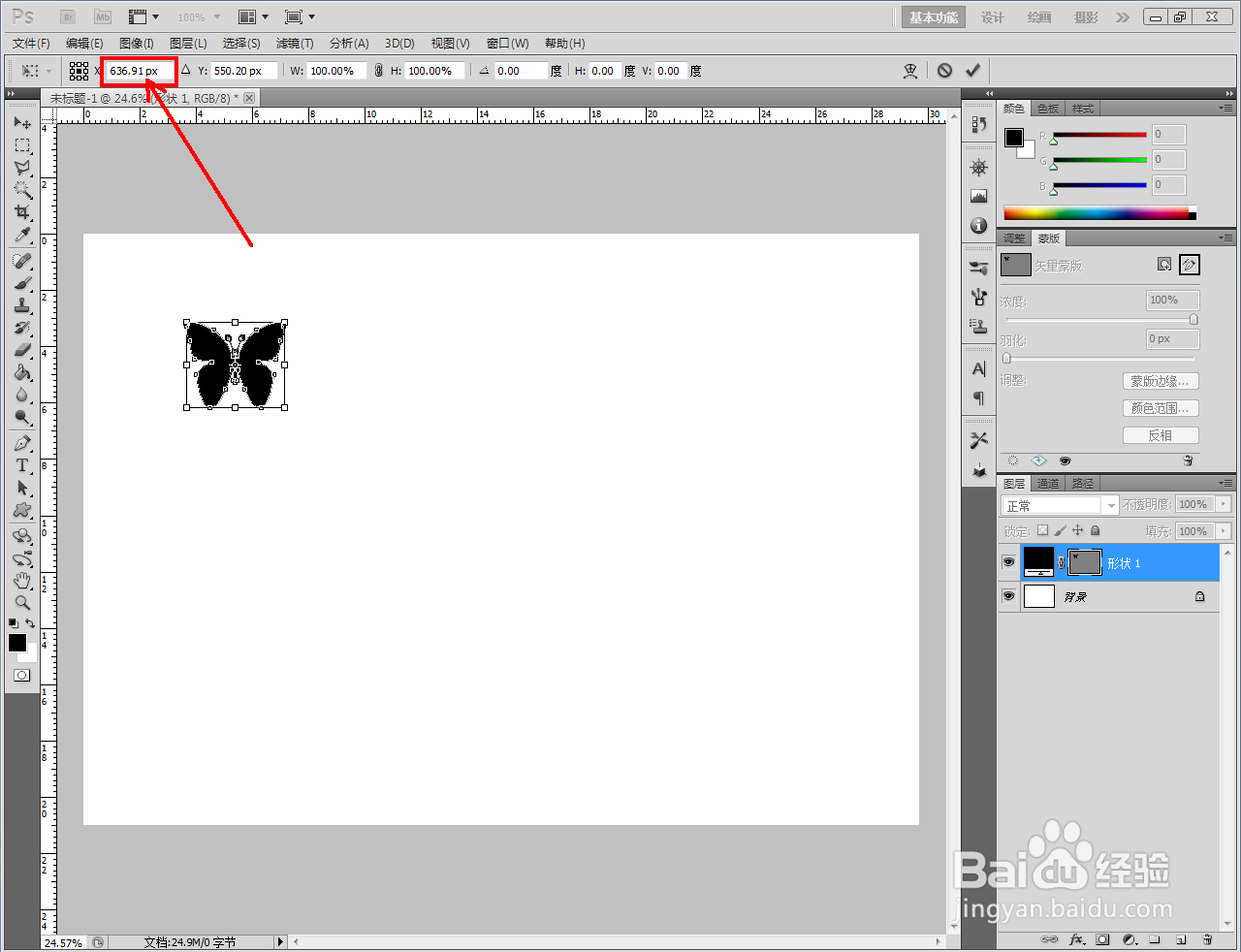
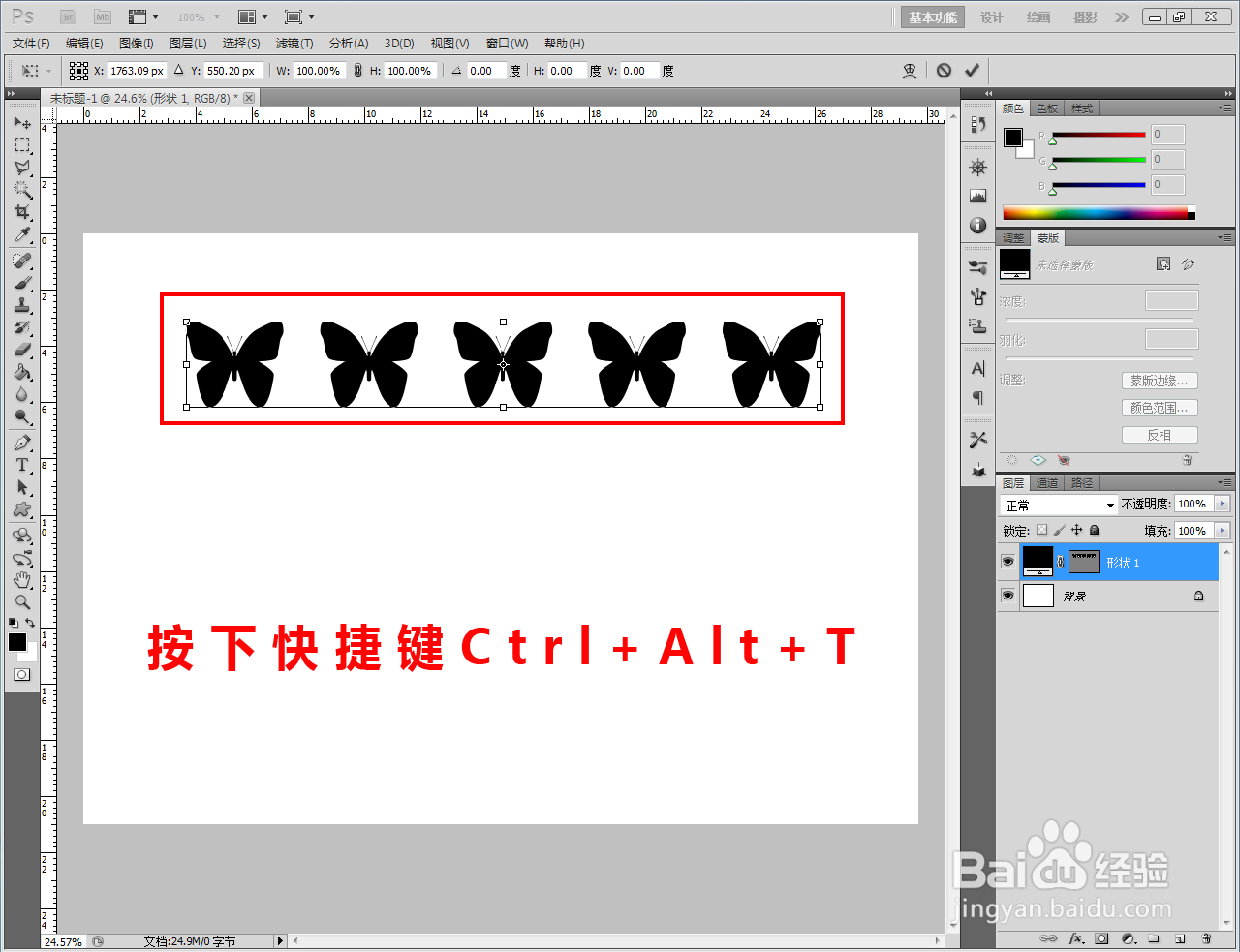
3、选中蝴蝶图案,按下键盘快捷键【Ctrl】+【Alt】+【T】后,按图示对图示X值进行设置调整,横向复制出一个图案副本。完成后,按住键盘【Ctrl】+【Shift】+【Alt】不放,不停地按【T】键进行矩形阵列;
ps矩形阵列教程

ps矩形阵列教程

ps矩形阵列教程

ps矩形阵列教程

ps矩形阵列教程

ps矩形阵列教程

ps矩形阵列教程

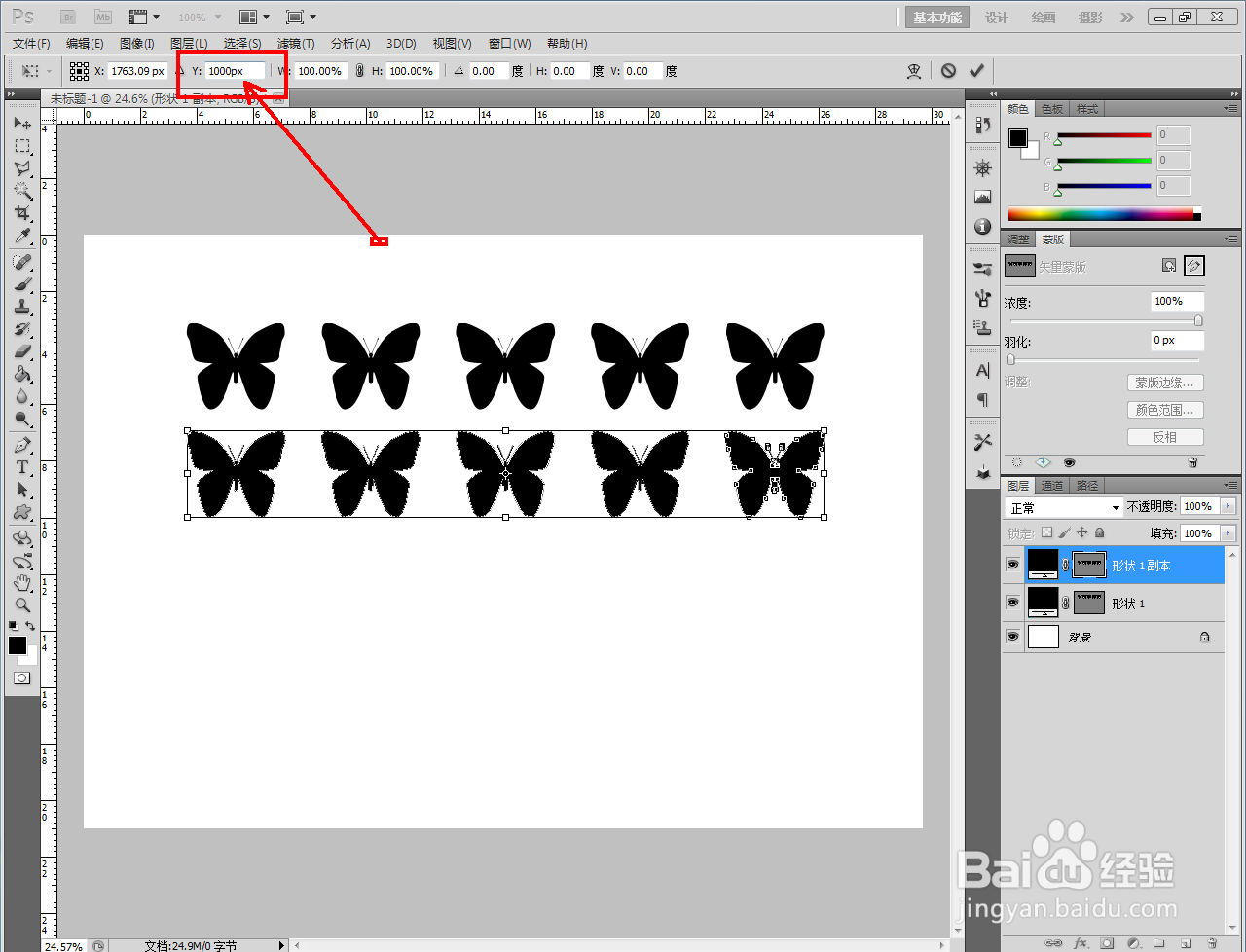
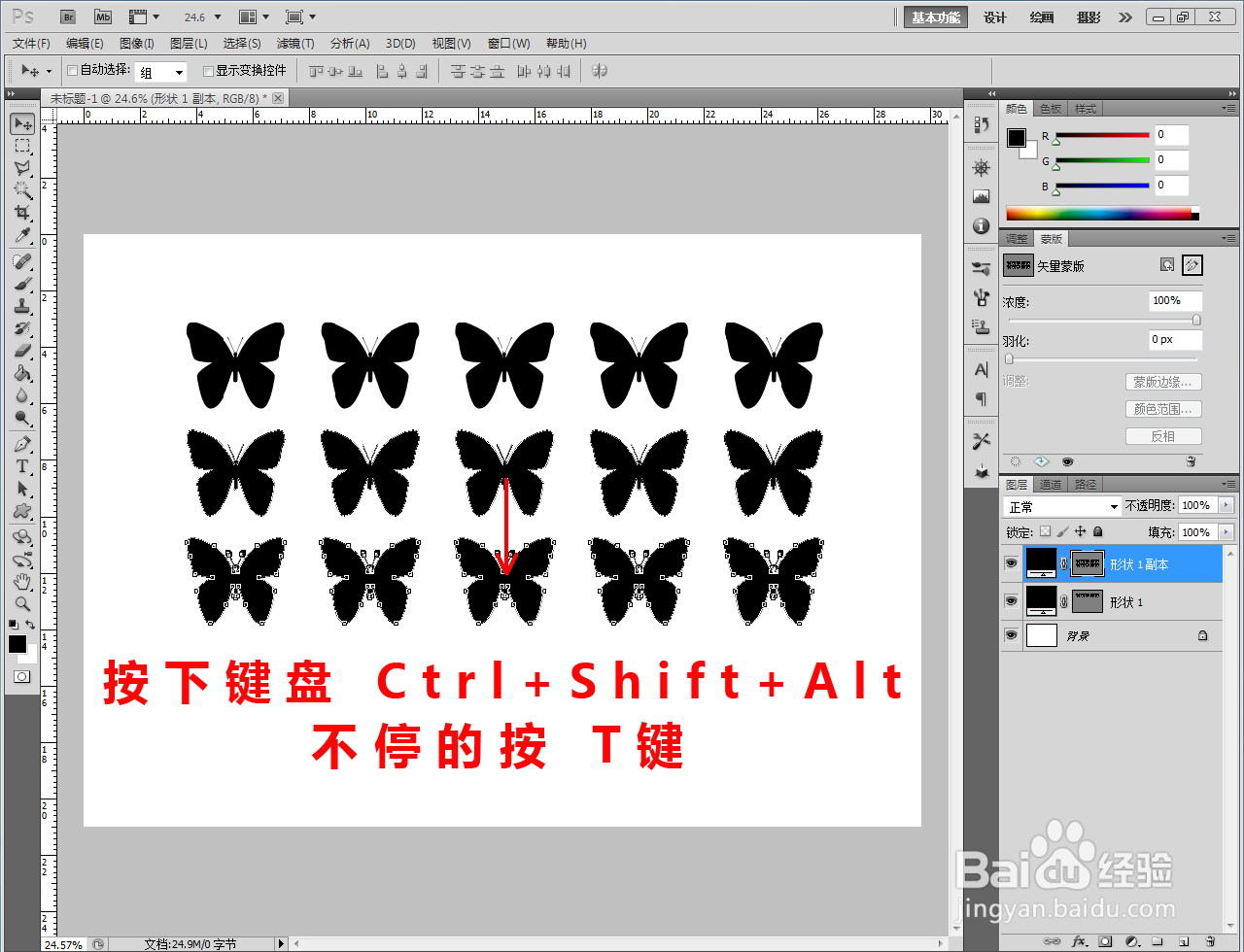
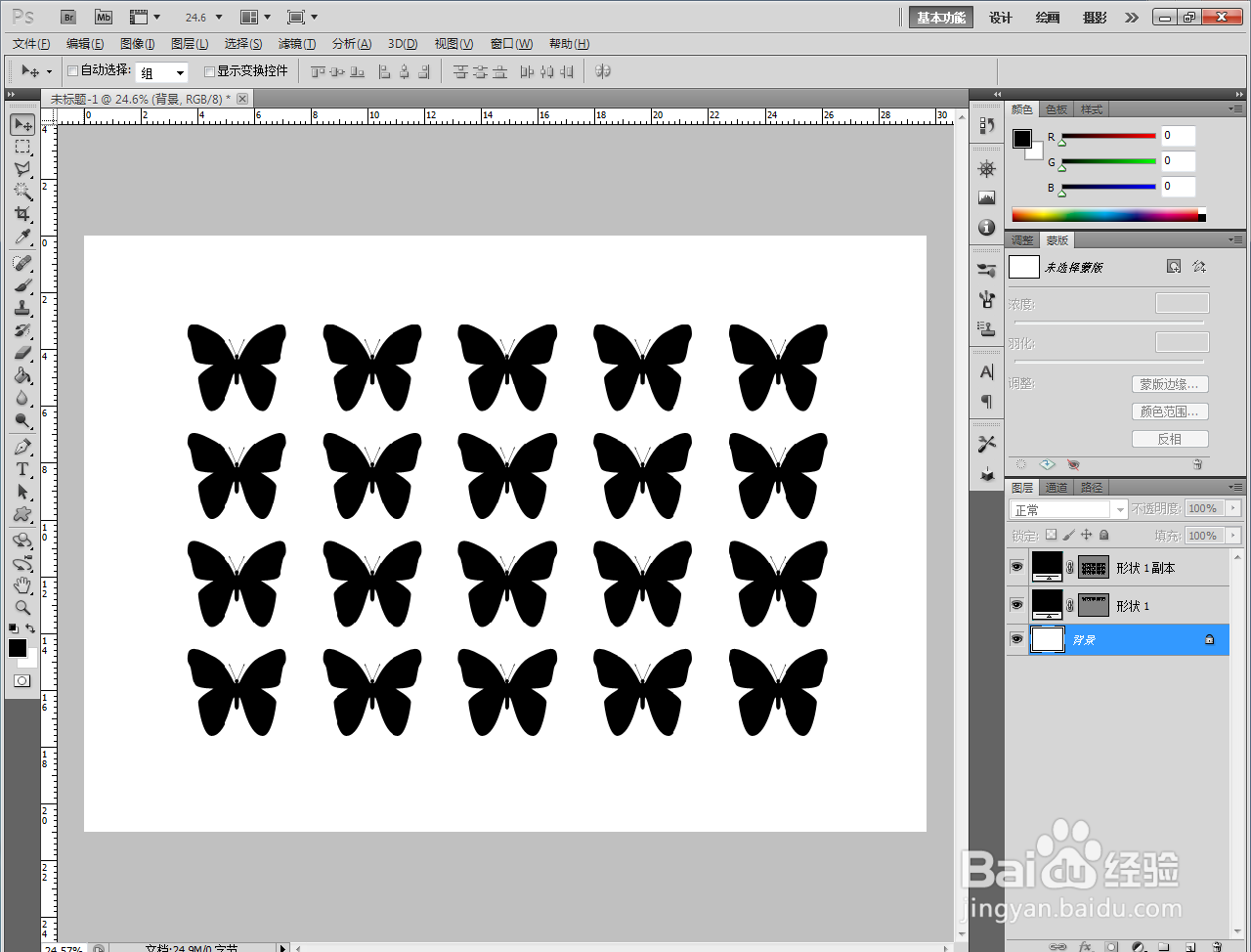
4、选中整行蝴蝶图案,按下键盘快捷键【Ctrl】+【Alt】+【T】后,按图示对图示Y值进行设置调整,纵向复制出一行图案副本。完成后,按住键盘【Ctrl】+【Shift】+【Alt】不放,不停地按【T】键进行矩形阵列即可。以上就是关于ps矩形阵列方法的所有介绍。
ps矩形阵列教程

ps矩形阵列教程

ps矩形阵列教程

ps矩形阵列教程

ps矩形阵列教程

ps矩形阵列教程

  • PS如何快速做出斜虚线底纹素材图片
  • lumion渲染出图的步骤
  • 用PS仿制图章工具给照片去斑的方法
  • ps怎么画一条黑色的直线
  • 怎么借助PS给照片墙体贴图
  • 热门搜索
    国学经典手抄报 水的手抄报 禁毒防艾手抄报 手抄报图 国庆手抄报 低碳环保手抄报 保护水资源手抄报 文明城市手抄报 关于英语的手抄报 致敬英雄手抄报图片