安装sql server 2008 时服务器配置中服务账户怎么选择

 时间:2024-10-15 15:30:40

安装sql server 2008 时服务器配置中服务账户怎么选择的方法。

如下参考:

1.为“SQLServer代理”选择系统,为“SQLServer数据库引擎”选择网络服务,为“SQLServeranalysis服务”选择网络服务。

安装sql server 2008 时服务器配置中服务账户怎么选择

2.为“SQLServerreportingservices”选择网络服务,为“SQLServerintegrationservices”选择网络服务。不设置密码,其余选项默认。

安装sql server 2008 时服务器配置中服务账户怎么选择

3.按下Win+R组合键,进入control进入控制面板。

安装sql server 2008 时服务器配置中服务账户怎么选择

4.控制面板窗口弹出,点击底部的“用户帐户”。

安装sql server 2008 时服务器配置中服务账户怎么选择

5.进入用户账号界面,点击“用户账号”。

安装sql server 2008 时服务器配置中服务账户怎么选择

6. 在“更改帐户信息”中,点击“在计算机设置中更改我的帐户信息”。

安装sql server 2008 时服务器配置中服务账户怎么选择

7.在设置页面上,选择loginoptions选项卡。

安装sql server 2008 时服务器配置中服务账户怎么选择

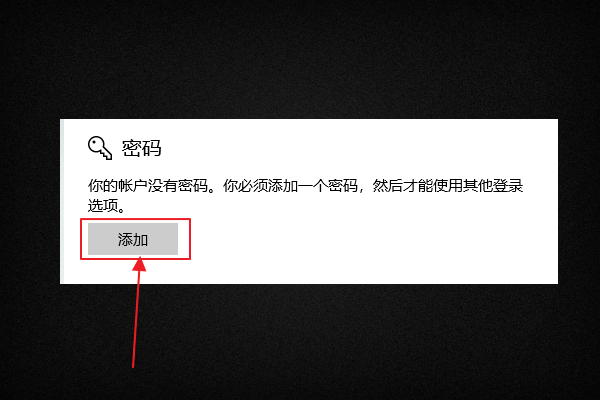
8.在“登录选项”选项卡,点击“添加”按钮。

安装sql server 2008 时服务器配置中服务账户怎么选择

9.弹出“创建密码”页面,设置管理员账号密码。完成后,重新安装SQLServer2008,问题就解决了。

安装sql server 2008 时服务器配置中服务账户怎么选择

  • FTP文件夹无法访问、打开错误如何解决
  • 如何设置windows的帐户锁定策略
  • sql2000数据库如何安装
  • 怎么查看某个端口是否开启
  • 如何将FTP空间通过网络映射到本地电脑上?
  • 热门搜索
    文明校园手抄报内容 茶文化手抄报 手抄报图片大全4年级 春节手抄报字少又漂亮 元旦手抄报内容 英语手抄报大全 数学手抄报内容资料 初一数学手抄报 高中生手抄报 防疫手抄报大全图片