1、如本例,要求在图表原有数据标签的基础上添加产品类别的内容。
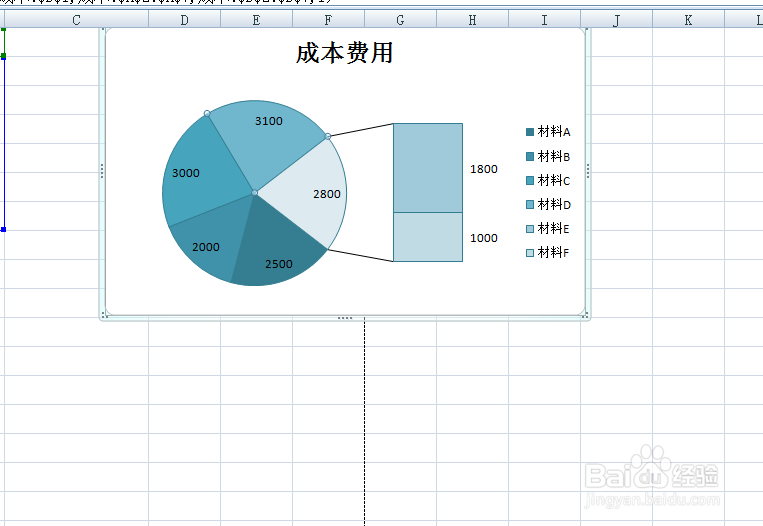
2、点击选中数据标签所在的图表区域,点击鼠标右键,在弹出的选项中点击选中【设置数据标签格式】选项。

3、通过上一步骤的操作,弹出【设置数据标签格式】对话框。
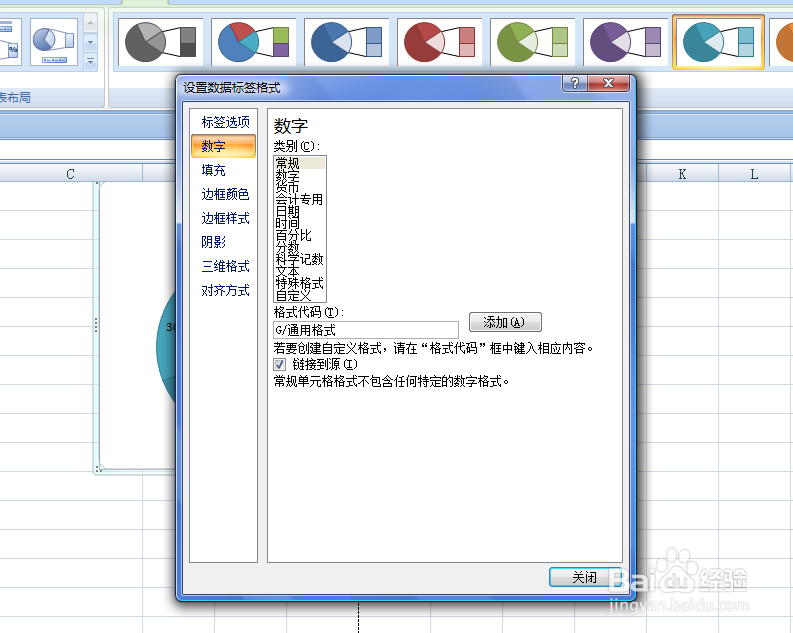
4、在对话框中:
左边选择【标签选项】;
右边在原有选项的基础上勾选【类别名称】选项,设置好后点击【关闭】按钮。

5、返回到图表中,在原有数据标签的基础上就增加了产品类别的内容。

时间:2026-04-22 00:31:25
1、如本例,要求在图表原有数据标签的基础上添加产品类别的内容。
2、点击选中数据标签所在的图表区域,点击鼠标右键,在弹出的选项中点击选中【设置数据标签格式】选项。
3、通过上一步骤的操作,弹出【设置数据标签格式】对话框。
4、在对话框中:
左边选择【标签选项】;
右边在原有选项的基础上勾选【类别名称】选项,设置好后点击【关闭】按钮。
5、返回到图表中,在原有数据标签的基础上就增加了产品类别的内容。
